OpenClaw Dockerセットアップ|エラー回避と永続化の最新手順
 AIエージェントナビ編集部
「OpenClawをインストールしたものの、権限エラーや接続トラブルで動かせない」「コンテナを再起動したら学習データが消えてしまった」といった壁に直面していませんか。OpenClawは非常に強力なAIエージェントフレームワークですが、その柔軟性ゆえに環境構築には正しい手順が不可欠です。
本記事では、2026年4月時点の最新仕様に基づき、LinuxおよびWSL2(Windows Subsystem for Linux)環境でOpenClawをエラーなく安定稼働させるための完全ガイドを解説します。
この記事に対する編集部の見解
- Dockerはサンドボックスと違い安全のためではなく同じ環境をどこでも再現するための仕組み
- 環境が壊れる・設定が消えるOpenClawのよくある悩みをDockerで根本解決できる
- チーム全員が同じDockerコンテナを使うことで環境差による動作不具合がなくなる
OpenClawをDockerで動かすメリット
AIエージェントをローカルで動かす際、最も避けるべきはホストOS(お使いのPC本体)への予期せぬ影響です。Dockerを活用することで、安全かつ効率的な開発・運用が可能になります。
隔離環境の重要性
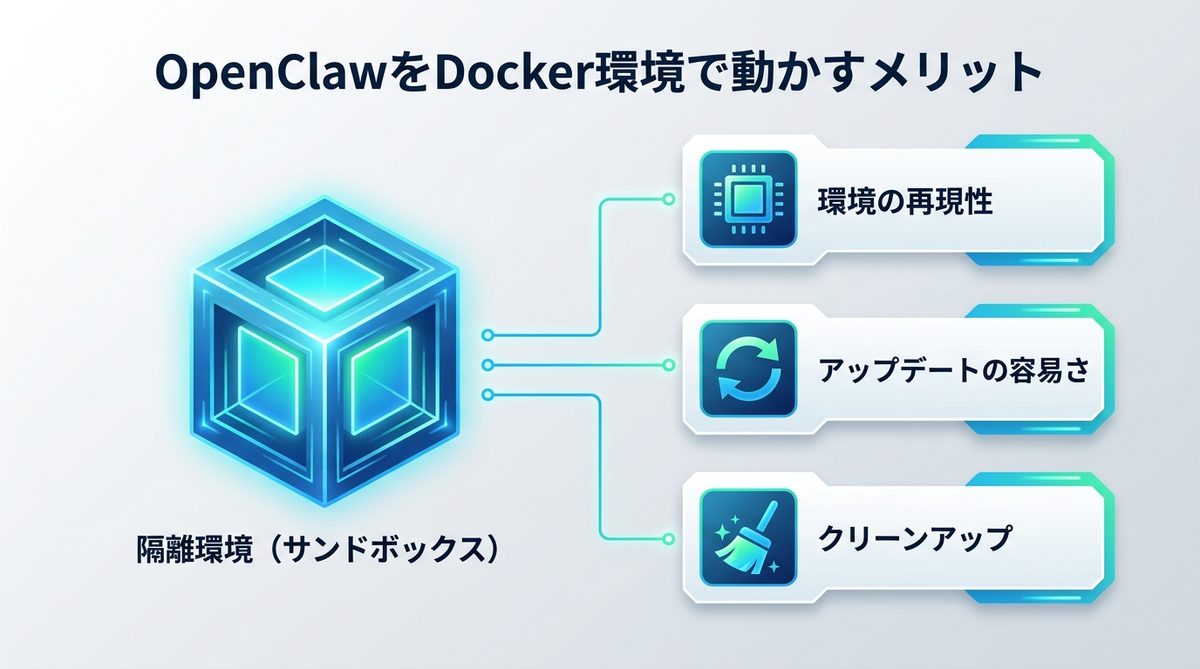
Dockerは、PCの中に優秀なアシスタントが住み着いた「独立した小部屋」を作る技術です。これを「サンドボックス(砂場)」と呼びます。AIエージェントがファイル操作や外部通信を行う際も、この小部屋の外(ホストPC)には影響を及ぼしません。誤操作によるシステムファイルの破損リスクを完全に防ぎ、安全に検証を重ねることができます。
Dockerの3大メリット
- 環境の再現性:どのマシンでも同じコマンドで全く同じ環境が立ち上がります。
- アップデートの容易さ:イメージを最新版に引き直すだけで、常に最新のセキュリティ基準が適用されます。
- クリーンアップ:不要になった際はコンテナとボリュームを削除するだけで、PC内を汚さずきれいに元通りにできます。
関連記事:【2026年最新】OpenClawとは?AIエージェントの仕組みと、安全に業務導入する「NemoClaw」活用ガイド
公式スクリプトによるセットアップ
OpenClawは非常に進化が早いため、ドキュメントの古い情報は避け、常に公式の推奨スクリプトを使用するのが鉄則です。
環境準備:scripts/docker/setup.shの実行フロー
まず、公式サイトからクローンしたリポジトリの直下で、以下のコマンドを実行します。これが2026年現在のベストプラクティスです。
# リポジトリ直下で実行
chmod +x ./scripts/docker/setup.sh
./scripts/docker/setup.sh
このスクリプトは、必要な依存関係のチェックからDockerコンテナのビルドまでを自動化します。環境によっては数分かかりますが、完了するまで中断しないでください。
初期設定と接続方法
セットアップが完了したら、docker compose up -dで起動します。初回起動時には、Web UI接続用のゲートウェイトークンが発行されます。コンテナ内のログに表示されるトークンを控え、ブラウザで http://localhost:18789 へアクセスしてください。
関連記事:【2026年最新】OpenClaw導入設定マニュアル|初期構築からチャット連携・エラー解決まで完全網羅
永続化と環境変数の管理
「コンテナを消したらAIの記憶が消えた」という事態を防ぐには、データの保存場所をホスト側に明示的に指定する必要があります。
ボリュームマウント設定
docker-compose.yml内で、データの格納先をホスト側のディレクトリと紐付けます。
services:
  openclaw:
    volumes:
      - ./data:/app/data  # コンテナ内のデータをホストの./dataに保存
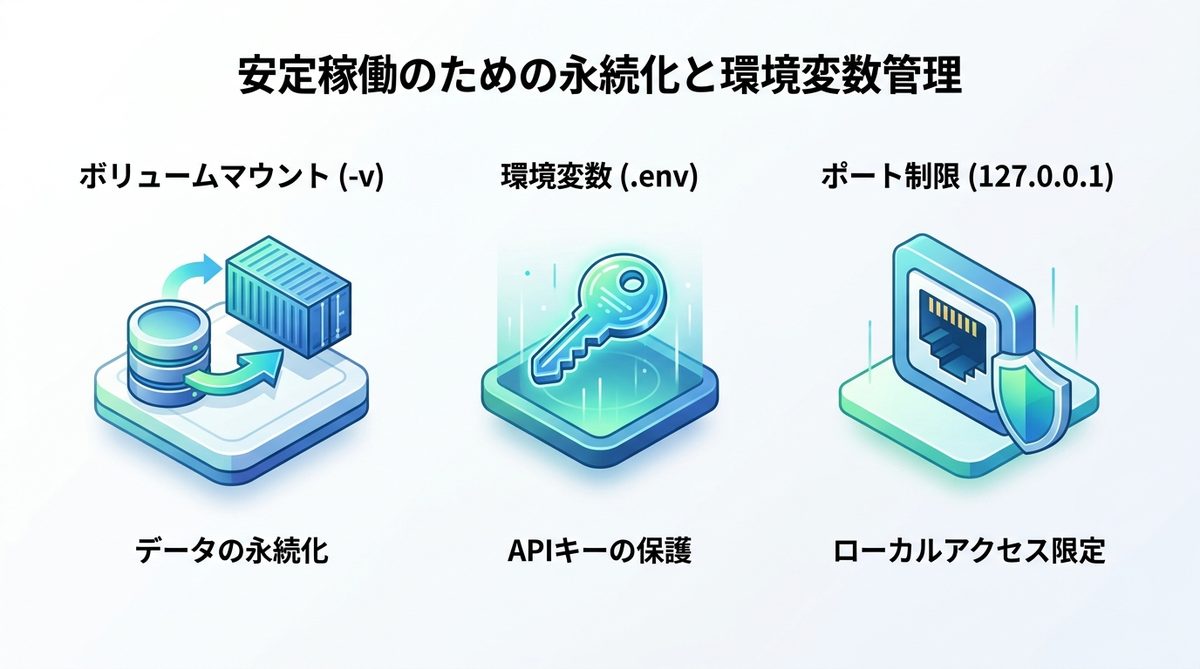
この設定により、コンテナを破棄・再構築しても、AIの学習ログや過去の対話履歴は安全に保持されます。
APIキーとセキュリティ
APIキーをソースコードに直書きするのは厳禁です。必ず .env ファイルを使用しましょう。また、外部からの意図しないアクセスを防ぐため、ポートバインドを制限します。
- .env管理:
OPENAI_API_KEY=sk-...のように環境変数として管理。 - ポートの限定:
127.0.0.1:18789:18789と指定することで、ローカルPCからのみアクセス可能にします。
関連記事:OpenClawの使い方|インストールから業務自動化まで
トラブルシューティング
構築時や運用中によくある3つのトラブルと、その具体的な解決策をまとめました。
Web UI接続の解決
ポートが競合している、あるいは設定が反映されていない可能性があります。まずは以下の手順を確認してください。
- docker compose ps でコンテナが Up 状態か確認。
- pending.json がディレクトリに残っている場合、一度削除して再起動します(初回設定が残っている場合があるため)。
権限エラーの回避
WSL2などでファイルを書き込めない場合、Linuxユーザーの権限不一致が原因です。docker-compose.yml に以下を追記し、現在のユーザーIDを指定します。
user: "${UID}:${GID}"
これにより、ホスト側の権限でファイル操作が行われ、書き込みエラーが解消します。
ログ確認と初期化
詰まったらまずログを見て状況を判断してください。
| コマンド | 用途 |
|---|---|
docker compose logs -f |
リアルタイムで動作ログを表示 |
docker compose down -v |
コンテナとボリュームを完全に削除してクリーンアップ |
docker compose pull |
イメージの最新版を取得 |
関連記事:【徹底比較】Claude Code vs OpenClaw:自律型AIエージェントの選び方
24時間運用のインフラ管理
VPSでの稼働
ローカルPCでの検証が完了したら、次はクラウドサーバー(VPS)への移行を検討しましょう。VPSで運用する場合は、セキュリティ向上のため必ずファイアウォール設定で18789ポートを制限し、VPN経由でのみアクセスする構成を推奨します。
最新セキュリティ基準
2026年3月のアップデート以降、ゲートウェイトークンの有効期限管理が厳格化されています。本番運用では、トークンをハードコードせず、Vaultなどのシークレット管理サービスを活用することで、より強固なセキュリティ環境を構築できます。
まとめ
本記事では、OpenClawをDockerで安全かつ安定して運用するための手順を解説しました。
- 隔離環境:Dockerを使うことで、ホストPCへの影響をゼロにしセキュリティを高める。
- 永続化:ボリュームマウント設定により、コンテナ再起動でもデータを確実に保持する。
- 権限管理:UID/GIDマッピングとポート制限で、運用上のトラブルを未然に防ぐ。
- 最新手順:常に公式スクリプトとログ確認コマンドを活用し、環境をクリーンに保つ。
今回紹介した手順を参考に、今すぐセキュアなAIエージェント環境の構築を始めてみてください。
AIエージェントナビ編集部の見解
AIエージェントナビでは、各記事のテーマについて編集長が「実際どうなの?」という素朴な疑問を「Nav」と名付けたAIエージェントにぶつけています。エンジニアではなく、経営者・ビジネス視点からの率直な見解をお届けします。
編集長の率直な感想
編集長
Nav
編集長
Nav
編集長
Nav
編集部のまとめ
- Dockerはサンドボックスと違い安全のためではなく同じ環境をどこでも再現するための仕組み
- 環境が壊れる・設定が消えるOpenClawのよくある悩みをDockerで根本解決できる
- チーム全員が同じDockerコンテナを使うことで環境差による動作不具合がなくなる