Google Antigravityが「not eligible」と出る原因と対処法
 AIエージェントナビ編集部
Google Antigravity(以下、Antigravity)を起動しようとすると「not eligible(利用資格がありません)」と表示され、そこから先へ進めないケースが報告されています。これは通信の不具合でも一時的な障害でもなく、Googleがそのアカウントの利用資格を認めていない状態です。この記事では、メッセージの種類ごとに原因を切り分け、今すぐ試せる対処と、待つしかない場合の見極め方を整理します。
Antigravityの「not eligible」とは?
4つのメッセージと原因
「not eligible」には複数の文面があり、どれが出ているかで原因の当たりが変わります。実際に報告されているのは次の4種類です。
① 別の個人アカウントを促す文面
アカウントの種別を疑う文面です(GitHub Issue #15986・2026年1月6日)。
Your current account is not eligible for Antigravity. Try signing in with another personal Google account. Learn more by visiting the FAQ.② 地域が理由と明示される文面
Googleのスタッフは国設定の確認とVPNの停止を回答しています(公式フォーラム・2026年2月21日)。
Your current account is not eligible for Antigravity, because it is not currently available in your location. Learn more by visiting the FAQ.③ 理由の記載がない文面
スタッフは年齢確認・対応地域・アカウントの取り違えの確認を案内しています(公式フォーラム・2025年12月29日)。
Sorry, this account is ineligible to use Antigravity④ アカウントの確認を求める文面
Google AI Pro契約済みの個人アカウントでの報告があり、公式の原因説明は出ていません(公式フォーラム・2026年7月20日)。
Your current account is not eligible for Antigravity. Verify your account to continue.他エラーとの切り分け
Antigravityで出るエラーのうち、「not eligible」はアカウントの資格に関するもので、使用量や環境の問題とは対処がまったく違います。
- 使用量の上限:「quota limit exceeded」は割り当てを使い切った状態で、5時間ごとの短期枠と週間の累計上限の2段階で管理されています。
- 環境側の不具合:起動や動作の不具合は、再インストールや設定の見直しで直ることがあります。
- アカウントの資格:「not eligible」はアカウントの属性そのものが対象外と判定されている状態です。
再インストールを繰り返しても「not eligible」は消えません。
関連記事:Antigravityの「quota limit exceeded」原因と対処法
not eligibleの4つの原因
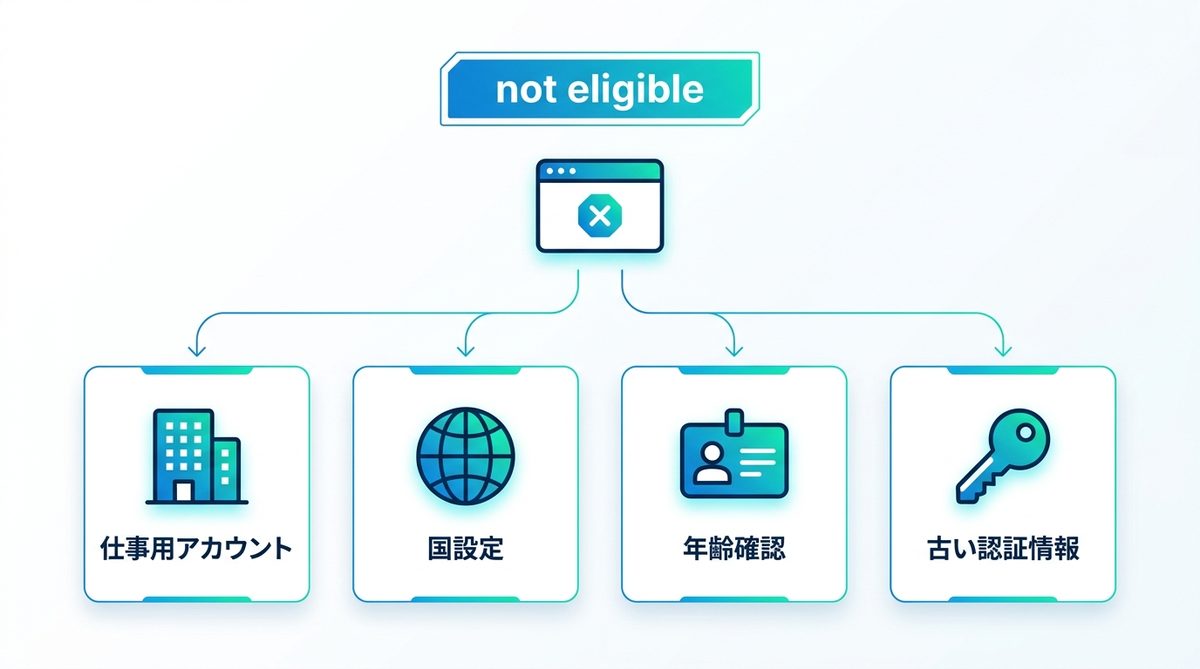
原因1:Workspace利用
Antigravityは個人のGoogleアカウントでの利用を前提としています。仕事用・学校用のアカウントで弾かれるのはこのためです。
- 公式FAQの記載:「Google Antigravity is currently available for personal Google accounts in approved geographies.」とされています。
- 公式の案内:Workspaceアカウントでうまくいかない場合は@gmail.comのアドレスを試すよう書かれています。
- 管理者設定:組織が管理するドメインでは、管理者側で新しいサービスの利用が制限されていることもあります。
ただし2026年7月31日公開のバージョン2.5.0で、Gemini Enterpriseアカウントによる法人向けサインインが追加されました。一般のWorkspaceアカウントとは別枠のため、自社が対象かどうかは管理者に確認してください。
原因2:非対応地域のアカウント
アカウントに紐づく国が対応地域の外だと、その旨を示す文面で弾かれます。ただし日本の読者には当てはまりにくい原因です。
- 日本は対応地域:公式FAQの対応地域一覧(Asia)にJapanが含まれています。
- 見られるのは設定値:接続元のIPアドレスではなく、アカウントに登録された国が判定に使われます。
- 食い違う場合:Googleが認識している国が実際の居住国と違うと、非対応地域と判定されます。
原因3:年齢確認の未完了
Antigravityは18歳未満のユーザーを対象外としています。年齢の条件を満たしていても、確認が済んでいない状態では弾かれることがあります。
- 公式FAQの記載:「At the moment, Antigravity is unavailable to under-18 users.」とされています。
- 登録情報の影響:生年月日が18歳未満で登録されている場合や、未設定の場合も判定に影響します。
- 公式の案内:条件を満たしているなら年齢確認のページで手続きするよう書かれています。
原因4:古い認証情報の残留
端末に残った以前のログイン情報が、現在のアカウントと食い違うことがあります。アカウント側に問題がないのに消えない場合はここを疑ってください。
- 切り替えたつもり:過去にWorkspaceアカウントでサインインした情報が残っていると、古い方が使われることがあります。
- トークンの問題:認証トークンの期限切れや破損で、サインイン状態が正しく引き継がれない場合があります。
- 起きやすい環境:複数のGoogleアカウントを日常的に併用している環境で起こりやすい状態です。
今すぐ試せる対処法
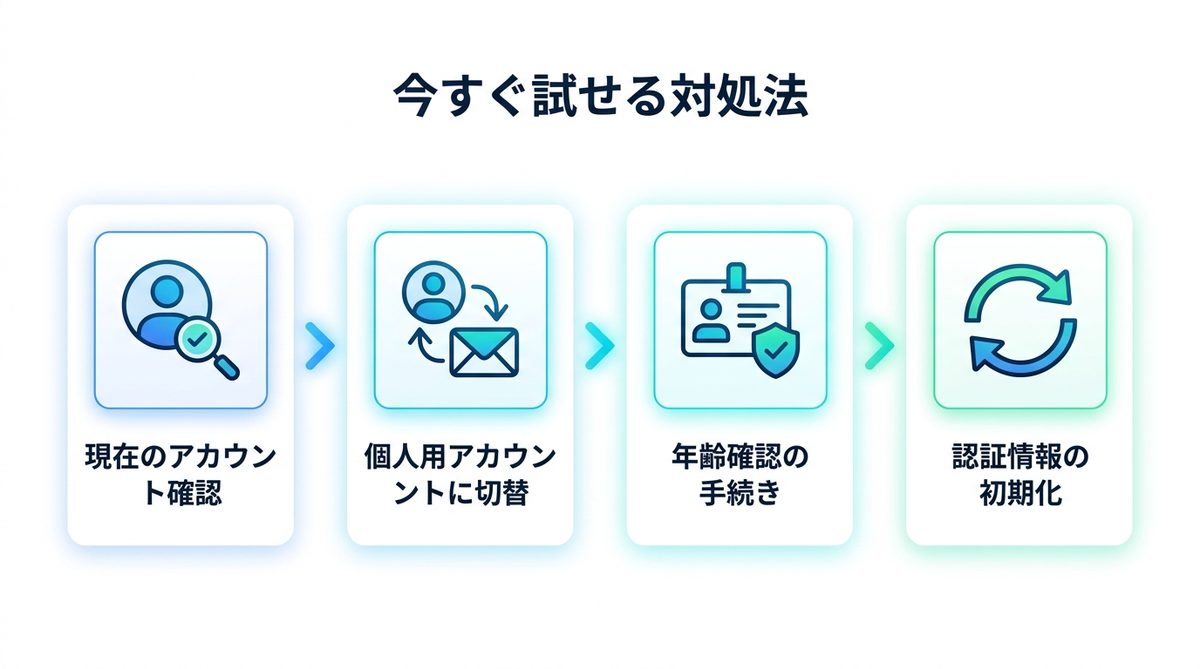
手順1:ログイン状況の確認
最初に、Antigravityがいまどのアカウントを使っているかを特定します。ここを飛ばすと以降の手順が空振りします。
- アプリで確認:アカウント表示から、サインイン中のアドレスが@gmail.comかどうかを見ます。
- CLIで確認:Antigravity CLIを使っている場合も、サインイン中のアカウントを確認します。
- プロファイルの取り違え:ブラウザで複数のGoogleプロファイルを併用していると、意図せず仕事用が選ばれていることがあります。
思い込みではなく、実際の表示で確かめてください。
手順2:個人アカウントへの切替
Workspaceアカウントが原因なら、個人のGoogleアカウントで入り直すのが公式FAQの案内する対処です。
- 入り直す:一度サインアウトし、@gmail.comのアドレスで改めてサインインします。
- 取り違えの予防:ブラウザのプロファイルを仕事用と個人用で分けておくと再発を防げます。
公式FAQが示す対処のため、まずここを試してください。
手順3:年齢確認の実施
18歳以上であれば、Googleの年齢確認を済ませることで解消する場合があります。
- 手続きの場所:Googleアカウントの年齢確認ページから行えます。
- 公式の案内:Antigravityの公式FAQもこのページを案内しています。
条件を満たしているなら、この手順で解消する場合があります。
手順4:認証情報のリセット
アカウント側に問題がないのに消えない場合は、端末に残った情報を消してから入り直します。
- サイトデータの削除:ブラウザに保存されたAntigravity関連のCookieやサイトデータを削除します。
- 全部サインアウト:すべてのGoogleアカウントからサインアウトし、個人アカウントだけでサインインし直します。
- 新しいプロファイル:ブラウザのプロファイルを新規に作り、そこで初めてサインインする方法もあります。
再インストールよりも先に、サインイン情報の消去を試してください。
関連記事:【検証】Antigravityが使えない原因と対策|2.0の起動エラーと制限回避術
解決しない場合の対処法
国設定の確認と変更申請
アカウントの国が実際と違っている場合は、確認と変更申請が必要です。ただし即効性はありません。
- 現在の国を見る:Googleの利用規約ページの最下部に表示されます。
- 変更を申請する:日本以外が表示されていれば、公式の国の関連付け変更フォームから依頼します。
- 所要期間:Googleは、この申請に数週間かかる場合があり、変更が保証されるものではないと案内しています。
急ぐ場合は他の手順を先に試し、申請は並行して出してください。
有料プランの制限
有料プランに加入すればエラーが消えると考えがちですが、課金しても解消しなかったという報告があります。
- 報告の内容:Google AI Proを契約済みの個人アカウント3つで拒否され続けたという投稿が2026年7月20日に出ています。
- 現在の状況:この投稿は最新の返信時点で未解決で、Googleからの原因説明も出ていません。
- 言えること:課金がエラーを消す手段になるとは、現時点では確認されていません。
解消を目的とした課金は避け、まずアカウントの種別・国・年齢を確認してください。
公式へのバグ報告
手順を尽くしても消えない場合は、Googleへ状況を報告します。個別の回答が保証されるわけではありませんが、記録は残ります。
- 報告先:Antigravityの公式サポートページや、Google AI Developers Forumが窓口になります。
- 書くべきこと:4種類のどの文面が出ているか、アカウントの種別と国設定を添えると状況が伝わります。
報告のうえ、代替手段を並行して検討するのが現実的です。
使えないときの代替手段
Gemini CLIは移行済み
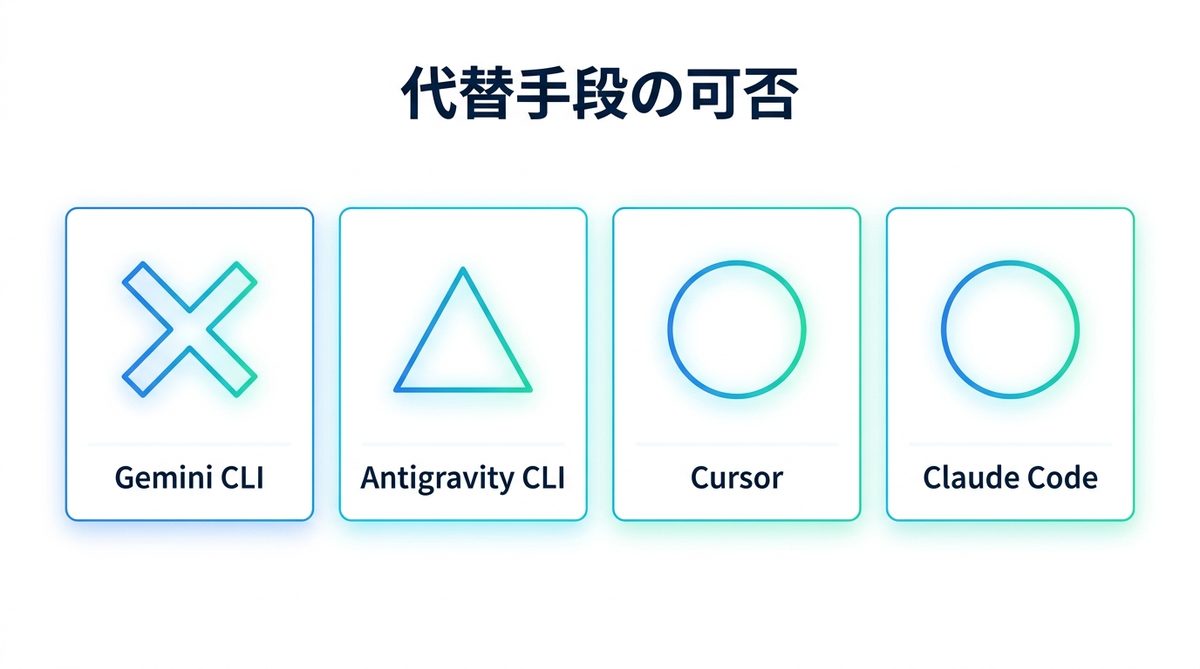
代わりにGemini CLIを使う方法は、現在は選択肢になりません。すでに提供が終了しているためです。
- 移行の発表:Googleは2026年5月19日に、Gemini CLIをAntigravity CLIへ移行すると発表しました。
- 提供終了日:Gemini CLIは2026年6月18日に、無料ユーザーとGoogle AI Pro/Ultra契約者への提供を終了しています。
- 例外:Gemini Code Assist Standard/Enterpriseのライセンスを持つ組織は、引き続き利用できます。
移行先のAntigravity CLIはAntigravityと同じ基盤のため、資格の問題を避ける手段にはなりません。前述の2026年7月20日の報告も、Antigravity CLIでのものです。
Cursor・Claude Codeへの切替
Google以外のサービスであれば、Googleアカウントの資格判定を受けずに作業を続けられます。
- 候補:AI搭載エディタの「Cursor」や、Anthropicの「Claude Code」はそれぞれ独自のアカウントで利用します。
- 条件の違い:いずれも別途の契約が必要で、料金や使える機能はAntigravityとは異なります。
- 事前確認:扱っているコードを別のサービスに渡してよいか、社内の規定を先に確認してください。
作業を止めたくない場合は、切り替えを検討してください。
まとめ
- 「not eligible」はアカウントの資格に関する判定で、再インストールでは解消しません。
- 仕事用・学校用のアカウントを使っている場合は、個人の@gmail.comで入り直してください。
- 日本は対応地域のため、国設定が原因のケースは多くありません。
- 18歳以上であれば、Googleの年齢確認を済ませてください。
- 有料プランでも解消しなかった報告があり、その場合は公式へ報告のうえ他ツールへの切り替えを検討します。
まずは画面に出ている文面を確認し、個人の@gmail.comアカウントでサインインし直すところから始めてください。