【2026年最新】Claude Code初心者ガイド!プログラミング不要で「PC操作」を丸投げする活用術
 AIエージェントナビ編集部
「日々のファイル整理やデータ集計に追われ、もっとクリエイティブな仕事に時間を使いたい」と悩んでいませんか?AIに興味はあるけれど、プログラミングや黒い画面(CLI:コマンドラインインターフェース)の操作が必要だと思って二の足を踏んでいる方も多いはずです。
本記事では、Claude Codeがエンジニア専門のツールではなく、誰でもPC操作を任せられる「頼れる部下」へと進化したことを解説します。本記事を読み終える頃には、最短ルートで環境を整え、日常業務をAIに丸投げする準備が整うはずです。
目次
【2026年最新】Claude Codeは「AIエンジニア」ではなく「万能な事務アシスタント」である
Claude Codeは、もはやエンジニアのための特別なツールではありません。Anthropic社が提供する公式デスクトップアプリ(Claude Desktop App)に統合されたことで、誰でも直感的に扱えるようになりました。
なぜ「黒い画面」は不要なのか?GUIで完結する最新の利用環境
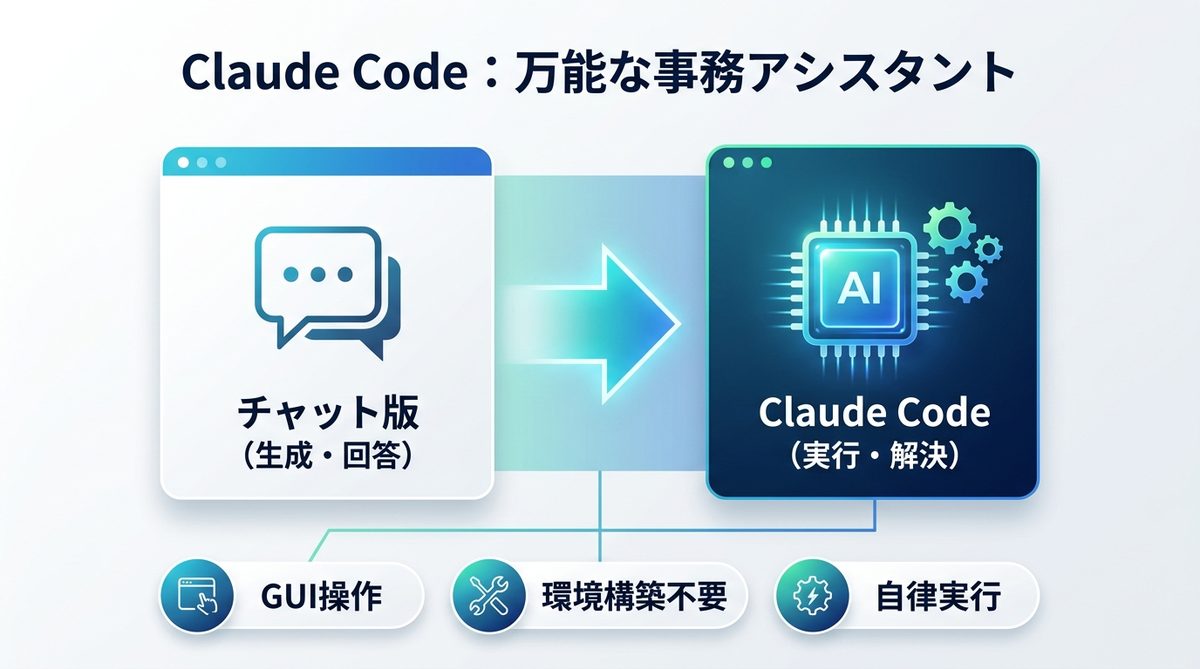
かつてAIエージェントの操作には、専門的なコマンド(命令文)を入力する「黒い画面」が必要でしたが、現在は完全に解消されました。今のClaude Codeは、普段お使いのソフトウェアと同様、マウスと日本語での指示だけで動作します。
- GUI(グラフィカル・ユーザー・インターフェース)設計: 視覚的なボタン操作が可能。
- 環境構築不要: インストール後、ログインするだけですぐに使えます。
- Sonnet 4.6搭載: 実行前にAI自らが手順を検証する「拡張思考」により、ミスを最小限に抑えます。
チャット版と何が違う?「書くだけ」から「実行して解決する」への進化
従来のチャット版とClaude Codeの最大の違いは、「指示を待つ」か「自分で実行する」かという点にあります。
| 特徴 | チャット版 | Claude Code |
|---|---|---|
| 主な役割 | テキストの生成・回答 | PC作業の代行・自律実行 |
| ファイル操作 | 閲覧のみ | 作成・編集・保存が可能 |
| 完了までのプロセス | 人間がコピペして実行 | AIがエラー修正まで完結 |
「文章を書いて」と頼むと生成してくれるのがチャット版、「このフォルダのファイルを分類して」と頼むと実際にPC内のファイルを移動してくれるのがClaude Codeです。
関連記事:【図解で解説】Claude Codeとは?Claude Coworkとの違いと活用事例
【初心者向け】まずはここから!「Codeタブ」で安全にPC作業を任せるステップ
Claude Codeを導入したら、まずは「Codeタブ」から使い始めるのが鉄則です。ここでは、日々の事務作業を劇的に効率化する3つの活用例を紹介します。
ファイル整理からデータ集計まで!Codeタブが得意な3つの業務
Codeタブは、PC内のファイル操作において圧倒的なパフォーマンスを発揮します。
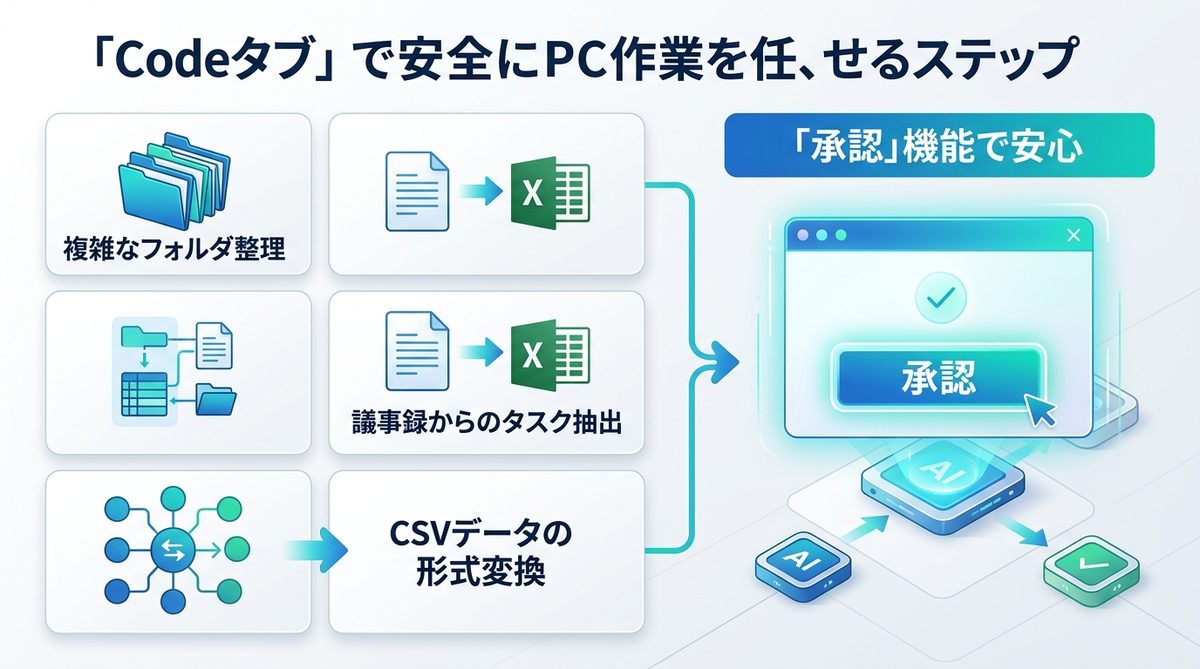
- 複雑なフォルダ整理: 「去年のプロジェクトフォルダ内にある、日付のないファイルをすべて整理して」と指示するだけで、AIがルールに従ってフォルダ分けを実行します。
- 議事録からのタスク抽出: 会議の議事録を読み込ませ、「今日決まったタスクをExcelのフォーマットに追記しておいて」と依頼すれば、ファイルを開いて追記を完了させます。
- CSVデータの形式変換: 顧客リストのCSVファイルを渡し、「住所と氏名を分けて別々のシートにして」と頼めば、一瞬でデータを加工・保存します。
誤操作はさせない!「承認(Approval)」機能による安全設計の安心感
「AIが勝手にファイルを消したりしないか?」という不安を持つ必要はありません。Claude Codeには強力な「承認」機能が搭載されています。
AIが何らかの変更を行う際は、必ず画面上に「このファイルを上書きしてもよろしいですか?」といった確認ボタンが表示されます。ユーザーが「承認(Approval)」ボタンを押さない限り、AIは作業を進めません。常に人間がハンドルを握っている安心感があります。
関連記事:【初心者向け】Claude Codeで失敗しない!必須コマンド10選と「AIに任せるべき仕事」の境界線
AIの「思考の癖」を教える!魔法の指示書「CLAUDE.md」設定完全マニュアル
Claude Codeを最強の部下にする秘訣は、AIにあなたの会社の「仕事の流儀」を伝えることにあります。
なぜ指示書が必要?あなたの業務ルールをAIに理解させる方法
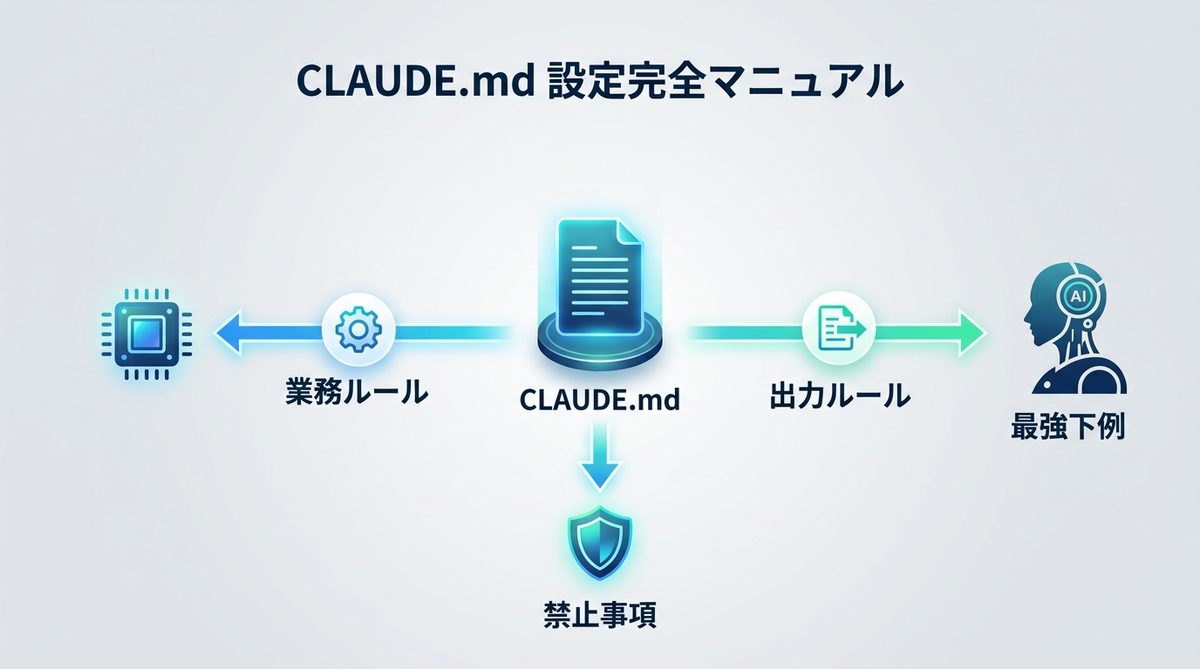
「CLAUDE.md」とは、AI専用の取扱説明書のようなものです。AIが作業を開始する前にこのファイルを読み込むことで、あなたが求める「独自のルール」や「禁止事項」を完全に把握させることができます。これにより、何度も修正指示を出す手間を省くことが可能です。
【コピペOK】そのまま使える!CLAUDE.md設定テンプレート
以下の内容をメモ帳に貼り付け、「CLAUDE.md」という名前で作業フォルダの最上位階層に保存してください。
# 業務ルールと方針
- あなたの役割: 優秀な事務アシスタントとしてPC操作を代行する
- 禁止事項:
  - ユーザーの承認なしにファイルを削除しない
  - 機密情報が含まれる可能性のある外部サイトへのアップロード禁止
- 出力ルール:
  - 作業結果は必ず要約して報告すること
  - 専門用語を使わず、誰にでもわかる言葉で説明すること
関連記事:【完全ガイド】AIエージェントに「前提」を二度と言わせない!CLAUDE.mdと.claude/rules/の最適化術
今日から時短!Proプランで叶える「月額20ドルの最強部下」雇用体験
Proプランへの投資は、単なるソフトウェアの課金ではありません。優秀なアシスタントを一人雇うコストと比較すれば、驚くほどの費用対効果があります。
1Mコンテキストの衝撃!過去の社内資料を一括で読み込ませる方法
Claude Codeが扱うコンテキスト(記憶容量)は100万トークン(約80万文字相当)です。過去の膨大な社内資料やマニュアルを一度読み込ませれば、新人が何日もかけて覚えるような知識を、AIは一瞬で理解します。
Coworkタブとの賢い使い分けで、ブラウザ操作まで全自動化
Claude Desktop Appには「Codeタブ(ファイル操作専門)」と「Coworkタブ(Webブラウザ操作専門)」の2つがあります。
- Codeタブ: PC内のファイル整理やデータ作成担当。
- Coworkタブ: ネット検索、情報収集、Webサイト上のデータ入力担当。
この2つを使い分けることで、PC作業の「9割」を自動化できるのです。
関連記事:【2026年最新】「Claude Code Pro」は存在しない?料金プランと正しい導入手順を徹底解説

まずは試してみよう!Claude Codeで業務効率を最大化する最初の一歩
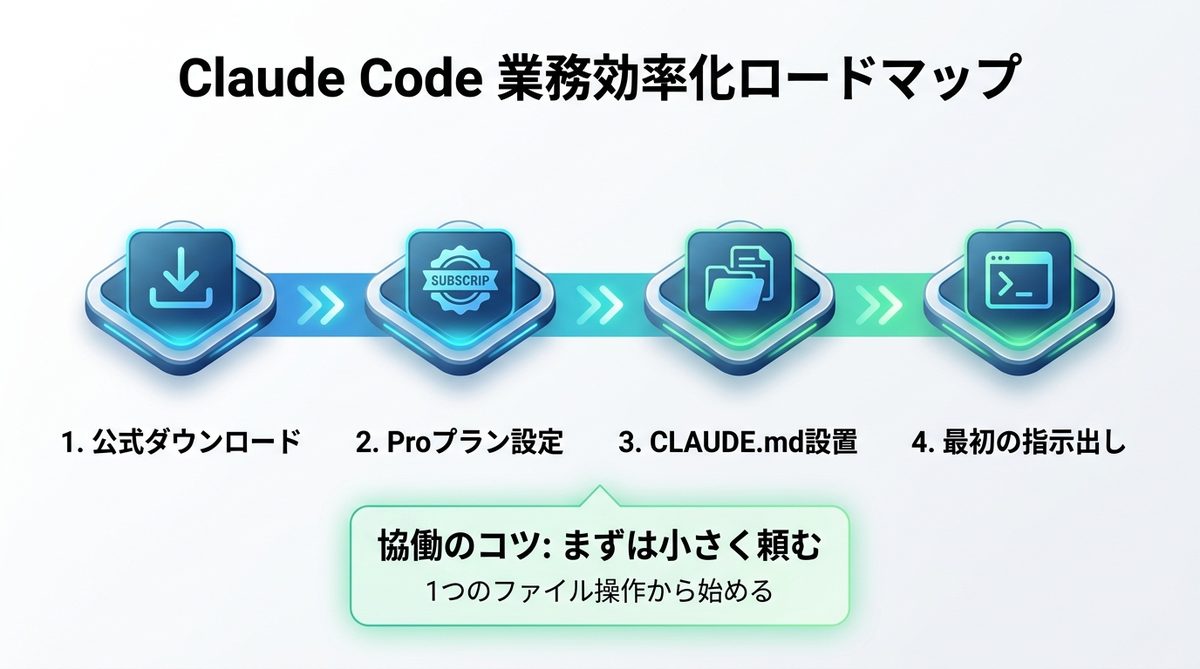
インストールから最初の質問までの最短ロードマップ
- 公式ダウンロード: Anthropic公式サイトからデスクトップアプリをインストール。
- Proプラン設定: 月額20ドルのProプランに登録。
- CLAUDE.md設置: 先ほどのテンプレートを保存したフォルダをAIに指定。
- 指示出し: 「このフォルダの中身を把握して、ファイル一覧をMarkdownで作成して」と最初の命令を出す。
PC上の部下と協働するコツ「まずは小さく頼む」
いきなり複雑な業務を頼むのではなく、まずは「1つのファイルの名前変更」など、確実にできる小さなタスクから始めてください。成功体験を積み重ねることで、AIもあなたも、お互いの「思考の癖」を理解し合えるようになります。
関連記事:【保存版】Claude Code プロンプトの限界を超える!AIを「部下」として扱う3つのステップ
まとめ
Claude Codeを活用することで、あなたのPC作業は「人間が汗をかく」ものから「AIに任せて管理する」ものへと劇的に変化します。
- CLI不要: デスクトップアプリで誰でもGUI操作が可能。
- 安全設計: 承認ボタン必須で、誤操作のリスクなし。
- ルール化: 「CLAUDE.md」を使えば、あなたの仕事スタイルをAIに完璧に共有できる。
今すぐ公式サイトからデスクトップアプリをインストールし、魔法の指示書を設置して、今日から「PC上の優秀な部下」との協働を始めましょう!