【完全ガイド】Claude DesktopでAIを「自分専用の編集者」にする!プログラミング不要の導入法
 AIエージェントナビ編集部
AIに複雑な資料の修正やコードの微調整を頼みたいものの、プログラミングツールや「黒い画面」の操作に挫折した経験はありませんか?エンジニアに依頼するほどではないちょっとした作業を、自分自身で完結させたいというビジネスパーソンの願いを叶えるのが、Anthropic公式の「Claude Desktop」アプリです。
本記事では、専門知識が一切不要なClaude Desktopの導入手順と、AIを自分専用の「編集者」として活用するコツを徹底解説します。
目次
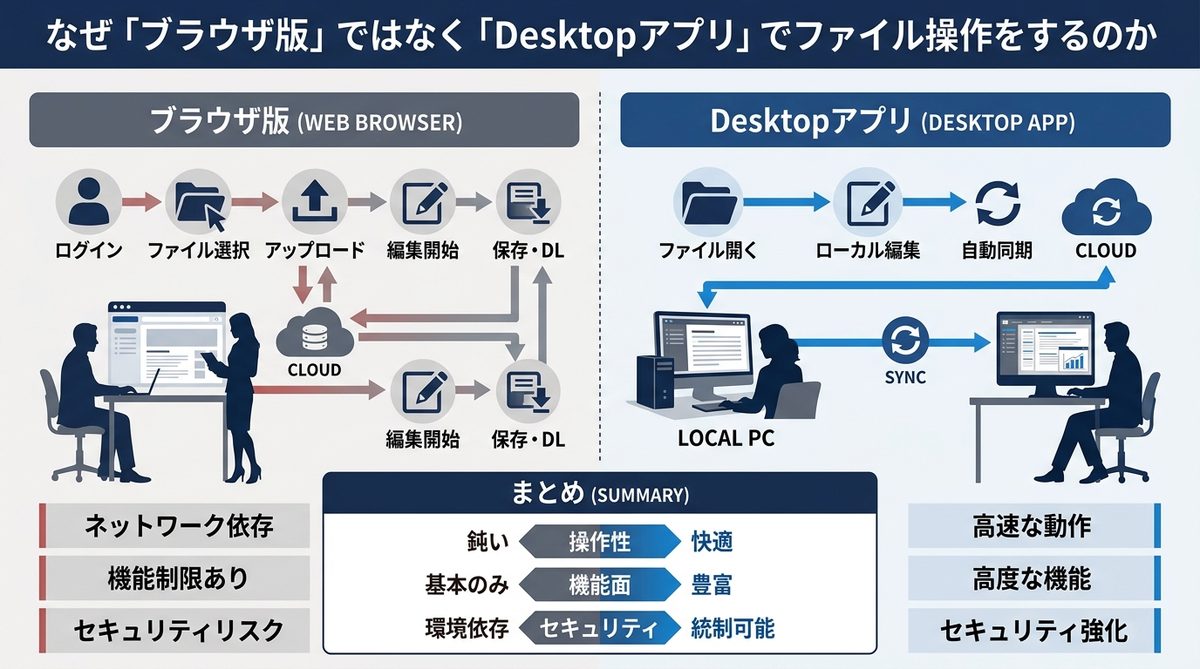
なぜ「ブラウザ版」ではなく「Desktopアプリ」でファイル操作をするのか
ブラウザ版のClaudeと、デスクトップアプリ版には決定的な違いがあります。それは、アプリ版があなたのPC内のファイルと「直接対話」できる点です。
黒い画面(CLI)を触らずにAIを操れる唯一の選択肢とは
「CLI(コマンドラインインターフェース:文字入力で操作する画面)」という言葉を聞くと、多くの人が拒絶反応を示します。しかし、Claude Desktopアプリを使えば、そんな黒い画面を一切開く必要はありません。普段通りマウス操作やキーボード入力を行うだけで、AIがPC内のフォルダを直接操作し、資料の修正やフォーマットの整えを実行してくれます。エンジニア特有の複雑な環境構築は不要で、まるで優秀なアシスタントがPC内に住み着いたかのような体験が可能です。
「AIが勝手にファイルを直してくれる」驚きの体験フロー
ブラウザ版でファイルを一度ダウンロードし、編集してアップロードし直す……。そんな手作業はもう不要です。Claude Desktopなら、AIがあなたのPC上のファイルを直接読み込み、その場で修正を反映します。これにより、これまで単純作業に費やしていた週5〜10時間の無駄を、戦略的な仕事に充てることができるようになります。
利用前に知っておくべき「有料サブスクリプション」の必要性
本機能は、Claude Pro、Team、Enterpriseなどの有料サブスクリプションユーザー向けに提供されています。これは単なる料金ではなく、ビジネスにおける高度なセキュリティ環境と、AIの思考精度の高さを維持するための先行投資と言えます。無料版にはない「信頼性」を確保することが、業務効率化の第一歩です。
【準備】Gitを「魔法のバックアップボタン」として設定しよう
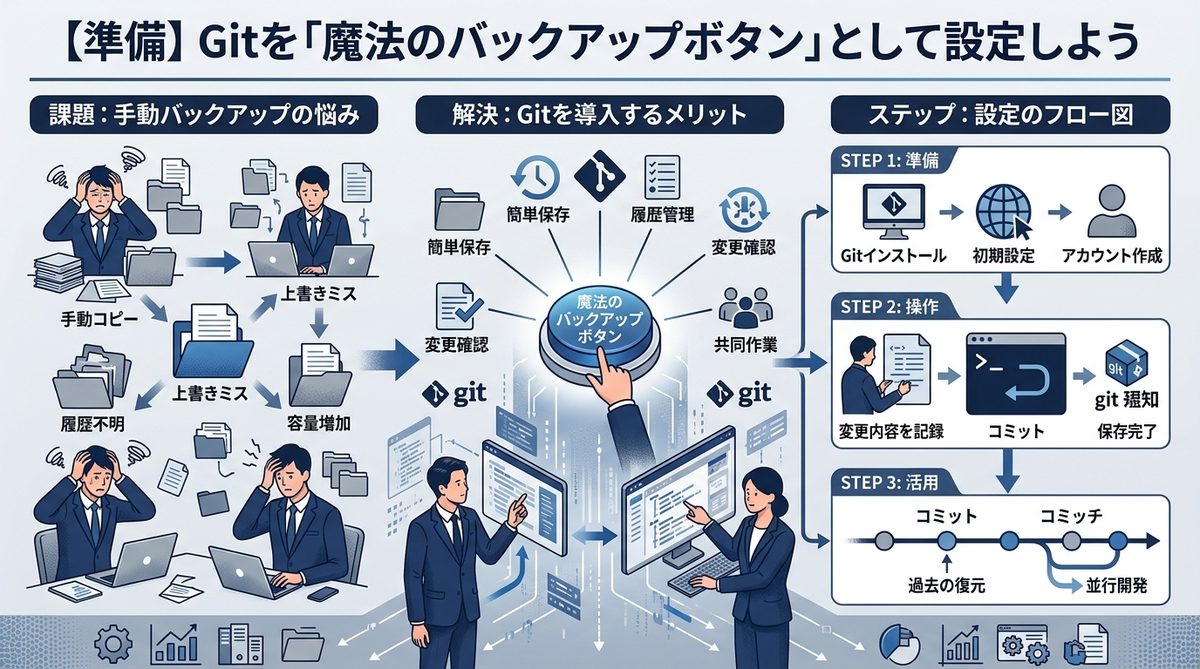
AIを導入する際、最も怖いのは「AIがファイルを壊してしまうのではないか」という不安です。これを解消するために用意されているのがGitです。
なぜエンジニアはGitを使うのか?ノンエンジニアのための「安心・安全」解説
Git(ギット:変更履歴を保存するシステム)と聞くと難しく感じるかもしれませんが、ここでは「魔法のバックアップボタン」と考えてください。AIに編集を任せ、もし結果が気に入らなければ、ボタン一つで「編集する前の状態」に一瞬で巻き戻すことができます。つまり、GitはAI運用における「最強の保険」なのです。
指示通りに動くだけ!初心者でもできる初期設定のステップ
難しいプログラミングは不要です。以下の手順で準備を整えましょう。
- インストール:Anthropic公式サイトからClaude Desktopアプリをダウンロードします。
- ログイン:有料アカウントでログインします。
- 許可設定:アプリを起動し、フォルダへのアクセス権限を求められたら「許可(OK)」を選択します。これだけで、AIがあなたのファイルを操作するための準備は完了です。
実践!Claude Desktopに資料を修正してもらうための3つのステップ
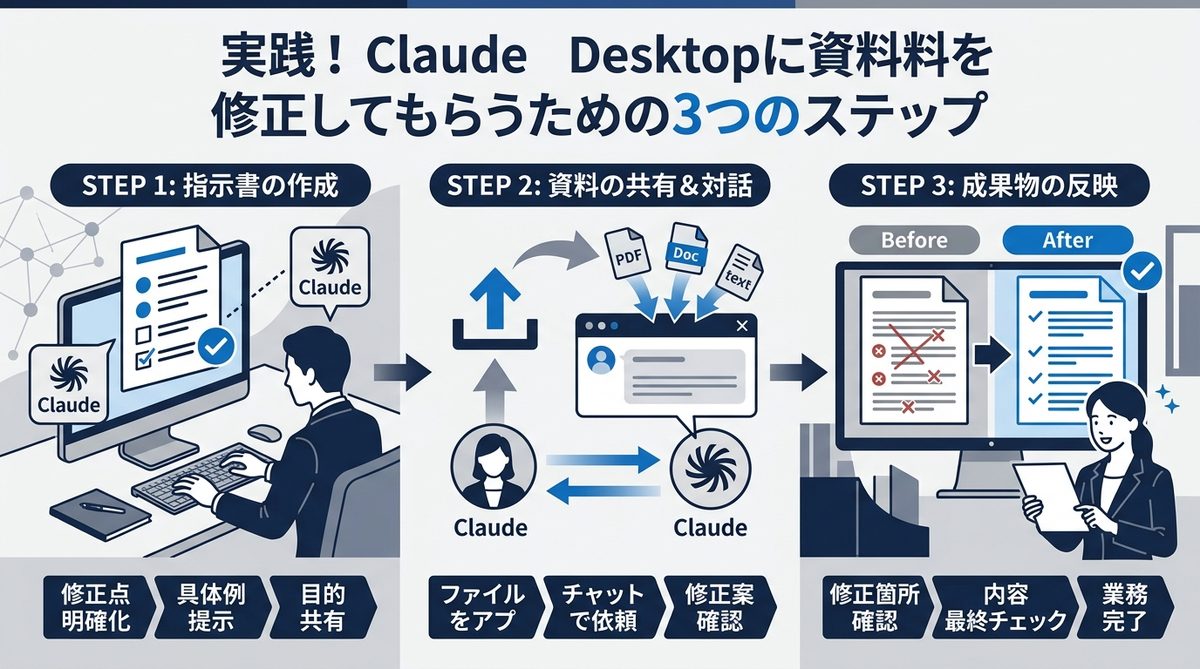
準備ができたら、実際にAIに指示を出してみましょう。驚くほど簡単に作業が完了します。
プロジェクトフォルダを丸ごと「読ませる」方法
Claude Desktopのチャット欄に、作業対象のフォルダをマウスでドラッグ&ドロップしてください。これだけで、AIはフォルダ内のファイルをすべて把握し、「どのファイルをどう直せばいいか」を理解できる状態になります。
自然言語だけでOK!AIへの正しい指示出し(プロンプト)のコツ
専門用語を使う必要はありません。普段通り、丁寧な日本語で指示を出しましょう。
- 「このフォルダ内の全ドキュメントにある『2024年度』という表記を『2025年度』に一括修正してください」
- 「このCSVファイルの『売上』列が空欄の行を削除し、表形式を整えてください」
このように、目的を明確に伝えるだけでAIは正確に作業を実行します。
AIの編集を自分の目で確認する「Codeタブ」のチェック方法
AIが何を変更したかは、画面内の「Codeタブ」で視覚的に確認できます。どのファイルの、どの部分が、どう書き換わったのか。差分がハイライト表示されるため、エンジニアではない方でも「どこが変わったか」が一目瞭然です。
これだけは押さえたい!AI秘書と業務を円滑に進める注意点
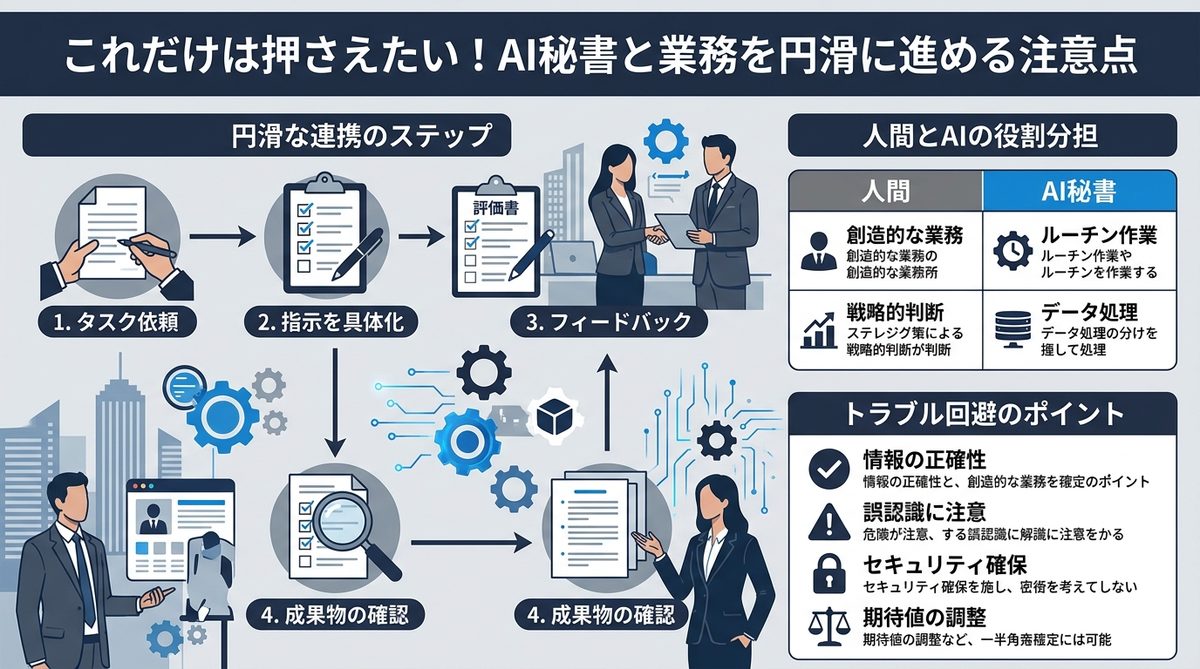
AIは強力なツールですが、ビジネスパーソンとして守るべきルールがあります。
機密情報の取り扱いはどうする?ビジネスで守るべきルール
顧客の個人情報、パスワード、社外秘の極秘データなどは、AIに入力しないのが鉄則です。あくまで「公開可能なドキュメント」や「一般的な分析業務」に限定して使用しましょう。
AIが間違えたらどうする?「一つ前の状態に戻す」操作の基本
AIが意図しない編集をした場合でも慌てる必要はありません。Git機能を使って、いつでも作業前の状態に戻せます。失敗を恐れず、まずは小さなテキストファイルで何度か試してみることをおすすめします。
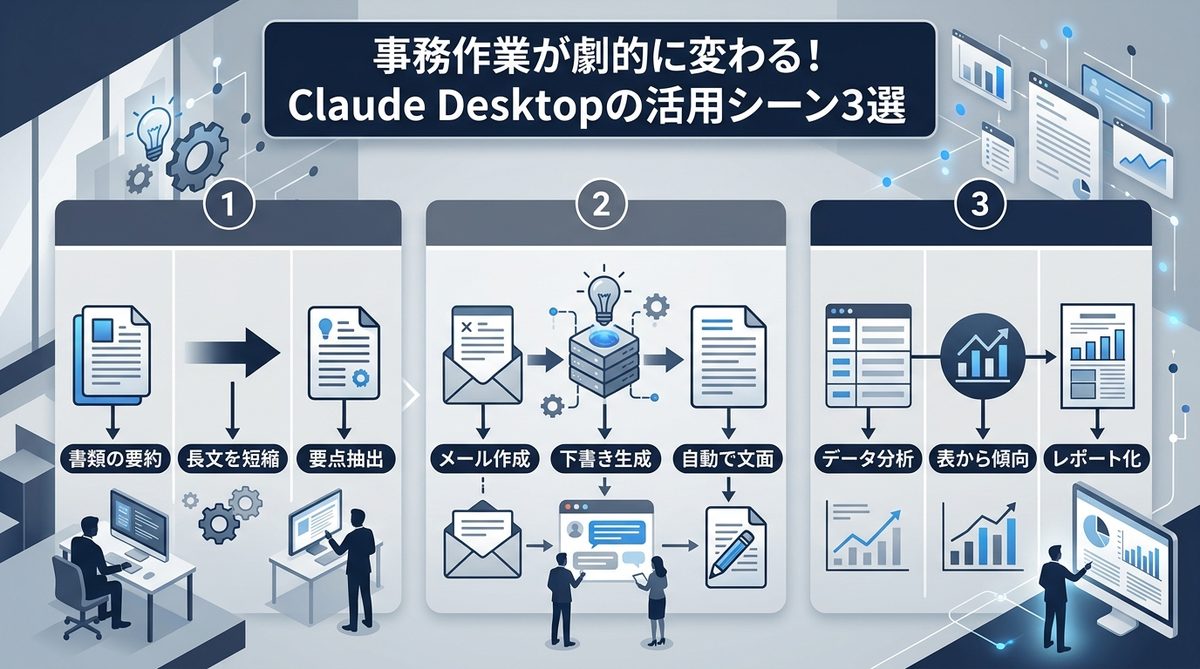
事務作業が劇的に変わる!Claude Desktopの活用シーン3選
最後に、どのようなシーンで活用できるのか、具体例を3つ紹介します。
| 活用シーン | 具体的なAIの役割 |
|---|---|
| 議事録整理 | 散らかった議事録のフォーマットを統一し、要点を箇条書きにする |
| データ微調整 | CSVファイル内の数値の揺れを修正し、集計しやすい状態にする |
| 文書更新 | 企画書の下書きから、古いコードベースのドキュメントを最新版へ書き換える |
関連記事:【残業削減】AIエージェントによる業務効率化|成功事例と導入のコツを解説
まとめ
Claude Desktopは、エンジニアの知識がなくても「自分専用のAI編集者」を手に入れられる画期的なツールです。特別なスキルを習得する時間は必要ありません。以下の要点を意識して、まずは今日から始めてみましょう。
- 黒い画面は不要:マウス操作だけでファイルを直接編集できる。
- Gitは安心の保険:変更ミスを恐れず、AIにどんどん任せられる。
- まずは小さな修正から:既存のテキストファイルの書き換えから成功体験を積む。
今すぐClaude Desktopをインストールして、AIによる「ファイル操作の自動化」を体験してみてください。あなたの業務が驚くほどスムーズに動き出します。