【初心者向け】Claude Codeで何ができる?面倒な事務作業をAIに任せるための「業務代行ガイド」
 AIエージェントナビ編集部
「毎週の資料整理やファイルの名前変更、もっと楽にならないだろうか」と悩んだことはありませんか?実はその作業、あなたのパソコンの中に住む優秀なAIアシスタントにすべて任せることができるのです。
本記事では、Anthropic社が提供するターミナル型AIツール「Claude Code」について、非エンジニアの方でも安心して導入・活用できるよう、その仕組みと具体的な活用方法を解説します。
目次
Claude Codeで何ができる?「指示するだけ」の次へ進むAIエージェントの力
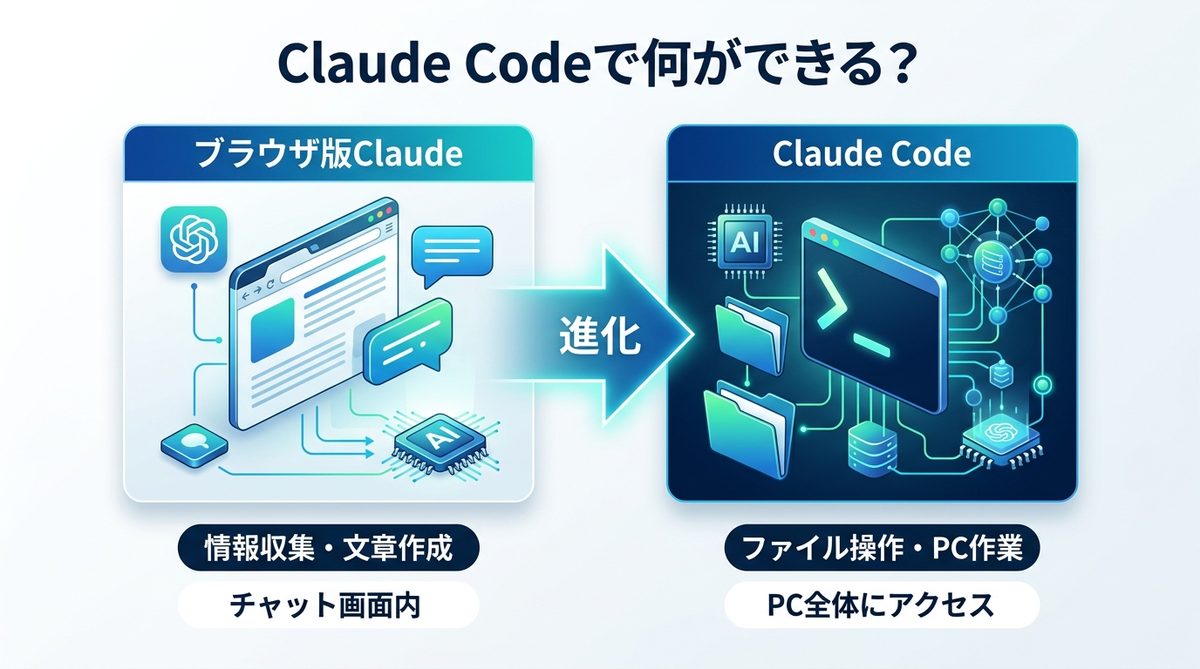
これまで、AIは「相談相手」や「執筆のパートナー」としてチャット画面の中で完結していました。しかし、Claude Codeの登場によって、AIは「あなたの代わりにPCを操作し、作業を完了させる存在」へと進化しました。
ブラウザ版ClaudeとClaude Codeの決定的な違い
ブラウザ版のClaudeとClaude Codeは、同じAIエンジンを搭載していますが、その役割は大きく異なります。
| 特徴 | ブラウザ版Claude | Claude Code |
|---|---|---|
| 主な役割 | 情報収集・文章作成 | 実際のファイル操作・PC作業 |
| 操作範囲 | チャット画面内のみ | PC内のフォルダ・ファイル全体 |
| 得意なこと | アイデア出し・分析 | ファイル整理・データ抽出・変換 |
| インターフェース | Webブラウザ | ターミナル(コマンド入力窓) |
PCの中に優秀なアシスタントが住み着いた状態
Claude Codeは、いわば「あなたのPC操作を代行する秘書」です。これまでは人間がマウスを操作し、キーボードを叩いて行っていた細かい作業を、AIが直接PCのファイルシステムにアクセスして完結させます。設定は非常にシンプルで、難しい技術知識は一切不要です。
関連記事:【2026年最新】Claude Codeの始め方|PC業務を自動化する「専属AI秘書」の導入手順
【比較表】ブラウザ版Claude vs Claude Code:どっちを使うべき?
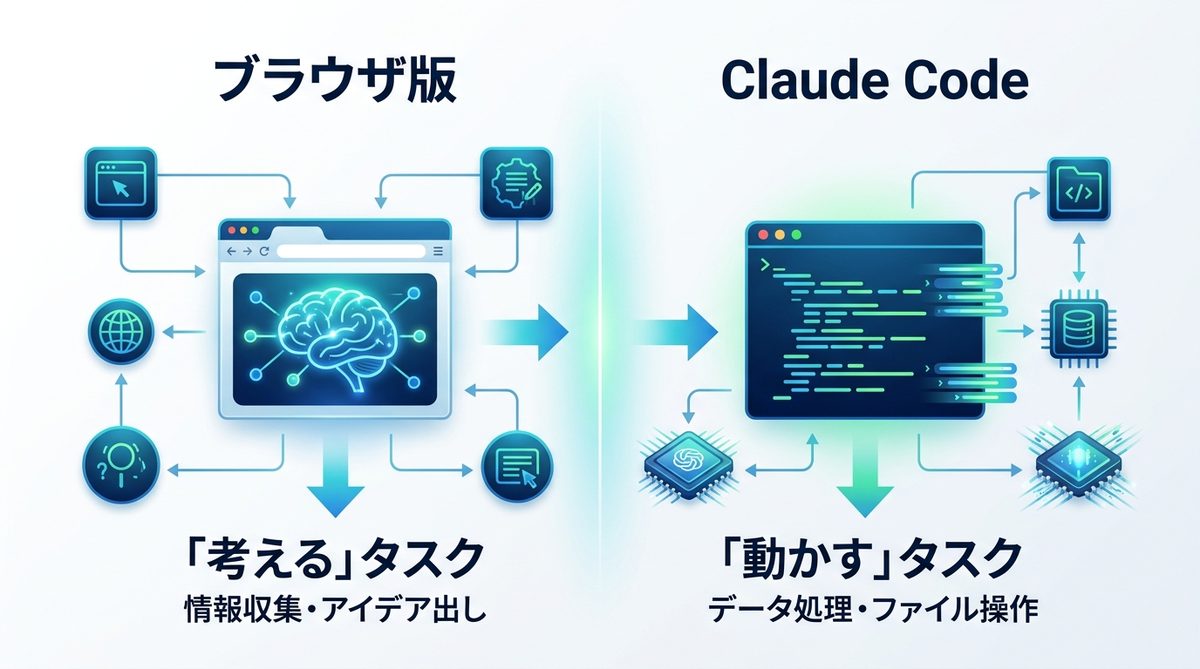
「自分にはどちらが必要か」を迷ったときは、そのタスクが「考えること」なのか「手を動かすこと」なのかで判断してください。
情報収集やアイデア出しには「ブラウザ版」が最適
調べ物、企画書の作成、メールのドラフト作成など、情報の整理がメインの業務には、使い慣れたブラウザ版が適しています。PC内のファイルを物理的に動かす必要がない業務は、今後もブラウザ版で十分対応可能です。
データ処理やファイル操作なら「Claude Code」の独壇場
一方、「数百のファイルを特定の形式にリネームする」「フォルダ内の全データを集計する」といった、繰り返し発生する事務作業については、Claude Codeの右に出るものはありません。人間がやると数時間かかる作業も、数秒の指示で完了します。
関連記事:【図解で解説】Claude Codeとは?Claude Coworkとの違いと活用事例
エンジニア以外も安心!「パーミッション管理」がもたらす安全装置の仕組み
「AIにPCの中身を勝手に操作されるのは怖い」と感じる方も多いでしょう。しかし、Claude Codeには、ユーザーの安全を守るための「パーミッション(操作許可)管理」機能が標準搭載されています。
AIの暴走を防ぐ「確認」のステップ
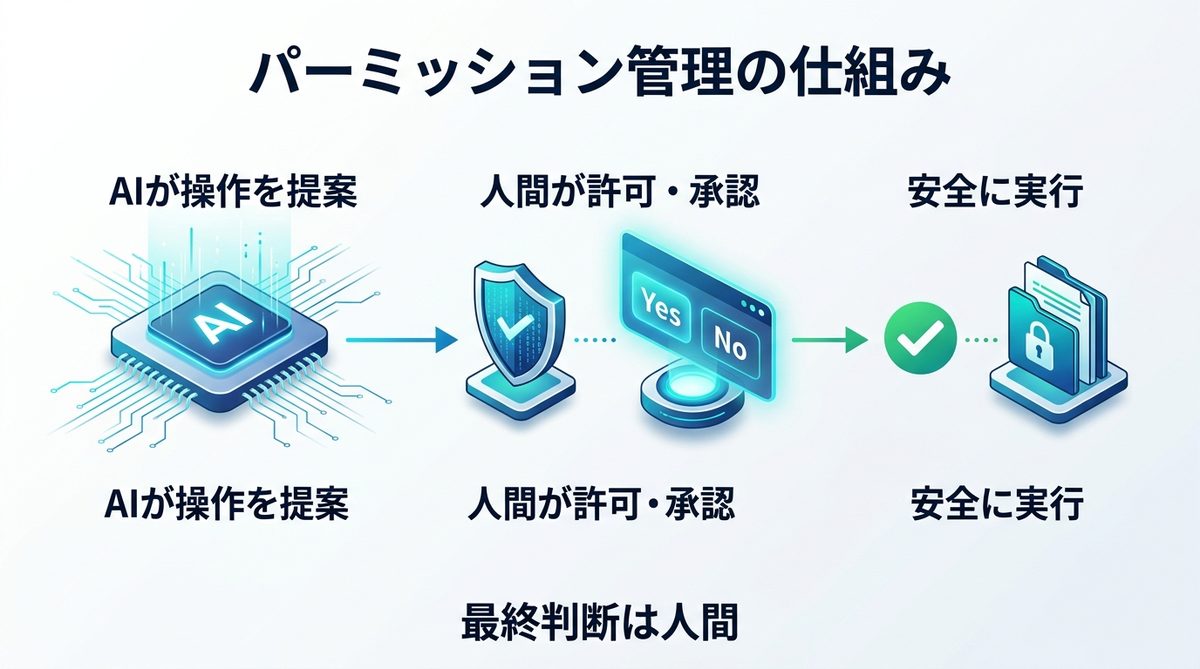
Claude Codeは、ファイルを削除したり、システム設定を変更したりする重要なコマンドを実行する前に、必ず「この操作を行ってもよろしいですか?」と人間に確認を求めます。許可を出さない限り、AIは勝手にPC内のファイルを書き換えることはできません。
操作権限は常にあなたが握っているということ
AIはあくまで「提案し、実行を代行する」役割であり、最終判断者は常に人間です。この仕組みにより、AIへの指示と人間による承認という「安全な共同作業」が実現します。AIの暴走を心配する必要はなく、むしろミスを未然に防ぐフィルターとして機能してくれるのです。
関連記事:【初心者向け】Claude Codeで失敗しない!必須コマンド10選と「AIに任せるべき仕事」の境界線
ビジネスパーソンが今すぐやるべき!Claude Code活用シーン3選
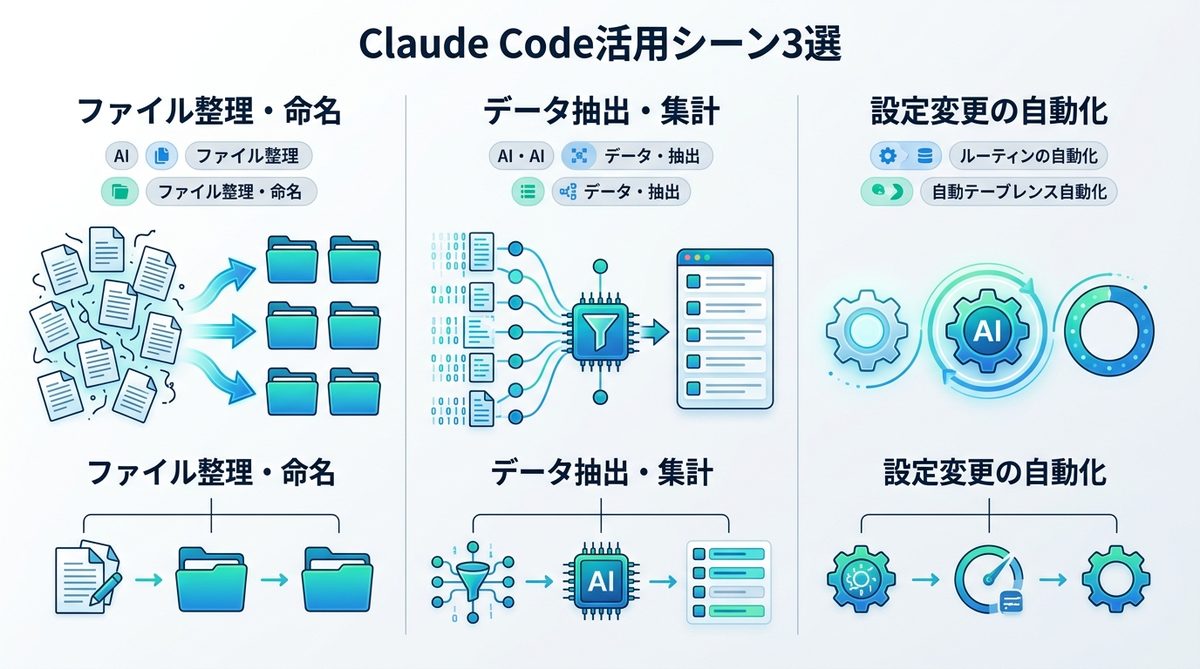
具体的にどのような場面で力を発揮するのか、現場で役立つ3つの活用例を紹介します。
1. バラバラのファイルを一瞬で整理・命名する
ダウンロードフォルダに溜まった請求書や見積書を、日付やクライアント名ごとに分ける作業です。「『請求書』という言葉が入ったファイルを、2025年1月のフォルダに移動して」と指示するだけで、AIが瞬時にファイルの振り分けを実行します。
2. 大量のデータから特定の情報を抽出・集計する
複数のテキストファイルの中に散らばっている特定の数字やキーワードを抽出して、一つのリストにまとめる作業です。手作業なら数時間かかる突合(とつごう)作業も、Claude Codeなら正確かつ一瞬で終わらせることが可能です。
3. 繰り返し発生する面倒な設定変更を自動化する
毎朝のツール起動や、定型的なプロジェクト環境のセットアップなど、ルーチンとなっている設定作業を自動化します。一度手順を覚えさせれば、毎朝の「準備時間」をほぼゼロにできます。
関連記事:【2026年最新】Claude Codeの「Skills」機能とは?毎日のルーチンを完全自動化する3ステップ
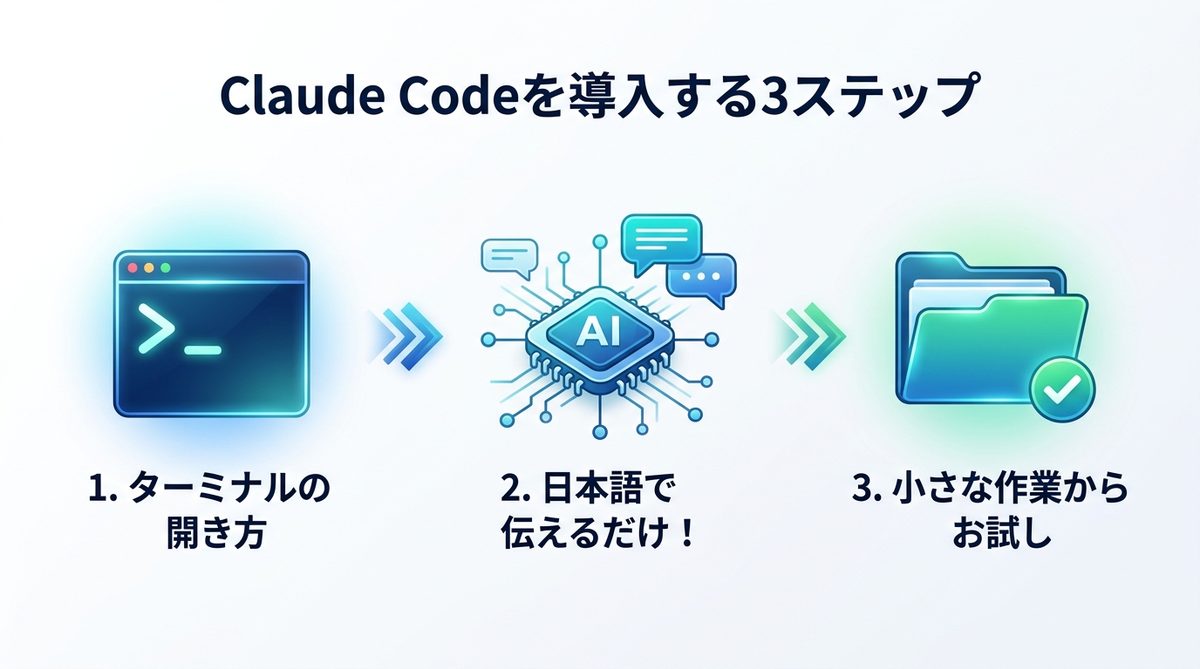
黒い画面は怖くない!Claude Codeを導入する3ステップ
「黒い画面(ターミナル)」という言葉に身構える必要はありません。以下の3ステップで、今日からAIエージェントを活用できます。
1. 魔法の指示窓「ターミナル」の開き方
Windowsなら「コマンドプロンプト」、Macなら「ターミナル」という標準アプリを開くだけです。これらはWindowsやMacに最初から入っている、コンピューターと直接対話するための窓口です。
2. 日本語で伝えるだけ!AIへの指示のコツ
AIへの指示(プロンプト)は、普段の会話と同じように行います。「このフォルダにあるExcelファイルをすべてチェックして、売上が100万円以上のものを抽出して」といったように、日本語で具体的に依頼すれば、AIが意図を汲み取って実行してくれます。
3. まずは「小さな作業」からお試しを
最初は、大切なファイルではなく、テスト用のフォルダを作って「ファイル名を一括変更して」といった小さな作業から試してみてください。一つ成功すれば、その便利さに驚くはずです。
関連記事:【真実】Claude Codeの「UI」の誤解と解決策|非エンジニアでも使いこなすための3つのステップ
まとめ
Claude Codeは、PC操作を代行してくれる心強い業務エージェントです。要点を振り返ります。
- ブラウザ版は「情報の整理」、Claude Codeは「作業の実行」と役割を分ける
- 「パーミッション(許可)機能」があるため、AIの勝手な操作を防げる
- 大量ファイルの整理やデータ抽出など、面倒な事務作業を数秒で片付けられる
これまで手作業で時間を奪われていた定型業務から解放されるチャンスです。まずはツールをインストールし、毎週繰り返している面倒な作業を一つだけAIに任せて、その自動化の爽快感を体験してみましょう。