【2026年最新】Claude Codeを非エンジニアが活用する方法!黒い画面不要でPC作業を全自動化する3ステップ
 AIエージェントナビ編集部
PCの中に、指示するだけで面倒な事務作業を終わらせてくれる「優秀なアシスタント」が住み着いた状態を想像してください。かつてはエンジニアの専売特許だったClaudeのローカルファイル操作機能(Claude Code)が、2026年現在はデスクトップアプリから誰でも簡単に利用できるようになりました。本記事では、プログラミング知識ゼロの非エンジニアが、AIという「優秀な部下」を指揮してPC内の煩雑な作業を自動化するための具体的なステップを解説します。
目次
なぜ今、非エンジニアこそ「Claude Code」を使うべきなのか
多くのビジネスパーソンが、日常的にPC作業の「ルーチンワーク」に時間を奪われています。AIを単なるチャットツールとして使うだけでなく、PC内のファイル操作を任せることで、業務効率は劇的に向上します。
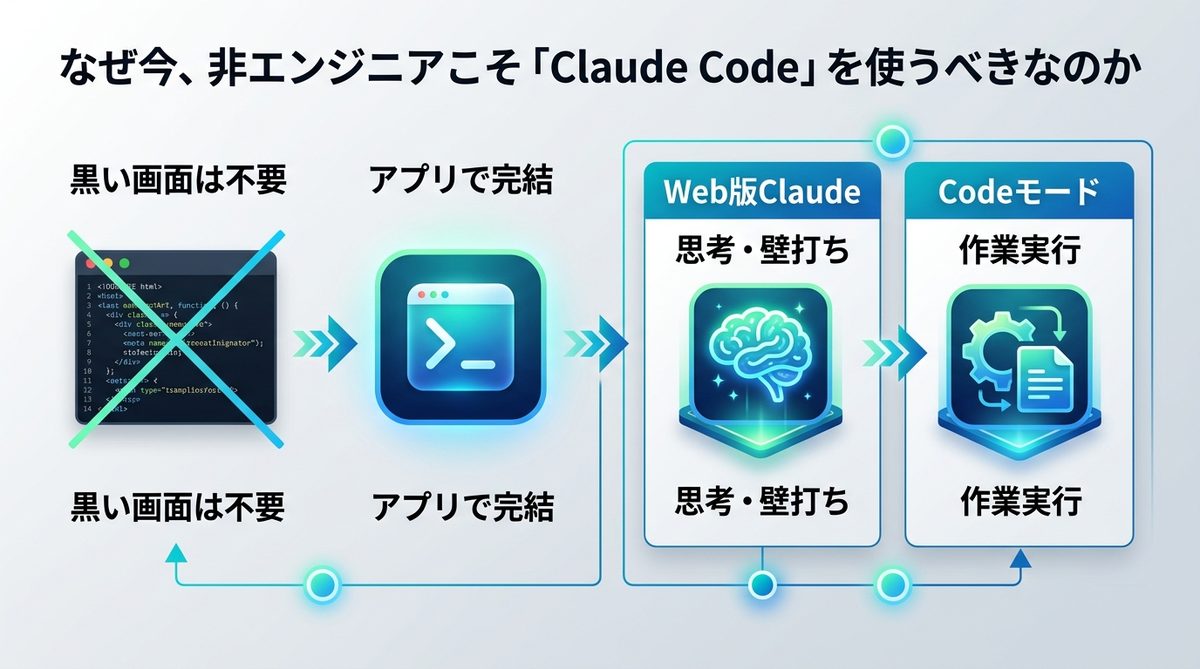
黒い画面(ターミナル)はもう不要!アプリで完結する現代の環境
これまで、AIにPCを操作させるには「ターミナル」と呼ばれる、黒い背景に文字が並ぶ画面で専門的なコマンドを入力する必要がありました。しかし、2026年4月現在のClaude Desktopアプリでは、この「黒い画面」への恐怖心を持つ必要は一切ありません。アプリをインストールしてログインするだけで、すぐにAIがあなたのPC内のファイルを読み込み、整理や編集を行う環境が整います。
Web版ClaudeとCodeモードの明確な役割分担とは
AIを使いこなすには、利用シーンに応じた適切な使い分けが重要です。
| 機能 | 主な役割 | 得意なこと |
|---|---|---|
| Web版Claude | 思考・壁打ち | アイデア出し、文章作成、翻訳 |
| Codeモード | 作業実行 | ファイル編集、データ整理、修正 |
Web版は「考えること」に特化し、Codeモードは「動くこと」に特化しています。この役割を理解するだけで、AIとの連携効率は格段に高まります。
関連記事:【図解で解説】Claude Codeとは?Claude Coworkとの違いと活用事例
【3ステップ導入】Claude DesktopでCodeモードを起動しよう
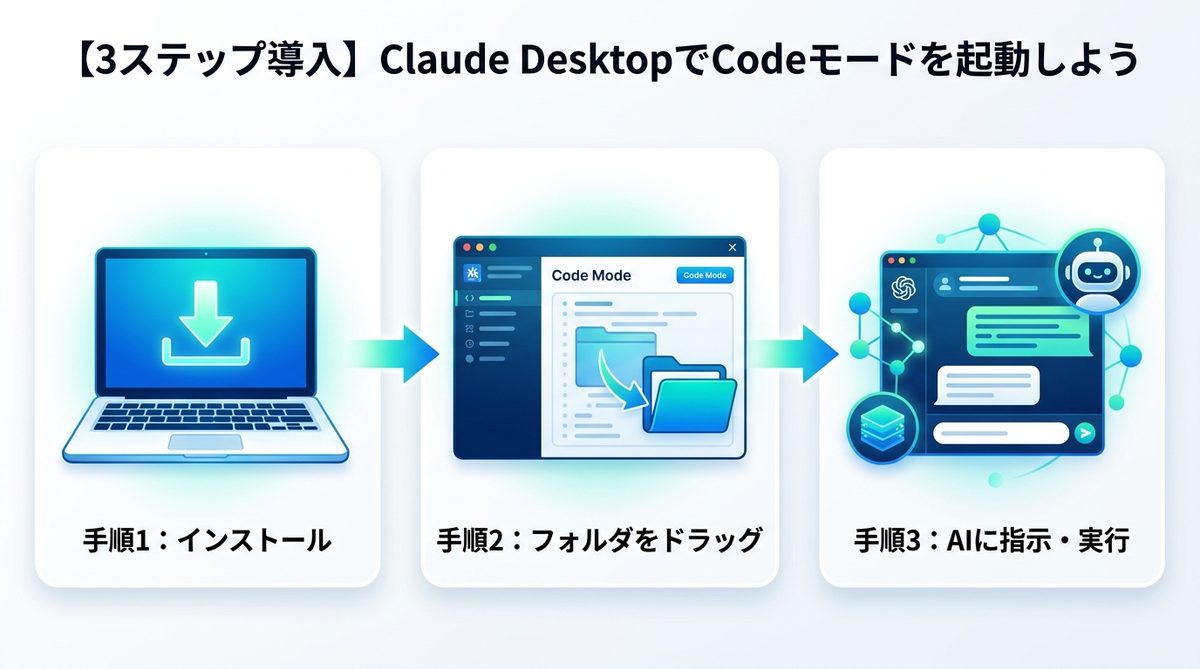
導入は非常にシンプルです。今日からすぐに実践できる、3つのステップを紹介します。
手順1:公式サイトからデスクトップアプリをインストールする
まずは公式サイト(https://claude.ai/download)から、お使いのOSに対応した「Claude Desktop」をダウンロードし、インストールしてください。プログラミング環境の構築や複雑な設定は一切不要です。
手順2:メニューから「Codeモード」を選択し、作業フォルダをドラッグ&ドロップする
アプリを起動したら、メニュー内にある「Codeモード」を選択します。画面上に「フォルダをここにドラッグ」という指示が表示されるので、整理や編集を行いたいフォルダをそこにドラッグ&ドロップするだけで、AIがその中身を認識します。
手順3:AIと会話しながらファイル修正を指示する
フォルダが認識されたら、後はチャット欄に指示を出すだけです。例えば「このフォルダ内の全ファイルをチェックして、作成日が古いものをアーカイブフォルダに移動して」と入力すれば、AIが即座に実行を開始します。
関連記事:【初心者向け】Claude Codeで失敗しない!必須コマンド10選と「AIに任せるべき仕事」の境界線
AIにPCを操作させるのが不安な方へ!「安全性の担保」と指揮官スキル
自分のPCをAIに触らせることに不安を感じる方もいるでしょう。しかし、Claude Codeには、初心者でも安心して使える強力なガードレール機能が備わっています。
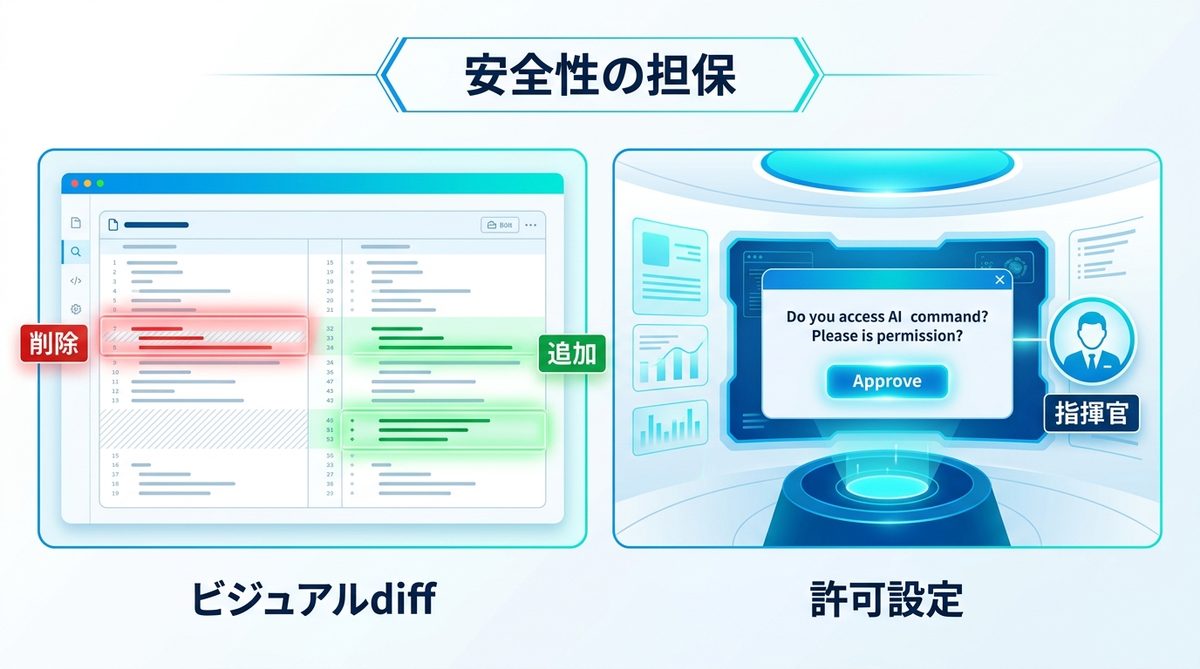
ビジュアルdiff(変更内容の比較機能)で「何が変わったか」を視覚的にチェックする
AIがファイルに変更を加える際、その結果を「ビジュアルdiff(変更前と変更後の差分表示)」として提示します。コードが読めなくても安心してください。赤色の表示は削除、緑色の表示は追加というように、視覚的に何が変わったのかを一目で確認できるため、納得した上で作業を確定させることができます。
Ask permissions(許可設定)を活用してAIの暴走を未然に防ぐ方法
「Ask permissions(許可設定)」機能を使えば、AIがファイルを削除したり、書き換えたりする直前に、必ずあなたに「この操作を行っても良いですか?」と確認を求めます。あなたは常に「指揮官」として、AIの操作を最終承認する役割を担うのです。
関連記事:【生産性2倍へ】Claude CodeによるAI駆動開発の極意|CLAUDE.mdで制御する安全な自律エージェント運用法
非エンジニアの味方!「CLAUDE.md」でAIを自分好みに躾ける術
AIを「自分の専属アシスタント」に育てるために、特定のルールを覚えさせるテクニックを紹介します。
CLAUDE.mdとは?PCフォルダに置くだけでAIが指示を理解する「操縦マニュアル」
フォルダ内に「CLAUDE.md」というテキストファイルを作成し、そこに「ファイルを編集する際は必ずバックアップを取ること」「このフォルダの専門用語は〇〇と定義する」といったルールを書いておくだけで、AIはフォルダを開くたびにそのルールを遵守して動きます。
【テンプレート配布】非エンジニアが明日から使える「ファイル操作用指示書」
以下の内容をコピーし、フォルダ内の「CLAUDE.md」として保存してください。
AIへの作業指示書
- 常に慎重に行動すること。
- 重要なファイルに変更を加える前に、必ず変更内容を提示して承認を求めること。
- 作業が終わったら、どのファイルをどう変更したか簡潔なレポートを作成すること。
関連記事:【完全ガイド】AIエージェントに「前提」を二度と言わせない!CLAUDE.mdと.claude/rules/の最適化術

明日から実践!非エンジニア向けの具体活用シナリオ3選
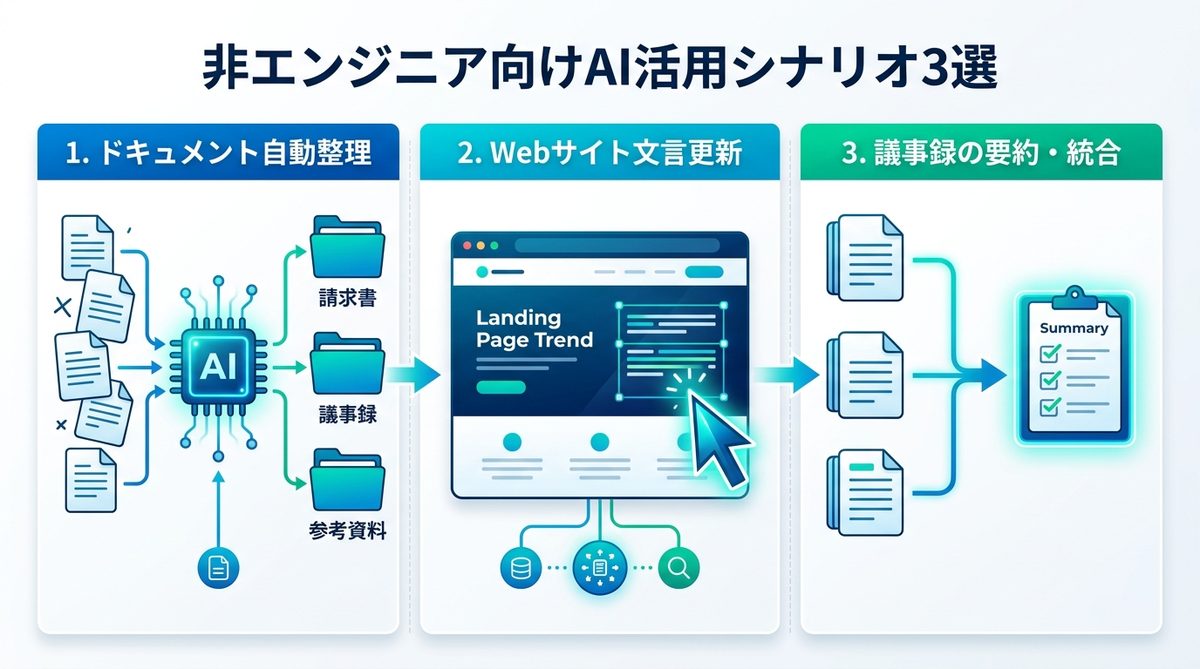
最後に、具体的な活用イメージを3つご紹介します。
1. 散らかったドキュメントを「ルール別フォルダ」へ自動整理させる
デスクトップやダウンロードフォルダにある雑多なファイルを、「請求書」「議事録」「参考資料」といったカテゴリ別に自動で振り分けさせます。これだけで週2時間の整理作業がほぼゼロになります。
2. Webサイトのテキスト修正やLP(ランディングページ)の文言を即座に更新する
社内のWeb担当者と連携し、簡単なテキスト修正であれば自分でコードを書き換えることなく、AIに「この段落の文言を〜に変更して」と指示して完了させます。
3. 複数の議事録ファイルを「要約&リスト化」して1つのレポートに統合する
会議ごとに分かれた議事録テキストを読み込ませ、重要な決定事項だけを抽出して1つのまとめレポートを作成させます。情報の見落としを防ぎ、報告書作成時間を大幅に短縮できます。
関連記事:【図解】Claude Code GUI版なら失敗しない!非エンジニアが安心してAIエージェントと共創するための全ステップ
まとめ
Claude Codeは、エンジニアになるための道具ではなく、あなたのPC作業を効率化するための最強の指揮官用ツールです。今回の要点は以下の通りです。
- Claude Desktopアプリにより、環境構築は不要で誰でもすぐに利用可能
- Web版とCodeモードを使い分け、作業の「思考」と「実行」を切り替える
- ビジュアルdiffと許可機能で、AIの操作を安全に管理できる
- CLAUDE.mdを活用して、AIを自分専用のアシスタントとして「躾ける」
まずはデスクトップアプリをダウンロードし、CLAUDE.mdを設置するところから始めてみましょう。AIという優秀なアシスタントを使いこなし、面倒なルーチンワークから今すぐ解放されてください。