【比較検証】なぜClaude CodeはIDE連携が必須なのか?CLI単体運用との違いを徹底解説
 AIエージェントナビ編集部
ターミナルだけでAI開発を行っているなら、まだその真価を半分も引き出せていません。Claude CodeをIDE(統合開発環境)と連携させることで、AIエージェントは「黒い画面の向こう側の存在」から「コードを直接書き換える強力なパートナー」へと進化します。本記事では、CLI(コマンドラインインターフェース)とIDEを使い分けることで開発フローを劇的に効率化する方法を解説します。
目次
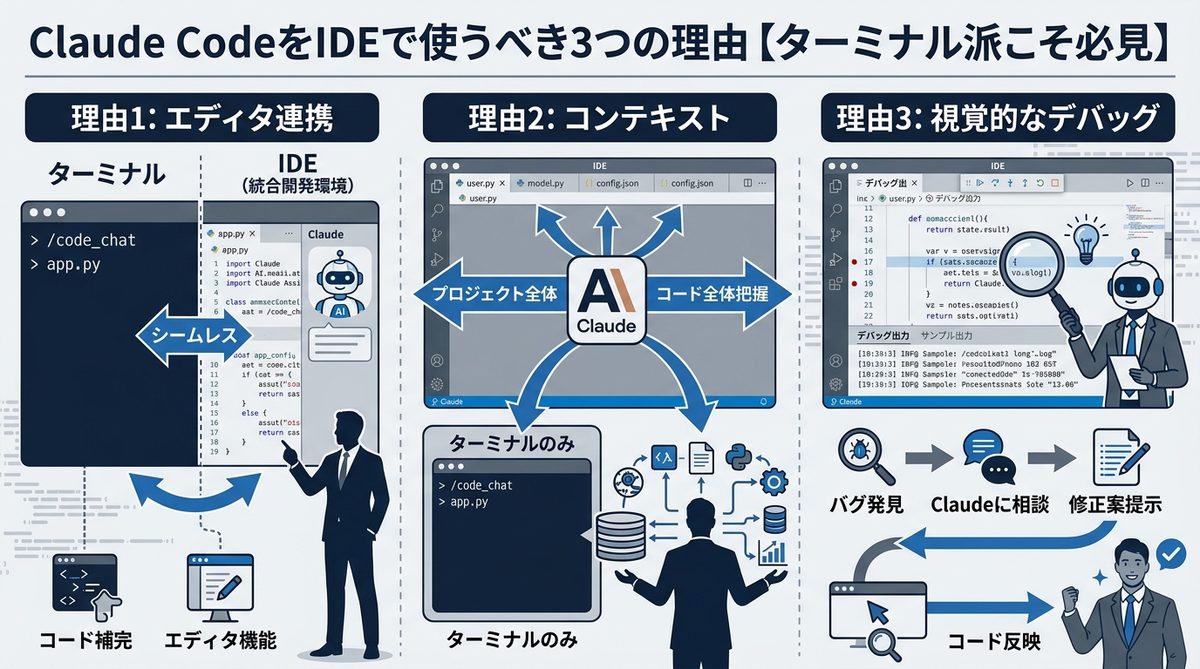
Claude CodeをIDEで使うべき3つの理由【ターミナル派こそ必見】
CLIツールとしてのClaude Codeは非常に強力ですが、IDEと連携させることでそのポテンシャルは飛躍的に向上します。PCの中に優秀なアシスタントが住み着いた状態を最大限活用するためには、GUI(グラフィカルユーザーインターフェース)の利点を組み合わせるのが不可欠です。
差分ビューアでAIの修正内容を即座に確認するメリット
AIエージェントがコードを自動修正する際、どこがどう変更されたのかをテキストだけで追うのは困難です。IDEと連携することで、Gitの差分形式(Diff)として修正内容が視覚的に表示されます。これにより、AIが意図せぬ副作用を起こしていないかを直感的にチェックでき、手戻りの時間を大幅に削減できます。
プロジェクト全体のコンテキストを視覚的に把握する
AIにとってプロジェクト全体の構造(ファイルツリー)を理解することは重要ですが、人間にとっても同様です。IDE上のファイルエクスプローラーとAIの作業内容を同期させることで、AIが今どのファイルを参照し、どのファイルに影響を与えているかをリアルタイムで把握できます。コンテキスト(記憶容量)のズレを即座に修正できるのがIDE連携の強みです。
CLIとIDEの使い分けで生み出す「最適解」とは
すべての作業を一つに絞る必要はありません。作業の内容に応じてツールを使い分けるのが「AIネイティブ開発」の定石です。
* CLIを使うべき場面: ログの確認、単発のファイル操作、テストの自動実行、環境構築コマンドの即時実行。
* IDEを使うべき場面: 大規模なリファクタリング、複雑なアーキテクチャの変更、Gitコミット前のレビュー、UIコンポーネントの修正。
関連記事:【図解】Claude CodeをVS Codeで使うには?初心者でも失敗しない導入手順5ステップ
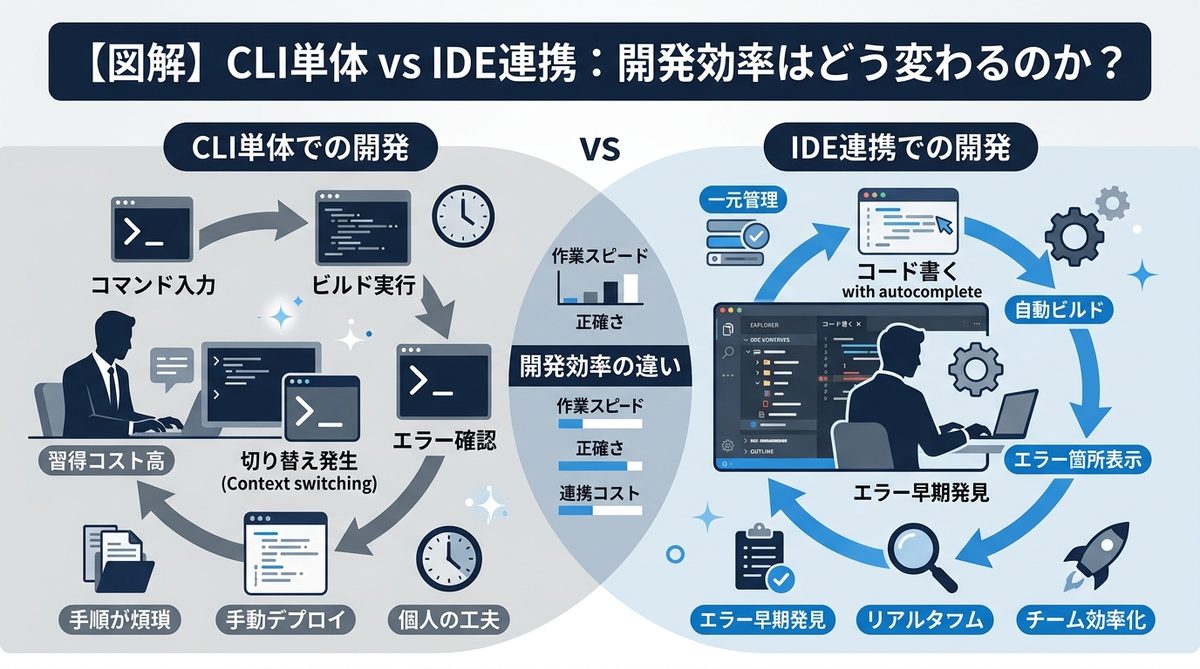
【図解】CLI単体 vs IDE連携:開発効率はどう変わるのか?
ここでは、それぞれのツールの役割を明確にします。スピードを重視するのか、あるいは正確性と視認性を重視するのか。その判断基準を整理しましょう。
機能比較表:スピード重視か、視認性重視か
| 機能 | CLI単体運用 | IDE連携運用 |
|---|---|---|
| 操作速度 | 極めて高速 | 高速 |
| 差分確認 | テキストのみ | GUI(差分ビューア) |
| 視認性 | 低い(フローが流れる) | 高い(プロジェクト全体把握) |
| 適した用途 | 簡単な修正、スクリプト実行 | 大規模変更、コードレビュー |
| 設定の手間 | なし | 初回のみプラグイン導入 |
なぜ「公式IDE拡張機能」を使うべきなのか
非公式のスクリプトや拡張機能は、セキュリティ上のリスクや動作の不安定さを伴います。Anthropic公式が提供する拡張機能は、Claude Codeのエンジンと緊密に統合されており、プロジェクトのコンテキストを安全かつ正確に渡せるよう設計されています。信頼性と継続的なアップデートを享受するためにも、必ず公式ツールを利用してください。
関連記事:【開発者向け】AIエージェント開発フレームワーク比較と選び方のコツ
【完全ガイド】Claude CodeのIDE設定手順(VS Code・JetBrains)
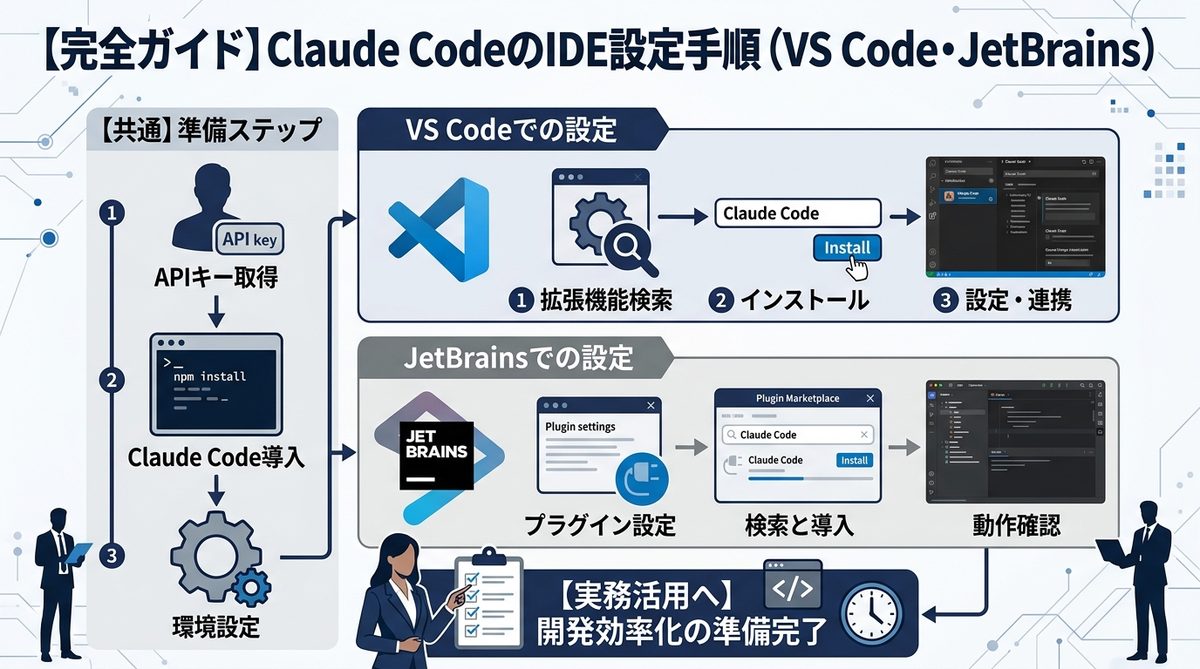
環境構築は一度済ませれば、その後の開発効率が劇的に改善します。以下の手順に従って、AIネイティブな開発環境を整えましょう。
前提環境の準備(Node.js環境の確認とAPIキーの設定)
Claude Codeを動作させるためには、まずNode.js環境が必要です。ターミナルで node -v を実行し、バージョンが表示されることを確認してください。また、API利用料についてはAnthropicのアカウント設定画面から適切な上限(Usage Limit)を設定しておくことで、意図しない課金を防ぐことができます。
VS Code/JetBrainsへのプラグインインストールと初期設定
- 各IDEのマーケットプレイスから公式の「Claude Code」拡張機能/プラグインを検索し、インストールします。
- インストール後、画面に表示される指示に従い、APIキーを入力します。
- プロジェクトのルートディレクトリで認証を通せば、IDEとターミナルが双方向で同期を開始します。
経営者・マネージャー必見!AI開発をブラックボックス化させない手法
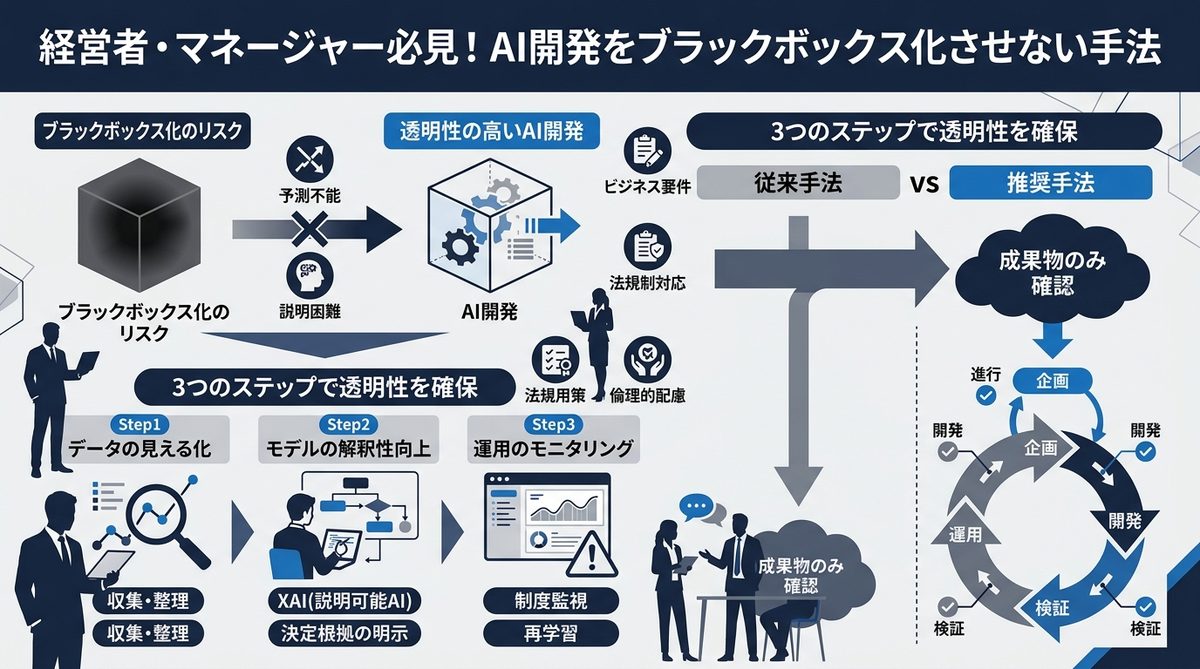
AI開発が普及する中で、組織における「透明性」の確保は重要な課題です。Claude CodeのIDE連携は、管理コストを下げつつ品質を担保する強力な武器になります。
IDE経由でAIエージェントの作業ログを可視化する
エンジニアがAIに対してどのようなプロンプト(指示文)を投げ、AIがどう反応したか。これらをIDEの履歴ログとして保存・共有することで、開発のブラックボックス化を防げます。コードの品質管理(レビュー)が容易になり、チーム全体のナレッジとして蓄積することも可能です。
セキュリティとコストを管理する「AIネイティブ開発」の定着
公式ツールを用いることで、ローカル環境の機密コードが不用意に外部へ送信されるリスクを最小限に抑えられます。APIのトークン消費状況も管理画面で把握できるため、「AIを使いすぎてコストが膨らんだ」という事態を回避し、週20時間程度の工数削減を現実的な目標として設定できます。
関連記事:【中規模ビジネス向け】Claude Codeの料金体系と主要API比較ガイド
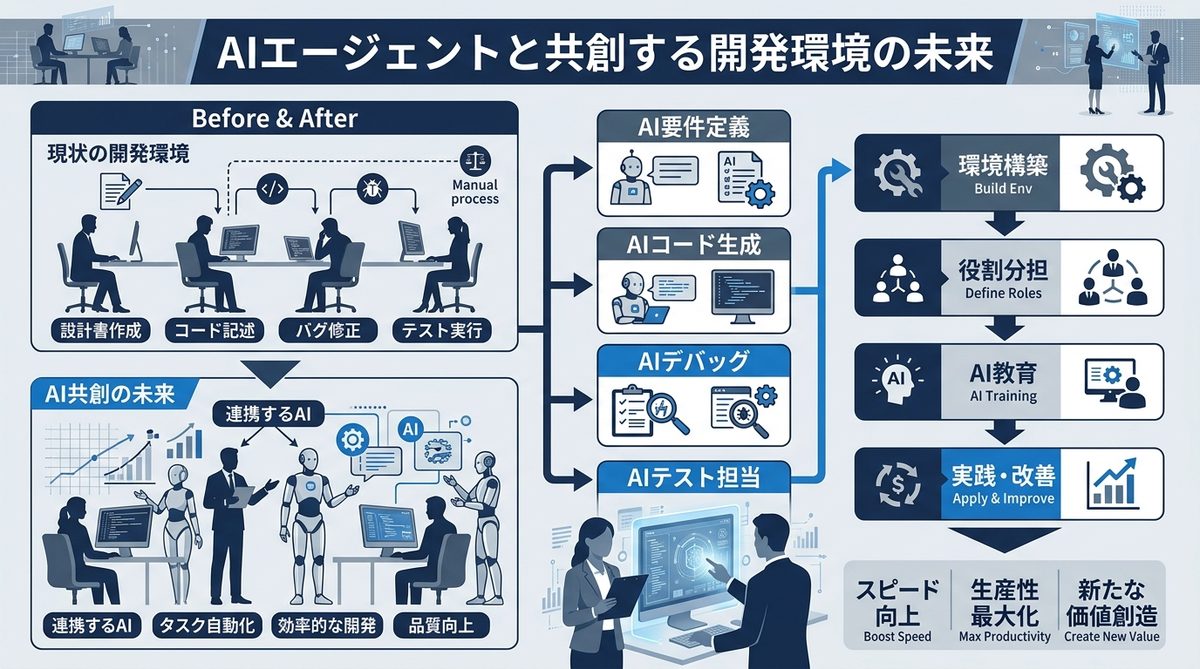
AIエージェントと共創する開発環境の未来
今の開発環境をアップデートする重要性
AIを活用した開発環境の構築は、もはや単なる流行ではありません。今後のエンジニアリングにおける標準仕様(スタンダード)です。ターミナルとエディタを切り離す古い手法から脱却し、AIをチームの一員として組み込む環境こそが、次世代の競争力を生みます。
今すぐClaude Codeをインストールして体験してみる
百聞は一見に如かず。まずは公式ドキュメントにアクセスし、あなたのIDEにClaude Codeをインストールしてみてください。昨日まで手作業で書いていたボイラープレート(定型コード)を、AIが一瞬で書き換える感動を、ぜひ今すぐ体験しましょう。
まとめ
Claude Codeの真価は、CLIのスピードとIDEのGUIによる視認性の融合にあります。今回のポイントは以下の通りです。
- IDE連携が必須: 差分確認やコンテキスト把握により、開発の精度と速度が向上する。
- 適材適所の使い分け: 単発タスクはCLI、複雑な変更はIDEと使い分けることで効率を最大化する。
- 透明性の確保: 管理者にとっても、作業ログの可視化はAI開発のガバナンス(統制)に役立つ。
- 今すぐ導入を: 公式ツールで安全かつ迅速にAIネイティブな開発環境へ移行しましょう。
今すぐ公式ドキュメントを開き、あなたのIDEを次世代のAI開発環境へアップデートしてください。