【公式機能のみ】Claude Codeで日本語入力を快適に行う3つの設定と音声コマンド活用術
 AIエージェントナビ編集部
ターミナル上でClaude Codeを操作する際、日本語入力がうまくいかず、もどかしい思いをしていませんか?実は2026年3月のアップデートで公式対応が完了しており、現在は設定を変えるだけでストレスなく日本語を扱えます。本記事では、公式機能のみを使った最新の日本語環境構築法を解説します。
目次
【重要】Claude Codeの日本語入力は「アップデート」で解決する
多くのユーザーが直面していた日本語入力の摩擦は、外部ツールに頼ることなく公式のアップデートのみで解消可能です。
なぜ今まで日本語入力が難しかったのか
これまでのClaude Codeは、CLI(コマンドラインインターフェース)特有の制約により、IME(日本語入力システム)の確定挙動とターミナルの表示更新が同期しづらい状態でした。しかし、現在ではAnthropicが提供するネイティブ対応により、以前必要だった複雑なプロキシ環境や特殊なプラグインは一切不要です。公式が提供する最新仕様は、最も安定したセキュリティとパフォーマンスを保証します。
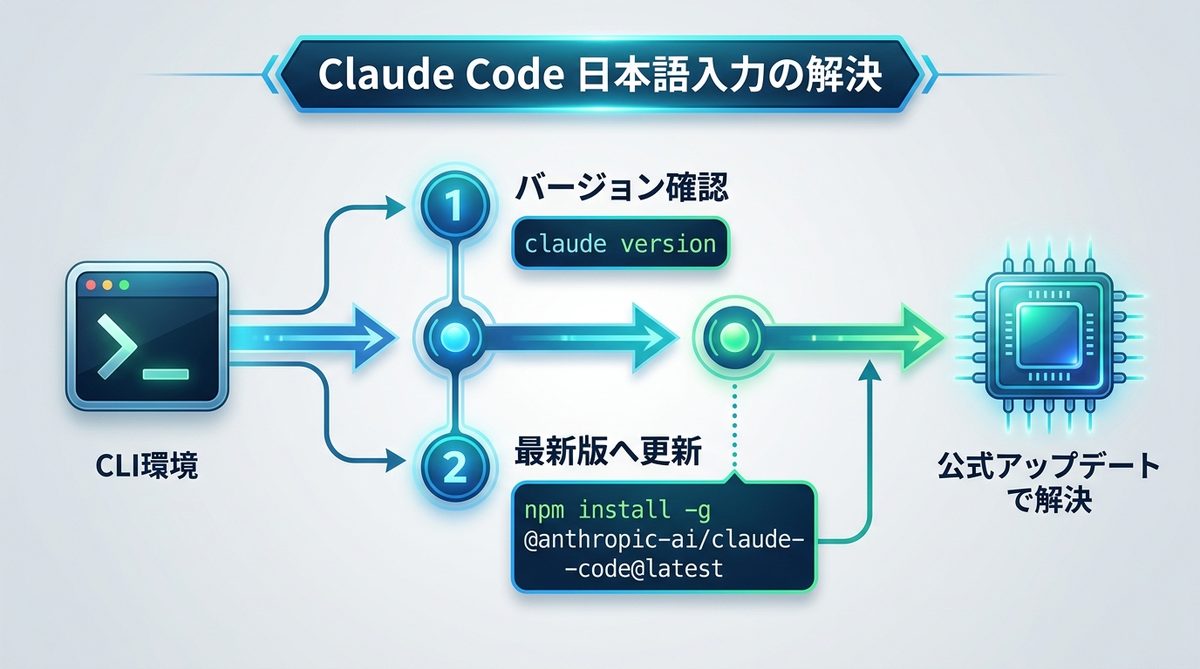
現在のバージョンを確認し、最新版へ更新する方法
まずはご自身の環境が最新の状態であるか確認しましょう。以下の手順でアップデートを行ってください。
- バージョン確認:ターミナルで
claude versionを実行します。 - アップデート実行:v2.1.84以降でない場合は、
npm install -g @anthropic-ai/claude-code@latestを実行して更新します。
関連記事:【図解】Claude CodeをVS Codeで使うには?初心者でも失敗しない導入手順5ステップ
Claude Codeで日本語入力を安定させる3つの公式設定術
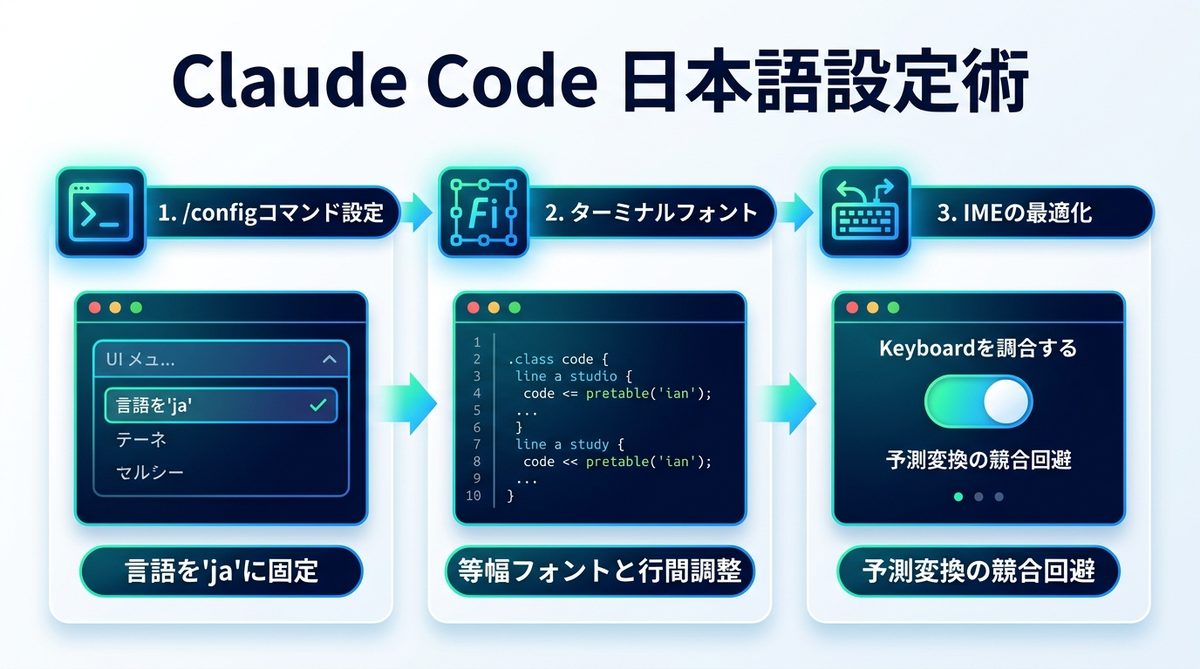
日本語入力を完全に使いこなすためには、以下の3つのステップで環境を最適化することが重要です。
1. /configコマンドで日本語環境を固定する方法
Claude Codeの設定は対話的かつ直感的に行えます。以下の手順で設定ファイルを更新し、日本語環境をデフォルト化しましょう。
- ターミナルで
/configと入力します。 - 「Language Preference(言語設定)」を選択します。
jaを選択または入力して保存します。
この設定により、AIとの対話履歴やエラーメッセージも日本語で優先的に表示されるようになります。
2. 表示崩れを防ぐターミナルフォントの選び方
日本語入力において「文字が重なる」「カーソルがずれる」といった現象は、フォント設定に起因することが大半です。
- Monospace(等幅)フォントを選択:VS Codeの統合ターミナル設定にて「Cascadia Code」や「JetBrains Mono」など、日本語表示に最適化された等幅フォントを指定してください。
- フォントサイズと行間:行間(Line Height)を少し広めに設定することで、日本語の漢字表示が重なるトラブルを物理的に回避できます。
3. IME設定の最適化(ターミナル干渉の回避)
WindowsやmacOSのIME設定で、「予測変換」の挙動を調整することで入力のラグを劇的に改善できます。
| 項目 | 推奨設定 | 理由 |
|---|---|---|
| 予測変換 | 「自動表示」をOFF | ターミナル入力との競合を避ける |
| 入力モード | Direct(直接入力)併用 | コード入力と日本語入力を分ける |
| キー設定 | ATOK/Google IMEの「互換性モード」 | 入力確定時のラグを抑制 |
関連記事:【開発者向け】AIエージェント開発フレームワーク比較と選び方のコツ
キーボード不要?音声入力による「次世代の指示出し」
タイピングという物理的な作業から解放されることで、AIエージェントへの指示出しは劇的に進化します。
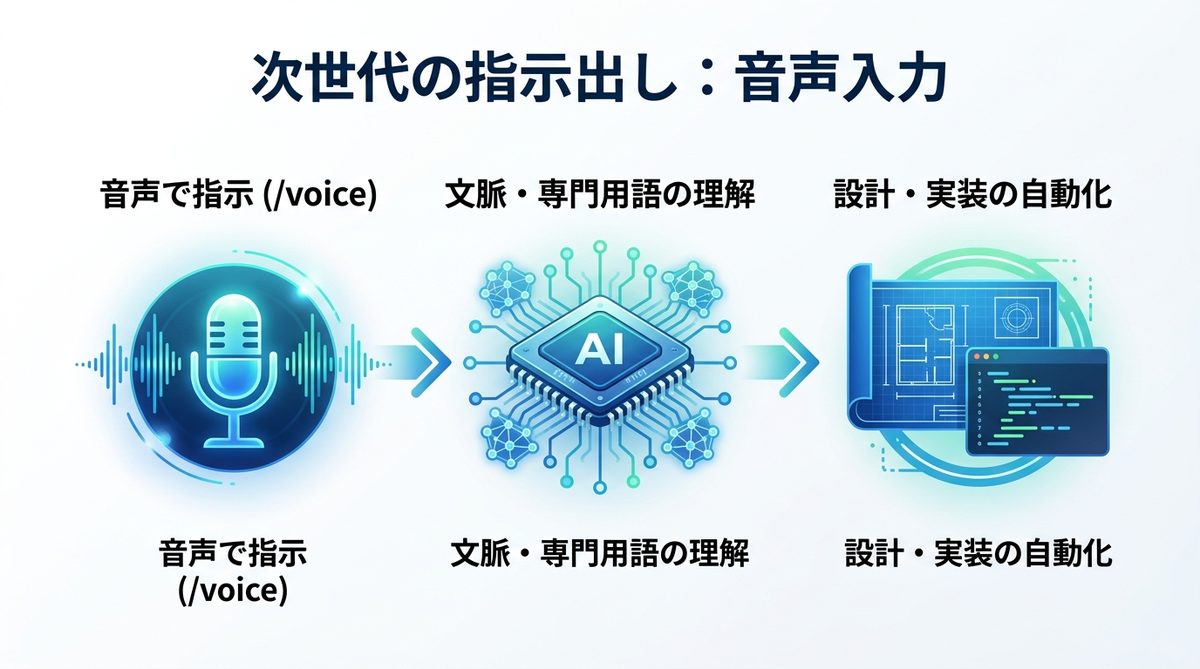
/voiceコマンドで日本語入力を効率化するメリット
/voiceコマンドを実行すると、ターミナルがマイクからの音声を拾い、直接AIへのプロンプト(命令文)に変換します。これにより、長いバグ修正の経緯や、複雑な要件定義をキーボードを打つことなく一瞬で伝えられます。週20時間かかっていた設計文書の作成が、会話だけでほぼ全自動化されるケースも珍しくありません。
専門用語も正確!音声入力の実践テクニック
最新モデルは、コード内の変数名やライブラリ名と日本語が混ざった文脈の理解に非常に長けています。「コンテキスト(記憶容量)を保持したまま、この関数を修正して」と自然に話すだけで、意図した通りの処理が実行されます。コツは、句読点を意識せず、会話の要点のみをはっきりと発音することです。
それでも解決しない場合にチェックすべき2つのポイント
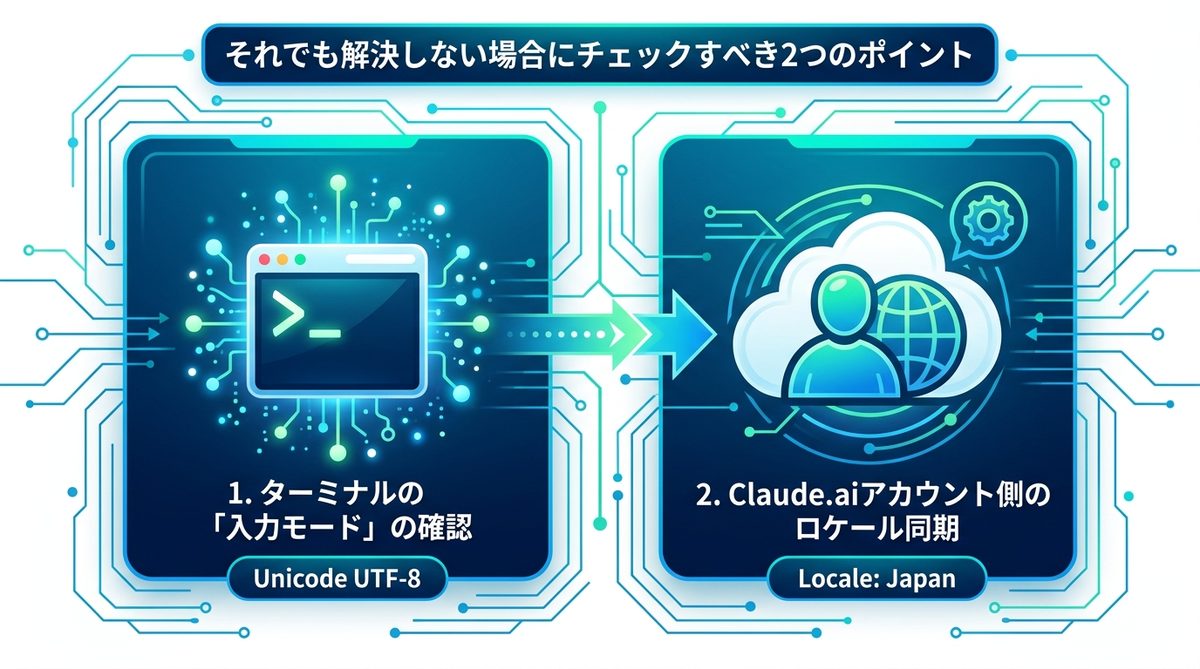
設定を見直しても違和感が残る場合は、以下の環境依存要因をチェックしてください。
1. ターミナルの「入力モード」の確認
ターミナル側が「Unicode UTF-8」に対応しているか確認してください。特に古いOSや設定環境では、文字コードの不一致が日本語の表示崩れを招きます。
2. Claude.aiアカウント側のロケール同期
Web版のClaudeアカウント設定で、地域情報(Locale)が「Japan」になっているか確認してください。ここが整合していることで、ターミナルツール側への応答速度や言語選定が最適化されます。
まとめ|Claude Codeを使いこなして業務効率を最大化しよう
日本語入力のトラブルは、最新の公式アップデートと適切な設定で完全に解消できます。ターミナルを単なる文字入力の場から、最強のアシスタントとの対話空間へと進化させましょう。
- 最新版への更新:
claude versionを確認し、v2.1.84以上に更新する。 - 言語設定の固定:
/configコマンドでlanguage: jaを設定する。 - 環境の最適化:等幅フォントへの変更と、音声入力
/voiceの積極活用を行う。
些細な入力ストレスをなくすことは、長期的な開発スピードに直結する重要な投資です。ぜひ、今日からアップデートを実行して、快適なAI活用環境を構築してください。