Claude Code日本語入力の不具合を解消する最新設定・活用術
 AIエージェントナビ編集部
Claude Codeを利用する際、ターミナル上で日本語入力を行うと、文字が重なったりカーソルがズレたりする現象に悩まされていませんか。ターミナル特有の表示処理とIME(日本語入力システム)の干渉は、多くのエンジニアの生産性を低下させる障壁です。
本記事では、2026年最新のClaude Code v2.1.84+環境を前提に、このストレスを解消し、英語環境と同等のパフォーマンスを維持するための設定・音声活用・代替案を解説します。
この記事に対する編集部の見解
- ターミナル単体ユーザー限定の問題で、CursorやVS Codeを使えばチャット欄が別UIになるため発生しない
- 根本解決はファイル読み込み(
cat file | claude -p)か音声入力で、ターミナルへの直打ち自体を回避できる - サーバー環境などIDEが使えない場面では等幅フォント設定やIME切り替えが有効な手段になる
【2026年最新】Claude Codeの日本語入力はアップデート
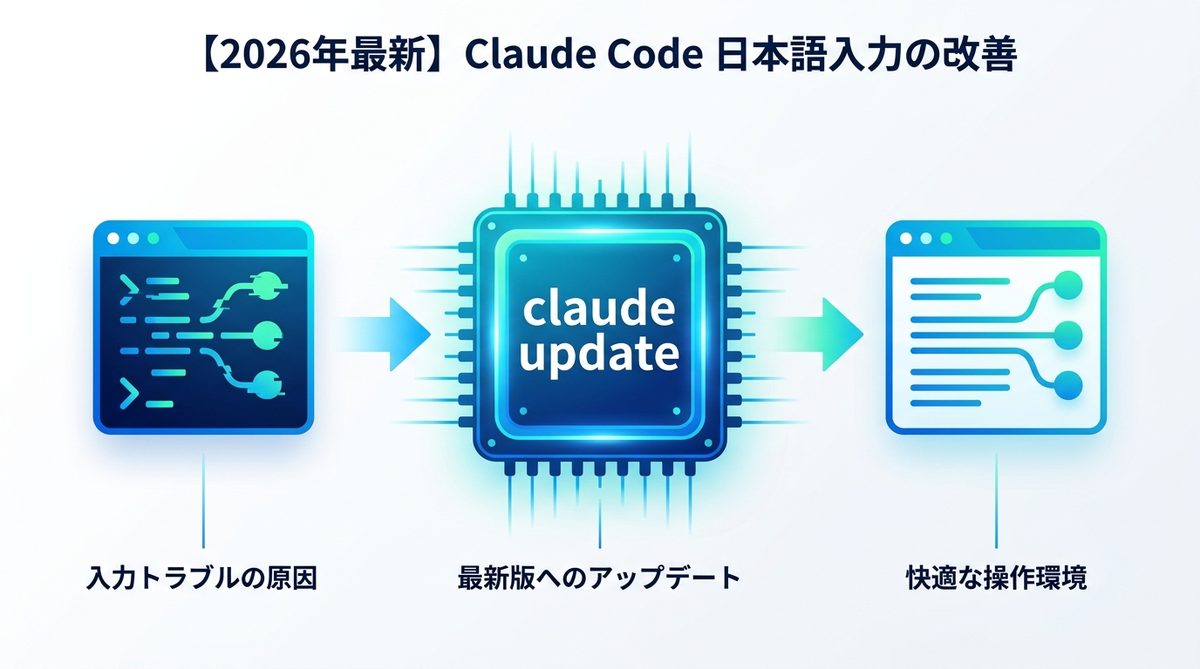
快適な操作環境を構築するための最初のステップは、ツールのバージョンを常に最新に保つことです。
日本語入力が不安定な理由
ターミナルは本来、テキストベースの表示に最適化されており、グラフィカルな補完機能や日本語変換をリアルタイムで行うIMEの描画処理とは相性が良くありません。特に、変換中の文字がターミナル上の行末や特定位置に来た際、再描画のタイミングがズレることで「文字の重複」や「カーソル位置の消失」が発生します。
claude updateによる環境最新化
Claude Code v2.1.84以降では、ターミナル入力をハンドリングするレンダリングエンジン(描画処理プログラム)が大幅に改善されました。まずはターミナルで claude update を実行し、最新の日本語入力改善パッチが適用された状態であることを確認してください。これがすべてのトラブルシューティングの前提となります。
関連記事:【最新ガイド】Claude Codeのバージョン確認・更新方法|AIエージェントを常に「最適」に保つために
ターミナルの日本語入力を安定させる3つの設定
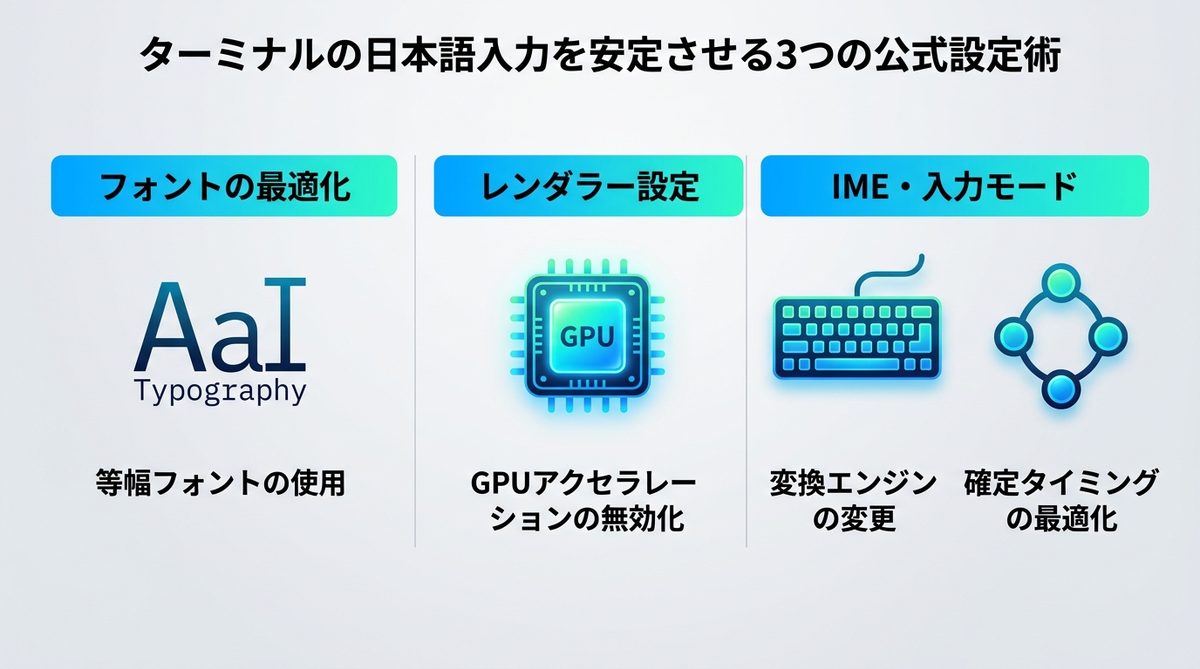
最新版へ更新しても改善しない場合、ターミナルアプリ側の設定を見直すことで、物理的な描画ストレスを軽減できます。
フォントとレンダラーの最適化
特定のプロポーショナルフォントや、複雑な合字を含むフォントを使用していると、描画処理に負荷がかかりラグの原因になります。
* 等幅フォントの使用: JetBrains MonoやFira Codeなど、エンジニア向けで文字幅が厳密に固定されたフォントを推奨します。
* GPUアクセラレーションの無効化: 一部の高機能ターミナルでは、GPU加速が逆に日本語入力の確定タイミングと干渉することがあります。一度OFFにして挙動を比較してください。
IME干渉を防ぐ入力モード切替
多くのユーザーが直面する「変換確定時のラグ」は、IMEが送信するキーイベントとターミナルが受け取るタイミングのズレが原因です。
* 変換エンジンの変更: OS標準のIMEではなく、入力効率と安定性に定評のあるサードパーティ製IMEを試すことで、イベント発行の速度が変わる場合があります。
* 確定タイミングの最適化: 確定時にターミナルが再描画を完了するまで入力を待機する「ダイレクト入力設定」が利用可能なターミナル(iTerm2やAlacritty等)であれば、そちらへの乗り換えを検討してください。
関連記事:【2026年最新】Claude Codeの日本語設定を完全攻略!GUI風メニューで言語を固定する全手順
物理入力のストレスを回避するファイル指定術
ターミナルでの直接入力に限界を感じたら、思考を切り替えるのがエンジニアの賢い選択です。
直接入力しない代替手段の極意
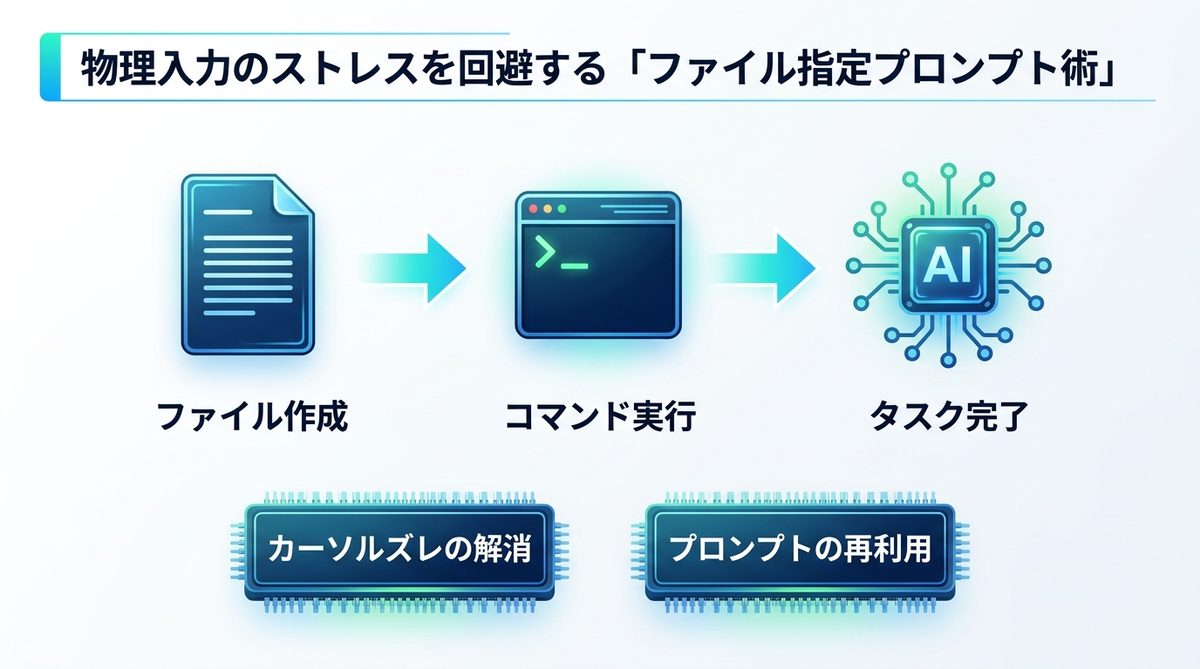
最も推奨される解決策は、VS Code等の使い慣れたエディタでプロンプトを記述し、それをClaude Codeに読み込ませる手法です。以下の手順で行います。
1. prompt.txt のようなファイルを作成し、実行したい指示を記述する。
2. ターミナルで cat prompt.txt | claude -p を実行する(ファイルの中身をパイプで渡す方式)。
3. Claude Codeがファイルの内容を読み込み、即座にタスクを実行する。
外部ファイル経由が最強の理由
この手法には、入力ストレスをゼロにする以外にも、以下の大きなメリットがあります。
* カーソルズレの完全無効化: ターミナル上で変換作業が発生しないため、文字の重なりは物理的に発生しません。
* プロンプトの再利用性: 複雑な設計指示や反復タスクをファイルとして残しておけるため、次回以降の実行がコマンド一つで完結します。
関連記事:【完全ガイド】Claude CodeのドキュメントでAIに「業務の常識」を教え込む!最強の指示書「CLAUDE.md」の活用術
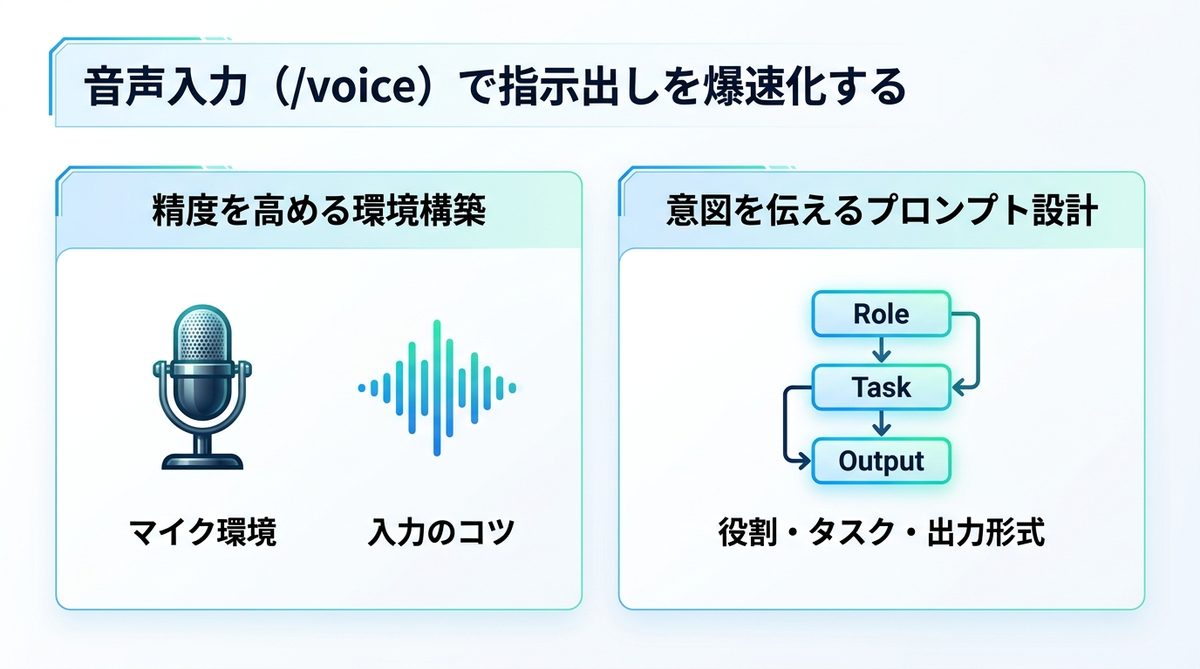
音声入力(/voice)で指示出しを爆速化
タイピングという物理的制約から完全に解放されるのが、Claude Codeの /voice コマンドです。
音声認識精度を高める環境構築
認識精度を上げるには、物理的なノイズ除去とエンジンへの入力フローが重要です。
* マイク環境: 指向性のある単一指向性マイクを使用し、キーボードの打鍵音を拾いにくい環境を作ってください。
* 入力のコツ: 専門用語が含まれる場合は、認識が途切れないよう少しだけゆっくりと、文節ごとに区切って話すのがコツです。
正確に伝える音声プロンプト設計
音声入力では「修飾語」を詰め込むよりも、構造的な指示を意識してください。
* 「役割・タスク・出力形式」の順で話す:「君はシニアエンジニアだ。このディレクトリのAPIエンドポイントをリファクタリングしてくれ。出力は修正ファイル一覧と差分コードで頼む」というように、箇条書きのメモを話す感覚で行うと、認識の失敗を大幅に減らせます。
関連記事:Claude Codeプロンプトガイド|自律稼働させる4ステップワークフロー
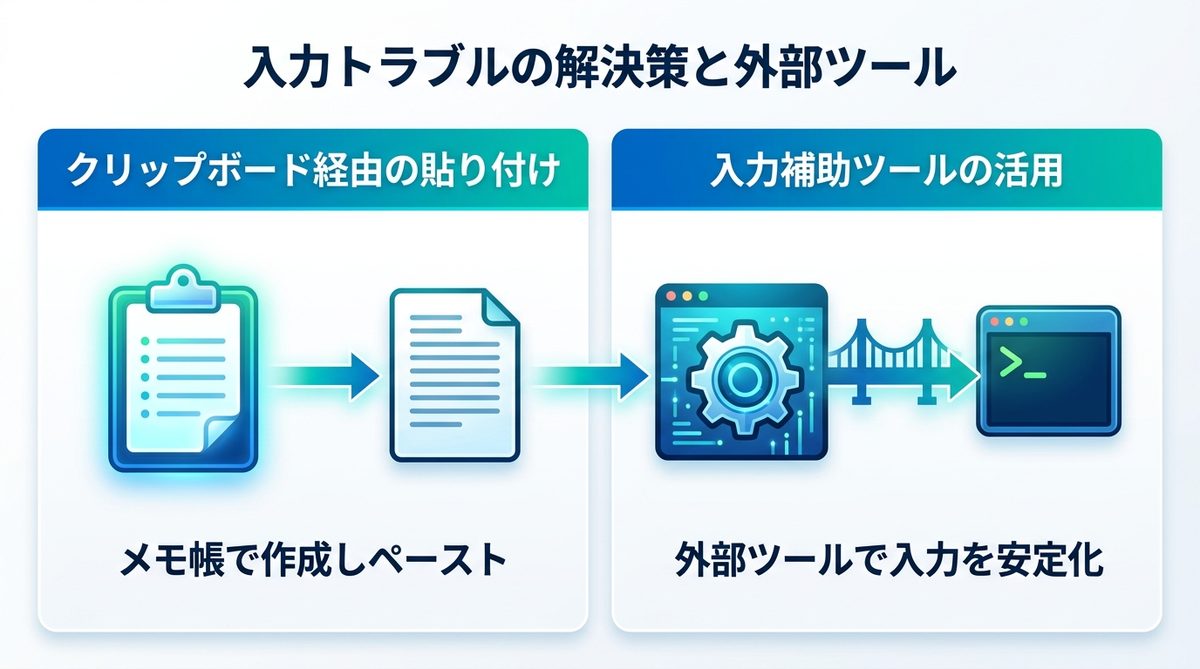
入力トラブルが続く場合の逃げ道と外部ツール
あらゆる設定を試しても発生する微細なラグには、クリップボード管理や補助ツールで対抗します。
クリップボード経由の貼り付け調整
ターミナルに直接打ち込む際、確定済みのテキストを「ペースト」する行為は比較的安定しています。メモ帳で完璧に推敲した文章をコピー&ペーストする習慣をつけましょう。
入力補助ツールによる環境拡張
ターミナルの外側でテキストを入力し、自動でターミナルに送信する補助ツール(AutoHotKeyやBetterTouchToolなど)を活用すれば、入力ウィンドウ自体をターミナルから切り離すことが可能です。これにより、どれだけ日本語入力が複雑になってもターミナルへの影響を最小限に抑えられます。
関連記事:【開発者向け】AIエージェント開発フレームワーク比較と選び方のコツ
まとめ|柔軟な運用で成果を最大化
Claude Codeの日本語入力トラブルは、設定の最適化と運用プロセスの工夫で十分に克服可能です。以下のポイントを明日からの業務に取り入れてみてください。
- 常に最新版へ:
claude updateでレンダリング環境を最新に保つ。 - 公式設定の最適化: 等幅フォントの使用や、GPUアクセラレーションの調整で描画を安定させる。
- ファイル入力の活用: プロンプトを別ファイル化し、読み込ませることで物理的ストレスをゼロにする。
- 音声入力の導入:
/voiceを使いこなし、タイピングそのものを省略する。 - 手段の使い分け: キーボード、ファイル、音声という3つの選択肢をタスクに合わせて柔軟に切り替える。
完璧な環境を待つのではなく、今の環境で最も速く成果を出せる手法を選択する。それがAIエージェントを使いこなすエンジニアの真骨頂です。ぜひ、今日からファイルベースでの運用を試してみてください。
AIエージェントナビ編集部の見解
AIエージェントナビでは、各記事のテーマについて編集長が「実際どうなの?」という素朴な疑問を「Nav」と名付けたAIエージェントにぶつけています。エンジニアではなく、経営者・ビジネス視点からの率直な見解をお届けします。
編集長の率直な感想
編集長
Nav
編集長
Nav
編集部のまとめ
- ターミナル単体ユーザー限定の問題で、CursorやVS Codeを使えばチャット欄が別UIになるため発生しない
- 根本解決はファイル読み込み(
cat file | claude -p)か音声入力で、ターミナルへの直打ち自体を回避できる - サーバー環境などIDEが使えない場面では等幅フォント設定やIME切り替えが有効な手段になる