【解決】Claude CodeでEnter送信を防ぐには?改行テクニックと効率化する入力環境設定
 AIエージェントナビ編集部
Claude Codeを使っていて、長いプロンプトを入力しようとしてEnterキーを押した瞬間、意図せず送信されてしまったことはありませんか?せっかく考えた長文の指示が途中で送られてしまい、何度もやり直す手間は大きなストレスになります。
本記事では、このClaude Code特有の入力問題を解消し、思考を妨げないスムーズな操作環境を構築する方法を解説します。
目次
なぜClaude Codeは「Enter」で即送信されてしまうのか?
Claude Codeを使い始めて多くの人が最初にぶつかる壁が、この「勝手に送信される」という現象です。しかし、これは決して不具合ではありません。
CLIツール特有の「送信」の仕組みを理解する
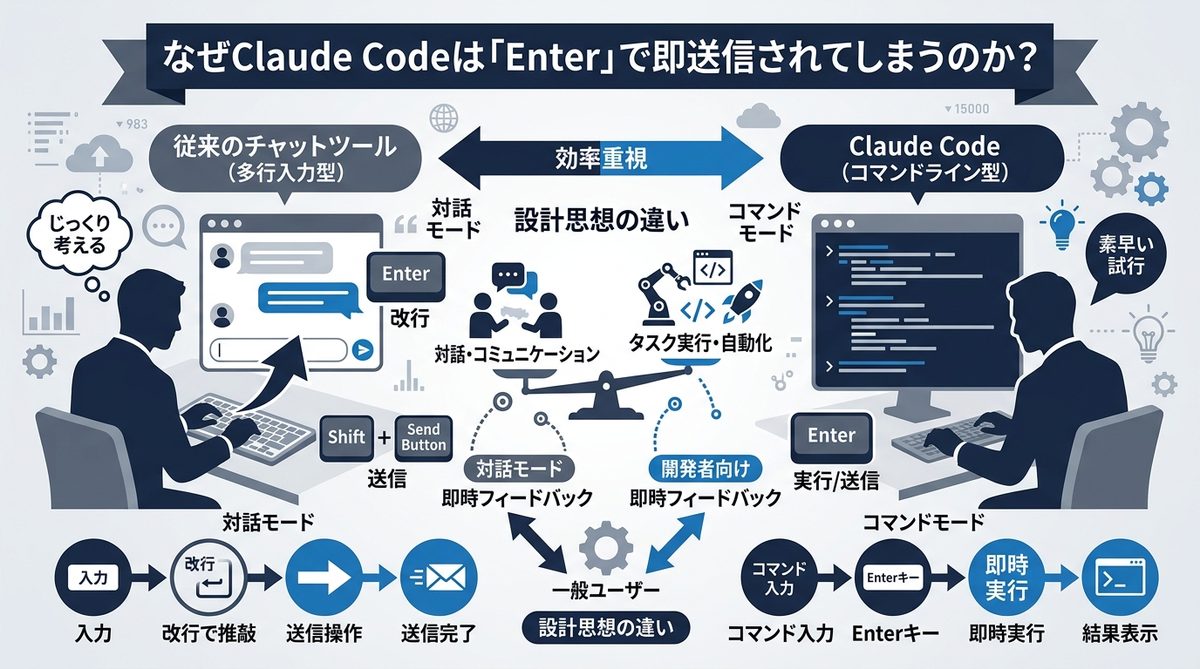
CLI(コマンドライン・インターフェース)と呼ばれる、黒い画面にテキストを打ち込むツールには古くからの伝統があります。それは「Enterキーは入力を確定し、コマンドを実行する合図である」というルールです。GUI(グラフィカル・ユーザー・インターフェース)のチャットツールでは「Shift+Enter」が改行ですが、ターミナル環境では多くの場合、単一のEnterキーが「送信」の役割を果たします。
不具合ではなく「仕様」!なぜEnterで送る設計なのか
この設計は、コマンドを素早く連続して実行するための効率性を優先した結果です。PCの中に優秀なアシスタントが住み着いた状態を想像してください。あなたが短文で指示を飛ばすたびに、アシスタントは即座に反応してタスクをこなします。改行を待つ必要がない設計だからこそ、ターミナルでの高速な開発サイクルが実現しているのです。
まずはここから!公式推奨の設定コマンド /terminal-setup を活用しよう
環境設定に迷ったら、まずはAnthropicが提供している公式のセットアップコマンドを試すのが一番の近道です。
/terminal-setup でできることとは
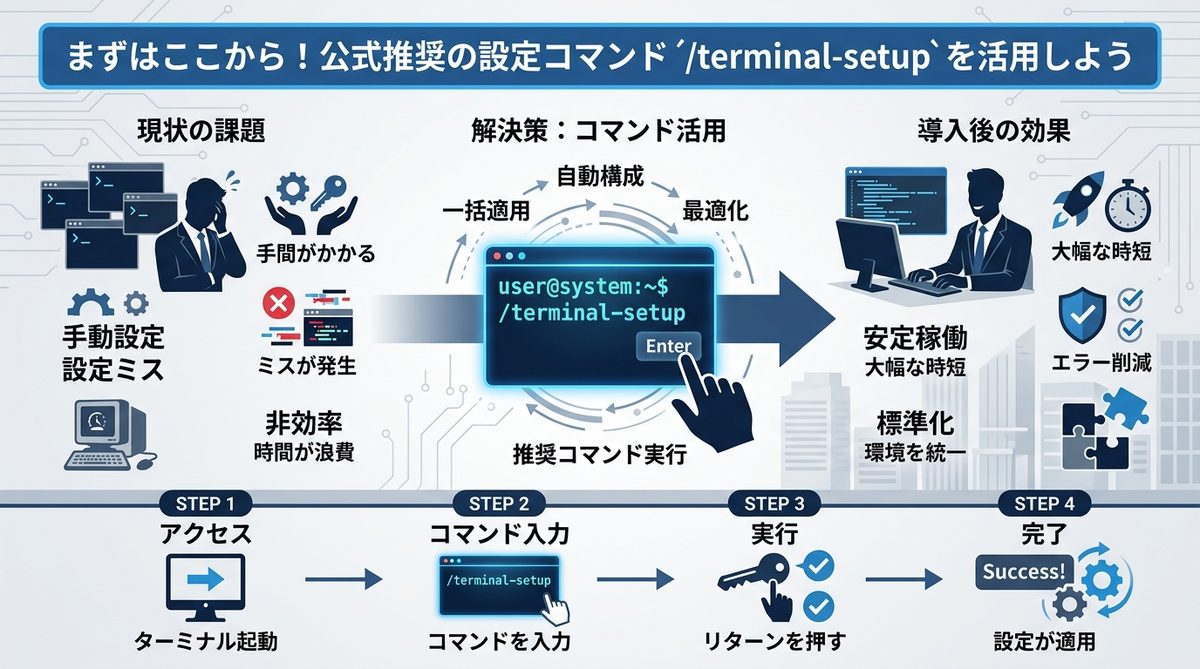
Claude Codeには、入力環境を最適化するための専用コマンドが用意されています。ターミナル上で以下を入力してみてください。
/terminal-setup
このコマンドを実行すると、対話形式でターミナルの入力設定を診断・最適化してくれます。自分の使っているターミナルエミュレータが、Claude Codeの入力モードと正しく同期されているかを確認できるため、まずはこの設定を実行することで多くの問題が解決します。
設定後の入力モードを確認してみよう
設定が完了したら、簡単なテストを行いましょう。以下の手順で正しく設定されたか確認できます。
- Claude Codeを起動する
/terminal-setupを実行し、指示に従う- 適当な改行を含む文章をテスト入力してみる
もし「改行ができない」という状況が続く場合は、次項で紹介するショートカットキーを併用してください。
関連記事:【図解】Claude CodeをVS Codeで使うには?初心者でも失敗しない導入手順5ステップ
今日から使える!複数行入力を実現するキーバインドテクニック
公式設定を終えても、ターミナルの種類によって操作感は変わります。確実に改行するための「必殺技」を覚えておきましょう。
Shift+EnterやOption+Enterで改行を挿入する
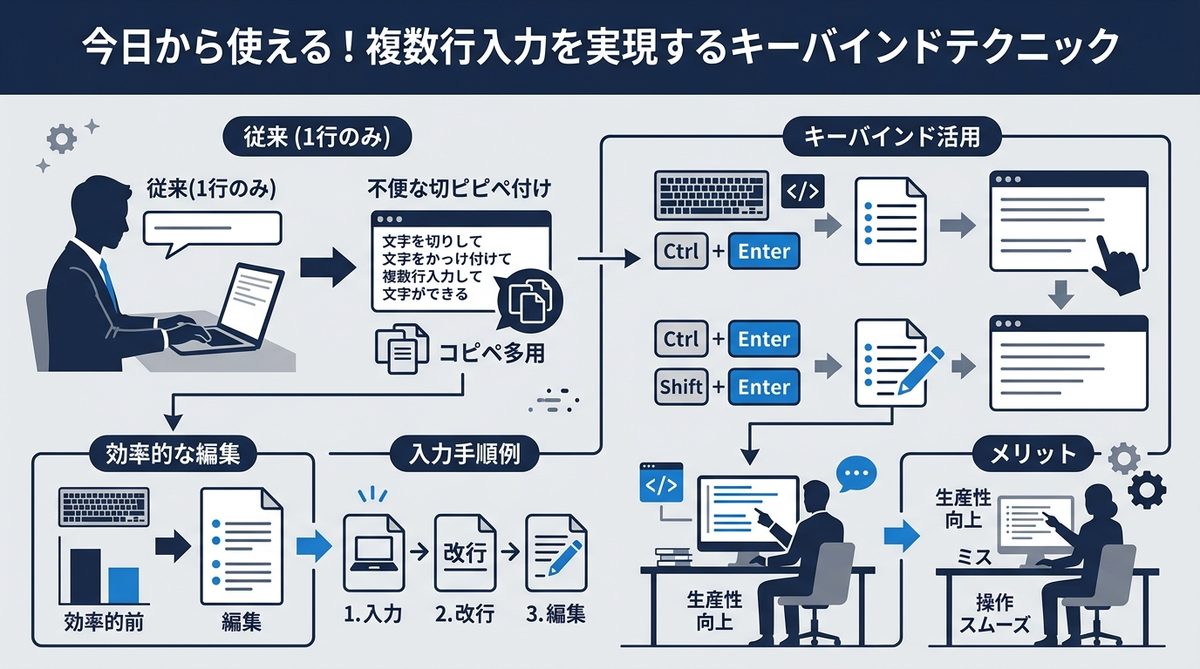
多くのターミナルソフトでは、以下の組み合わせで改行を強制できます。自分の環境でどれが反応するか、一度試してみてください。
| キーの組み合わせ | 推奨される主な環境 |
|---|---|
| Shift + Enter | Windows標準・VS Code内蔵ターミナル |
| Option + Enter | macOS標準・iTerm2 |
| Ctrl + Enter | Linux系ターミナル(環境による) |
制御文字「Ctrl+J」の活用術
ショートカットが効かない場合、最も確実なのが制御文字(特定の機能を呼び出す特殊なキーコード)を使う方法です。「Ctrl+J」は、多くのシステムで「改行(Line Feed)」として認識されます。Shiftキーなどの修飾キーが干渉して改行できない場合でも、この組み合わせなら確実に改行として入力されることがほとんどです。
【要注意】VS Code内蔵ターミナルを利用している方へ
VS Code(Visual Studio Code)でClaude Codeを使う場合、VS Code側のショートカット設定が優先されてしまい、意図しない挙動になることがあります。
VS Codeのキーバインド干渉を回避する設定
VS Codeの内蔵ターミナルでは、キーボードショートカットがエディタの操作と競合することがあります。もしShift+Enterが効かない場合は、以下の設定を確認してください。
- 設定の確認手順:
設定>キーボードショートカットを開く - 確認内容:
Terminal: Run Selected Textなどの項目に Shift+Enter が割り当てられていないか確認する - 対処法: 競合している場合は、一時的にそのショートカットを無効化するか、別のキーに変更することで干渉を避けられます。
ターミナルの入力設定を見直すチェックリスト
改行がうまくいかない時は、以下のポイントを上から順にチェックしてみてください。
- [ ]
/terminal-setupを実行したか? - [ ] ターミナルソフトの設定で「改行コード」の扱いに変更がないか?
- [ ] VS Code上でShift+Enterが他の拡張機能で使われていないか?
- [ ] キーボードレイアウトが標準設定になっているか?

改行の悩みを解決した先にある「AIエージェント活用術」
改行問題が解消されると、Claude Codeの真価が見えてきます。思考を分断させない環境は、生産性を飛躍的に向上させます。
長文プロンプトを活かした精緻な指示出し
改行が自由になれば、箇条書きを活用した構造化されたプロンプトが送れます。たとえば「要件」「制約条件」「出力形式」を整理して入力することで、AIの回答精度は劇的に向上します。これまでは「一度に送るには長すぎる」と躊躇していた複雑なタスクも、落ち着いて論理的に記述できるようになるのです。
次なるステップ:MCPサーバーと連携して機能を拡張しよう
入力のストレスから解放された今こそ、次のステップであるMCP(Model Context Protocol)サーバーとの連携に挑戦してみましょう。MCPを導入すれば、ローカルのデータベースや社内ツールとClaude Codeを直接つなぎ、AIエージェントに「社内ドキュメントを参照しながらコードを書く」といった高度な自律作業を任せられるようになります。
関連記事:【開発者向け】AIエージェント開発フレームワーク比較と選び方のコツ

まとめ
Claude Codeでの改行問題は、CLIツールの仕様を理解し、環境に合わせた操作を習得することで確実に解決できます。
- Enterは送信の合図: CLIの設計思想を理解して使い分ける。
- 公式コマンドを活用:
/terminal-setupでターミナルの環境を自動最適化する。 - ショートカットを駆使:
Shift+EnterやCtrl+Jを環境に合わせて使い分ける。 - 干渉の確認: VS Code利用者はキーバインドの競合をチェックする。
これでClaude Codeへの入力が、あなたの思考のスピードと同じくらいスムーズになるはずです。ぜひ今日からストレスフリーな環境を構築し、AIとの対話を存分に楽しんでください!