Claude Codeプラグイン完全活用術|導入・管理からチームでの標準化まで、生産性を10倍にする設定術
 AIエージェントナビ編集部
Claude Codeを導入したものの、「コードを書かせる以上のことができない」「プロジェクトごとに設定を変えるのが面倒」と感じていませんか?
AIエージェントの真価は、適切な「プラグイン」を組み合わせることで、開発環境に深くまでアクセスできる点にあります。本記事では、Claude Codeの機能を拡張し、チーム全体の生産性を劇的に向上させるためのプラグイン管理術を解説します。
Claude Codeプラグインとは?MCPとスキルが実現する「AIの拡張機能」
プラグインを理解することは、Claude Codeを単なる「AIチャット」から「自律型開発チーム」へと進化させる第一歩です。
AIに「道具」を持たせる!スキル・MCP・プラグインの階層構造を解説
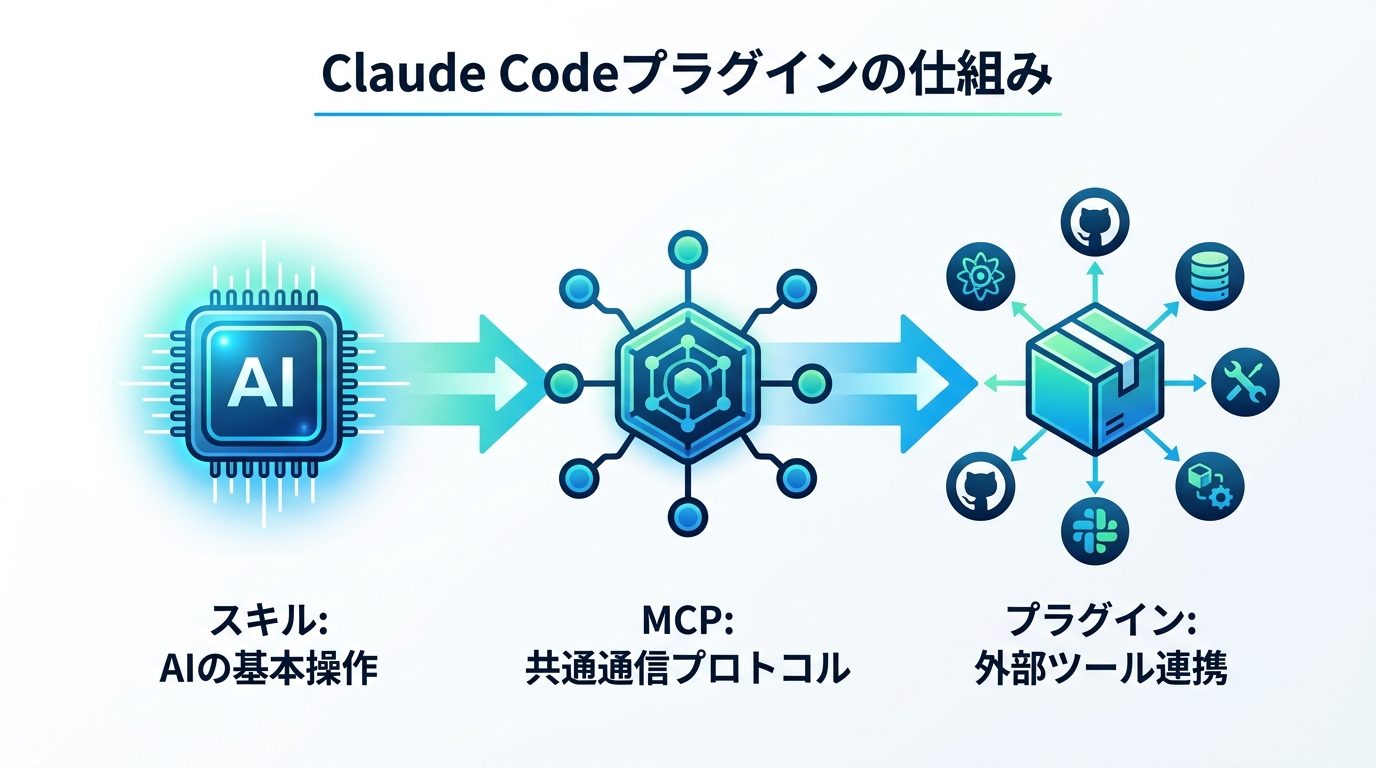
Claude Codeの機能を理解するために、まずは以下の階層構造を押さえましょう。
- スキル(Skill):AIが直接実行できる操作の単位(例:ファイルの読み込み、コマンド実行)。
- MCP(Model Context Protocol:モデルコンテキストプロトコル):AIと外部ツールが安全に通信するための共通規格。
- プラグイン(Plugin):MCPを利用し、特定の機能(GitHub連携、DB操作等)をClaude Codeへ追加するためのパッケージ。
これらは「AIという優秀なプログラマー」に「特定の専門道具(プラグイン)」を持たせる仕組みであり、MCPという共通言語を通すことで、AIは外部サービスとシームレスに連携できるようになります。
なぜプラグインが必要なのか?コンテキスト(記憶容量)不足を解消する仕組み
AIには「コンテキスト(記憶容量)」という限界があります。すべての情報を一度に読み込ませるとAIの精度は低下しますが、プラグインを使えば必要な時に必要な情報だけを外部から取得できます。PCの中に優秀なアシスタントが住み着き、必要な資料をその場で検索・参照してくる状態を作れるのです。
関連記事:【開発者向け】AIエージェント開発フレームワーク比較と選び方のコツ
【実践】Claude Codeプラグインの導入・管理フロー
プラグインの設定は、現代のAIエンジニアにとって必須の教養です。ここではコマンドベースで効率的に管理する方法を解説します。
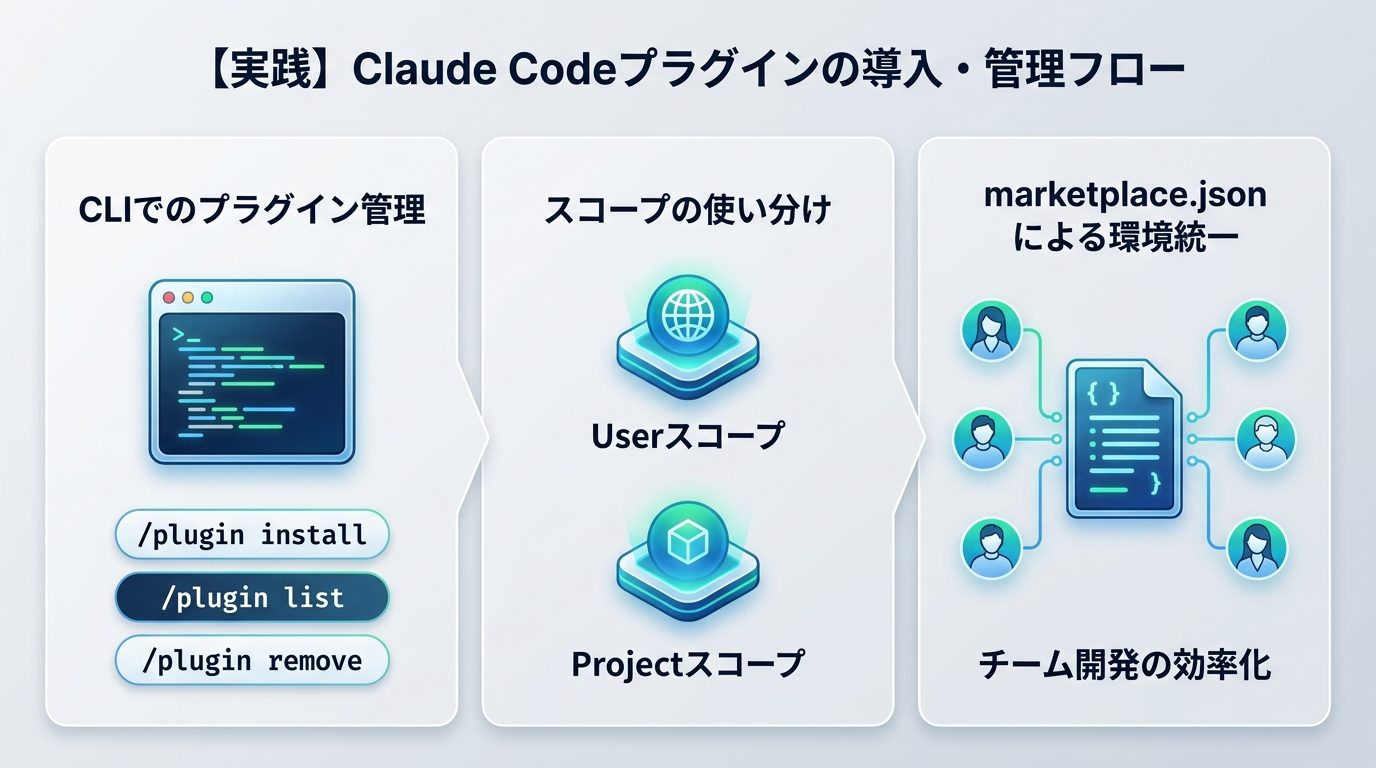
CLIで完結!/plugin コマンドを使ったインストールと削除手順
Claude Codeでは、ターミナルから直接 /plugin コマンドを打つことで拡張機能の制御が可能です。
- インストール:
/plugin install [プラグイン名] - 一覧確認:
/plugin list - 削除・無効化:
/plugin remove [プラグイン名]
GUI(グラフィカルユーザーインターフェース)に頼らずCLI(コマンドラインインターフェース)で完結させることで、エディタを切り替える時間を節約できます。
UserスコープとProjectスコープを使い分ける適切な権限管理
プラグインの適用範囲(スコープ)を正しく理解し、事故を防ぎましょう。
| スコープの種類 | 適用範囲 | 推奨シーン |
|---|---|---|
| Userスコープ | PC全体 | GitHub連携、AI検索など汎用的なツール |
| Projectスコープ | 特定のフォルダ内 | プロジェクト固有のDB接続、特定言語のLSP |
機密性の高いプラグインはProjectスコープで管理し、プロジェクト外への情報漏洩リスクを最小化するのがベストプラクティスです。
チームの生産性を底上げする marketplace.json による環境統一術
個々人でプラグインの設定が異なると、チーム開発で混乱が生じます。リポジトリ内に marketplace.json を配置し、必要なプラグインリストを定義しましょう。これにより、チームメンバーはコマンド一つで統一された開発環境を再現でき、オンボーディング(新人の導入)コストを大幅に削減できます。
関連記事:【決定版】Claude Codeの「マーケットプレイス」活用術|開発効率を最大化するプラグイン導入ガイド
【厳選】開発効率を爆速にする必須プラグインカタログ
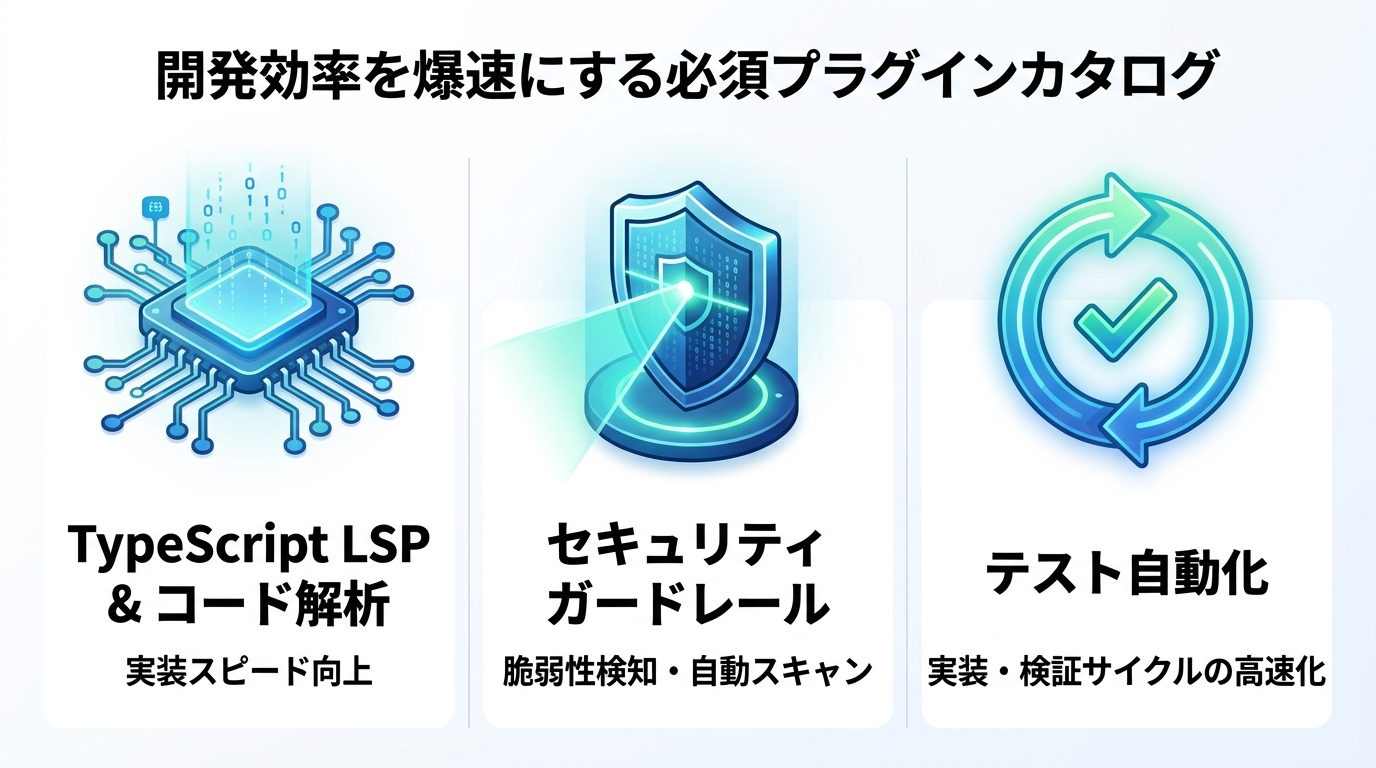
エンジニアが導入すべき、生産性を劇的に高める3つのプラグインカテゴリを紹介します。
1. TypeScript LSPとコード解析で実装スピードを劇的に高めるツール
LSP(言語サーバープロトコル)プラグインを導入すると、AIがコードの静的解析をリアルタイムに行い、コンパイルエラーを未然に防ぎます。手戻りがなくなるため、開発サイクルが20%〜30%高速化します。
2. セキュリティガードレールを自動化する脆弱性検知プラグイン
開発中のコードに含まれる脆弱性を自動スキャンするツールです。外部APIキーのハードコーディングなどを即座に検知し、セキュリティ事故を未然に防ぐ「番人」として機能します。
3. テスト自動化で「書く・動かす・直す」のサイクルを高速化する方法
テストフレームワークと連携するプラグインです。コードを書いた瞬間にテストを実行し、失敗した場合はAIが自動で修正案を提示します。これにより「実装→検証」のループが数分単位で完結します。
関連記事:【5ステップで導入】Claude Code × GitHub Actionsで実現する自動化の全貌|開発チームの生産性を最大化する
実戦ワークフロー:Issueからプルリクまでを完全自動化する連携術
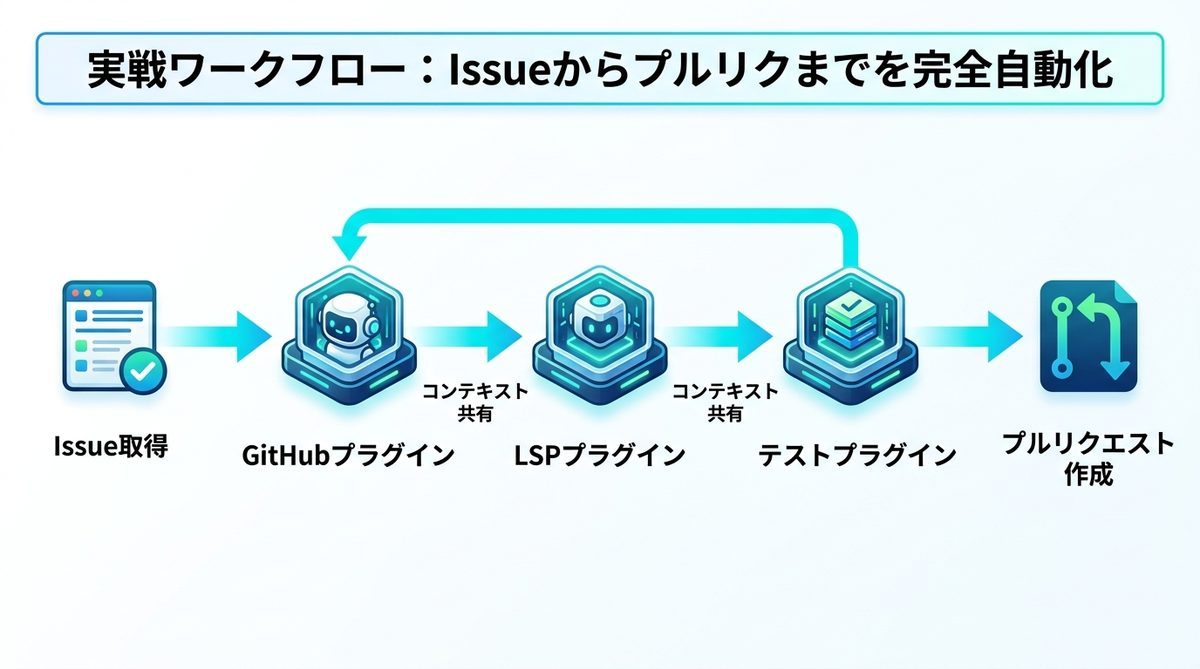
プラグインを単独で使うのではなく、繋げることで真の自動化が実現します。
複数のプラグインを繋げる!「AIエージェントの連係プレー」を構築するコツ
GitHubプラグインでIssueを取得し、TypeScript LSPでコードを解析、最後にテストプラグインで品質を担保するというフローを組みます。AIエージェントチームを編成し、各プラグインを「専門家」として活用するのです。
複雑なタスクを分解し、プラグイン間でコンテキストを共有する運用例
「機能追加」という大きなタスクをAIに依頼する際、まずGitHubプラグインで要件を確認し、必要なファイルをメモリにロードさせます。その後、LSPプラグインで周辺コードの影響を確認しながら修正案を作成させると、AIの回答精度が劇的に向上します。
関連記事:【完全ガイド】Claude Code LSP導入でAIが変わる!大規模開発を効率化する最適化術
安心して使い倒す!セキュリティ管理とトラブルシューティング
高度なツールには適切な管理が不可欠です。安全に運用するための要点をまとめました。
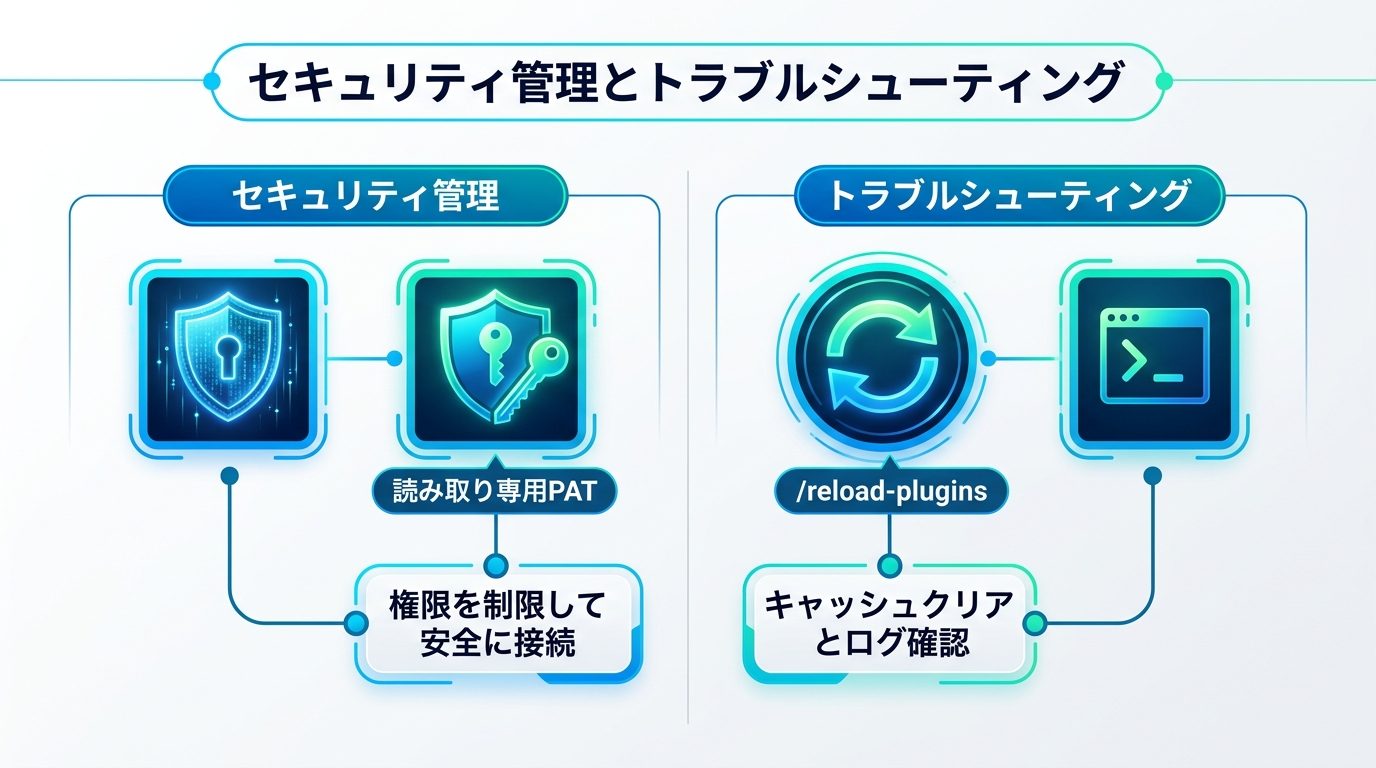
読み取り専用PAT(個人アクセストークン)を活用した安全な認証設定
GitHub連携などは、権限を制限した「読み取り専用PAT」を使用して接続してください。万が一ツールが侵害されても、コードの改ざんや削除を物理的に防ぐことが可能です。
困った時はここを見る!/reload-plugins とエラーログ確認の鉄則
プラグインが動かないときは、迷わず /reload-plugins を実行し、キャッシュをクリアしてください。それでも解決しない場合は、実行ログを確認し、MCPの通信タイムアウトが発生していないかチェックしましょう。
関連記事:【初心者向け】MCPサーバーとは何か?AIと社内ツールを安全につなぐ「魔法のUSBポート」を徹底解説
まとめ
Claude Codeのプラグイン活用は、開発環境の自動化における最重要項目です。本記事の要点を振り返ります。
- 階層理解:スキル・MCP・プラグインの関係を理解し、正しい道具を持たせる。
- 環境標準化:
marketplace.jsonを使い、チーム全体で環境を統一する。 - 安全管理:読み取り専用PATを活用し、セキュリティを担保する。
- ワークフロー:複数のプラグインを連携させ、Issue対応のサイクルを自動化する。
今日から早速、marketplace.jsonを活用してチームのAIエージェント環境を整え、圧倒的な開発生産性を手に入れましょう!