【完全版】Claude Codeで過去のセッションを再開する手順|作業履歴の管理とロールバック術
 AIエージェントナビ編集部
AIエージェントを活用した開発やタスク遂行において、「作業の続きをどう再開するか」はビジネススピードを左右する重要な要素です。ブラウザ版のようなUIがないCLI(コマンドラインインターフェース)ツールにおいて、ターミナルを閉じた後に「作業内容が消えてしまったのでは」と不安を感じる方も多いでしょう。
本記事では、Claude Codeのローカル保存機能を活用したセッションの再開方法と、AIの誤操作を即座に無効化する安全な運用術を解説します。本記事で、CLIツール特有の「高いセキュリティ」と「確実な履歴管理」の仕組みを理解し、AIエージェントをビジネスの強力な武器に変えていきましょう。
目次
Claude Codeの過去のセッションはどこに消える?CLI履歴管理の基本
CLIツールに対して「保存」という概念が見えないことに戸惑うかもしれませんが、Claude Codeは極めて堅牢な履歴管理機能を備えています。
ターミナルを閉じても大丈夫!ローカル保存の仕組み
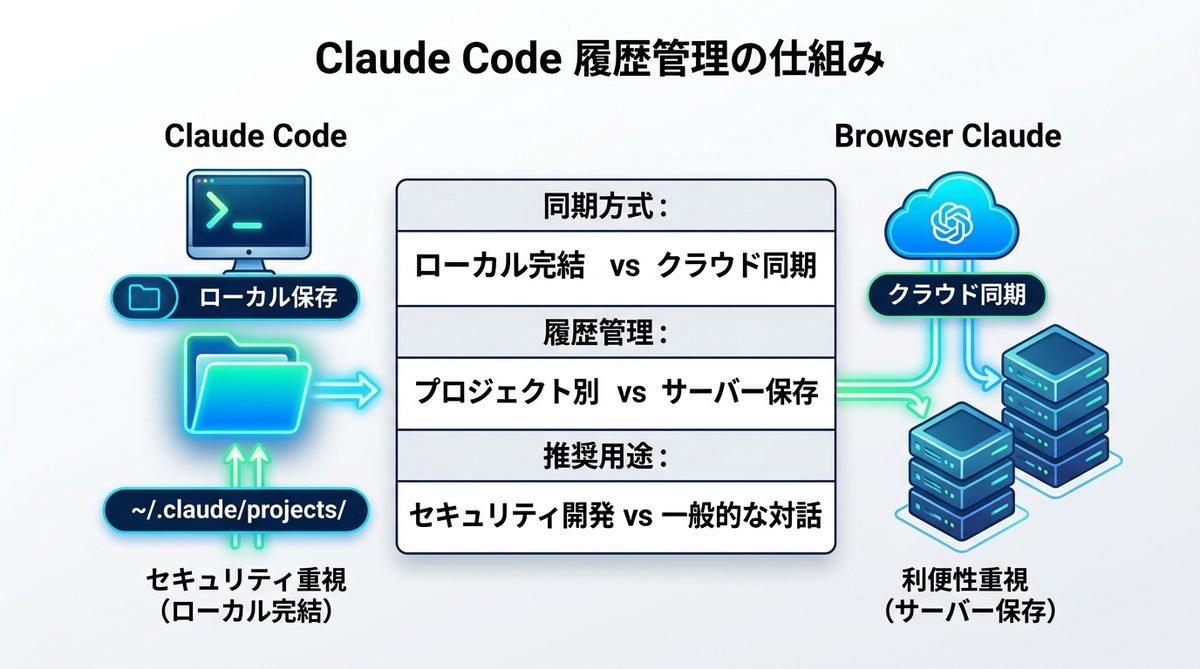
Claude Codeで実行されたすべてのやり取りや変更内容は、PC内のローカルディレクトリ(~/.claude/projects/)に自動保存されます。これは「PCの中に優秀なアシスタントが住み着いている」状態であり、ターミナルを閉じても作業の文脈(コンテキスト)やコードの変更履歴は失われません。このディレクトリ内にある各プロジェクトのセッションデータは、あなたが次に作業を再開する瞬間を待機しているのです。
ブラウザ版Claudeとの決定的な違い
GUI(グラフィカルユーザーインターフェース)を持つブラウザ版と、Claude Code(CLI版)には明確な運用目的の差があります。
| 比較項目 | ブラウザ版Claude | Claude Code(CLI版) |
|---|---|---|
| 同期方式 | クラウド同期 | ローカル完結 |
| 主な利点 | どこでもアクセス可能 | 社内機密コードの保護 |
| 履歴管理 | サーバー保存 | プロジェクト別ディレクトリ |
| 推奨用途 | 一般的な対話・調査 | セキュリティ重視の開発・分析 |
Claude Codeはクラウドへデータを送信せず、ローカル環境で処理を完結させます。機密性の高いビジネスデータを扱う際、外部サーバーに履歴が残らないことは、企業にとって大きなアドバンテージとなるのです。
関連記事:【図解で解説】Claude Codeとは?Claude Coworkとの違いと活用事例
作業を中断しても安心!過去のセッションを再開する2つの必須コマンド
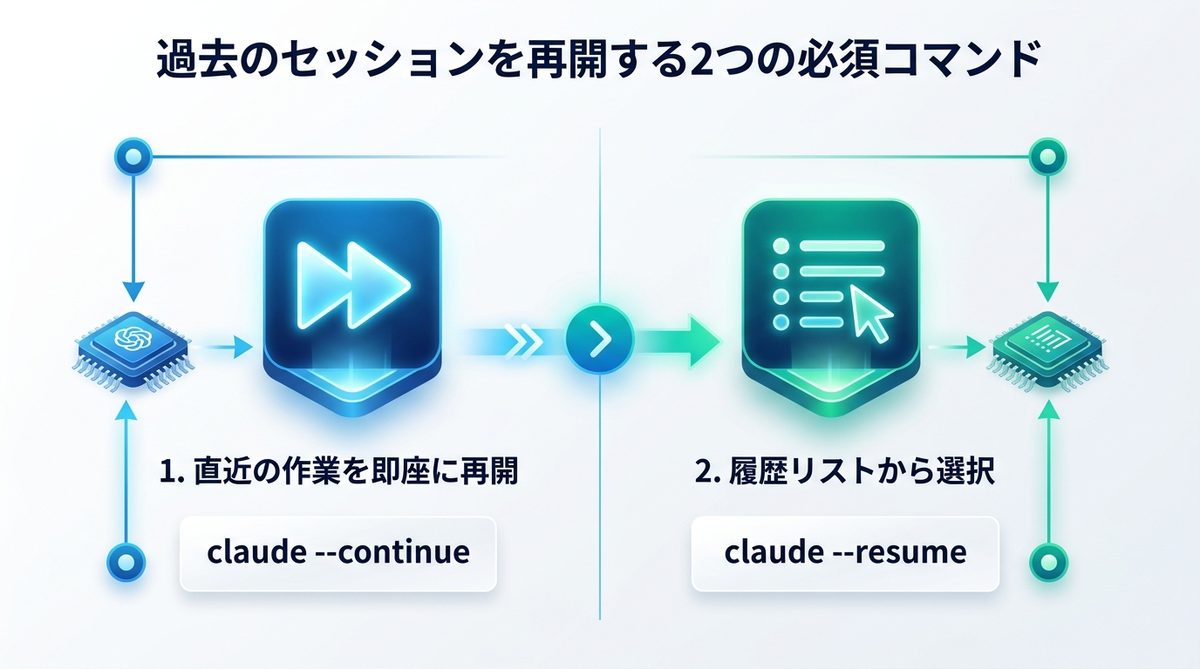
中断した作業を呼び出すには、いくつかの特定のコマンドを知っておく必要があります。ここでは、スムーズに作業を再開するための2つの方法を解説します。
1. 直近の作業を即座に再開する --continue の使い方
「直前まで作業していたあのプロジェクトを今すぐ再開したい」という時に最適なのが --continue コマンドです。
bash
claude --continue
このコマンドを入力するだけで、最後に中断したセッションを自動的に読み込み、即座に作業を再開できます。GUIツールの「履歴をクリックする」操作よりも高速に、キーボード操作のみで完結するのがビジネス上の大きな強みです。
2. 過去の履歴リストから目的のセッションを選択する --resume の実践
複数のプロジェクトを並行して動かしている場合は、--resume コマンドを活用しましょう。
bash
claude --resume
これを実行すると、過去のセッションが一覧形式でターミナル上に表示されます。矢印キーで目的のプロジェクトを選んでEnterキーを押すだけで、過去の特定のコンテキスト(記憶容量)を復元して作業が可能です。
関連記事:【最新解説】Claude Code memoryを極める!Auto-dreamでAIの「記憶力」を最大化する運用術
AIの「失敗」を恐れないための「チェックポイント機能」活用術
AIエージェントの強みは、人間の試行錯誤を圧倒的な速度で代行してくれる点にあります。しかし、AIの提案が期待と異なる結果を生む可能性もゼロではありません。そこで重要になるのが「失敗を許容する仕組み」です。
自動バックアップ(Auto-Checkpointing)がビジネスにもたらすリスク管理のメリット
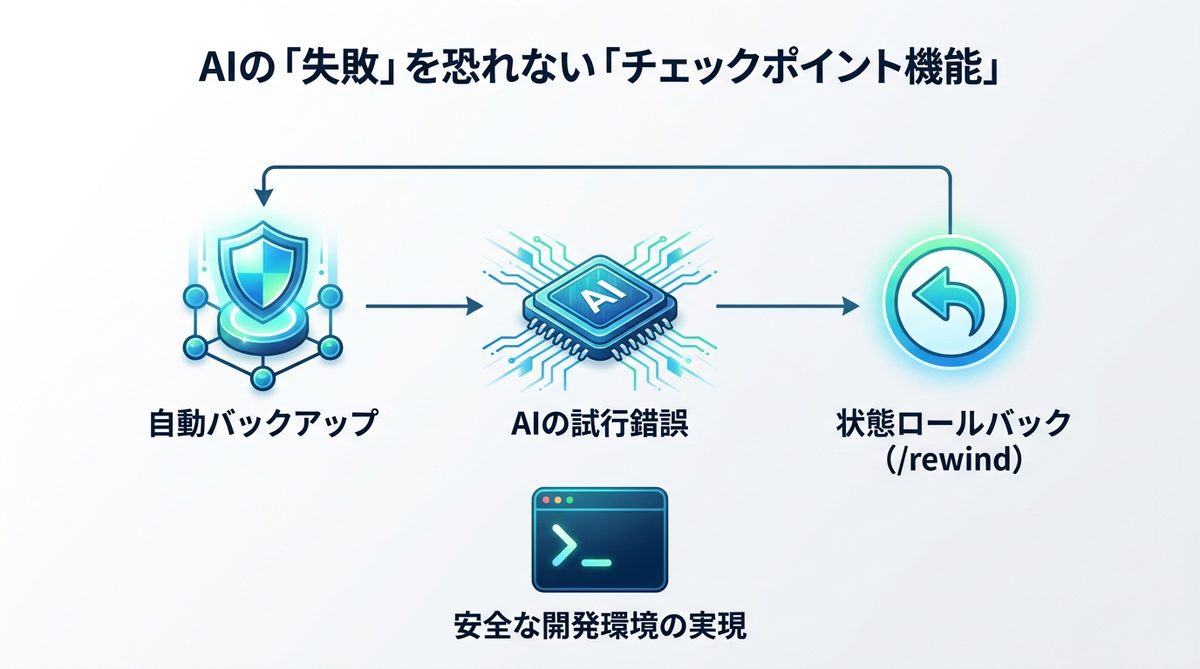
Claude Codeには、作業の節目を自動的に記録する「Auto-Checkpointing(自動チェックポイント)」機能が搭載されています。これは、AIが大きなコード変更を行う直前に、現在の状態を「安全地帯」として記録する仕組みです。AIが仮に意図しない変更を加えても、このチェックポイントがあれば、リスクを最小限に抑えられます。
誤操作も一瞬で無効化!/rewind コマンドによる状態ロールバック(巻き戻し)の方法
もしAIの提案がうまくいかなかった場合、/rewind コマンドを使えば、AIが行った直近の操作を取り消し、状態をひとつ前のチェックポイントまで巻き戻すことができます。
- 操作手順:ターミナルで
/rewindと入力するだけ - 期待効果:AIによる実験的なコード変更の無効化
この機能により、「AIにいろいろ試させて、ダメなら元に戻す」という攻めの開発スタイルを安全に実現できるのです。
関連記事:【初心者向け】Claude Codeで失敗しない!必須コマンド10選と「AIに任せるべき仕事」の境界線
黒い画面を可視化する!非エンジニアにおすすめのログ管理ツール
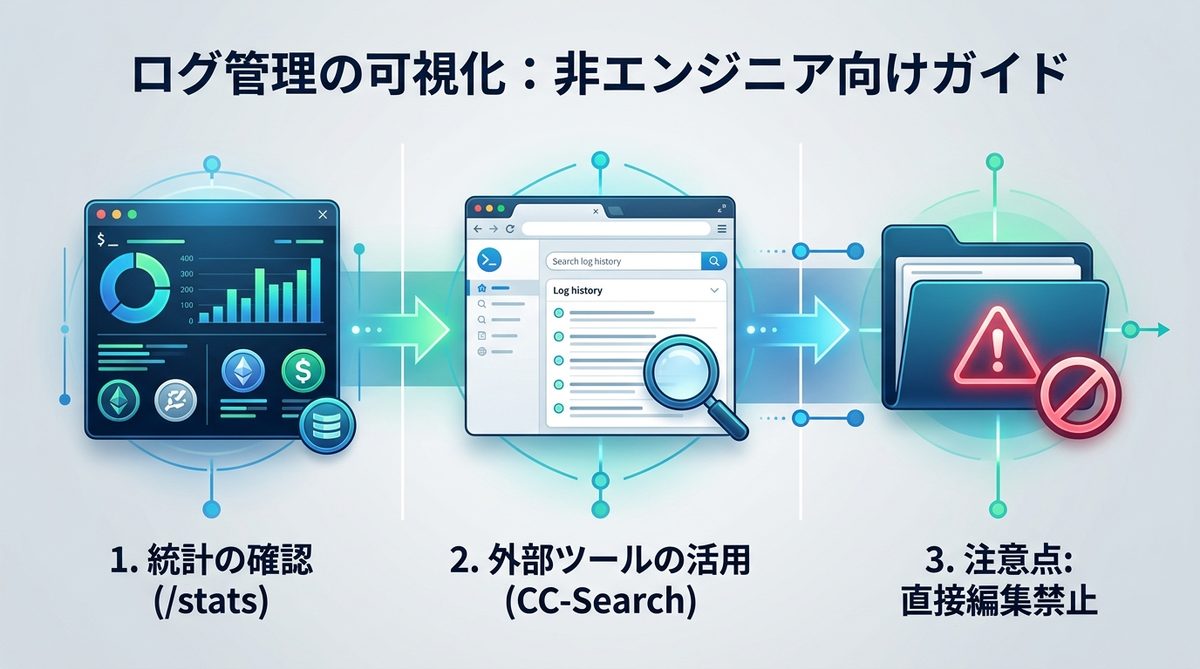
CLIは無骨な印象を与えがちですが、コマンドを活用することで作業の「可視化」は十分可能です。
1. /stats コマンドで作業の進捗と統計を確認する
/stats を入力すると、現在のセッションにおける「AIがどれだけファイルを操作したか」「どの程度のトークンを使用したか」といった統計を確認できます。作業の生産性を測るための指標として非常に便利です。
2. CC-Search等の外部ツールを活用した履歴のブラウズ体験
もしCLIの操作にまだ抵抗がある場合は、CC-Searchのような外部のログ管理・可視化ツールを導入するのも一つの手です。これらを利用することで、ターミナル上の履歴をブラウザのように視覚的に一覧・検索できるようになり、非エンジニアの方でもCLIの恩恵を最大限に受けられます。
3. ローカルログフォルダを直接編集してはいけない理由と注意点
~/.claude/projects/ 内のデータには、AIが読み取るための複雑なインデックス構造が含まれています。ここを手動で編集・削除すると、セッション再開が不可能になる可能性があります。操作は必ずClaude Codeのコマンド経由で行うことが、安定稼働の鉄則です。
関連記事:【図解】Claude Code GUI版なら失敗しない!非エンジニアが安心してAIエージェントと共創するための全ステップ
FAQ:Claude Codeの履歴管理でよくある質問
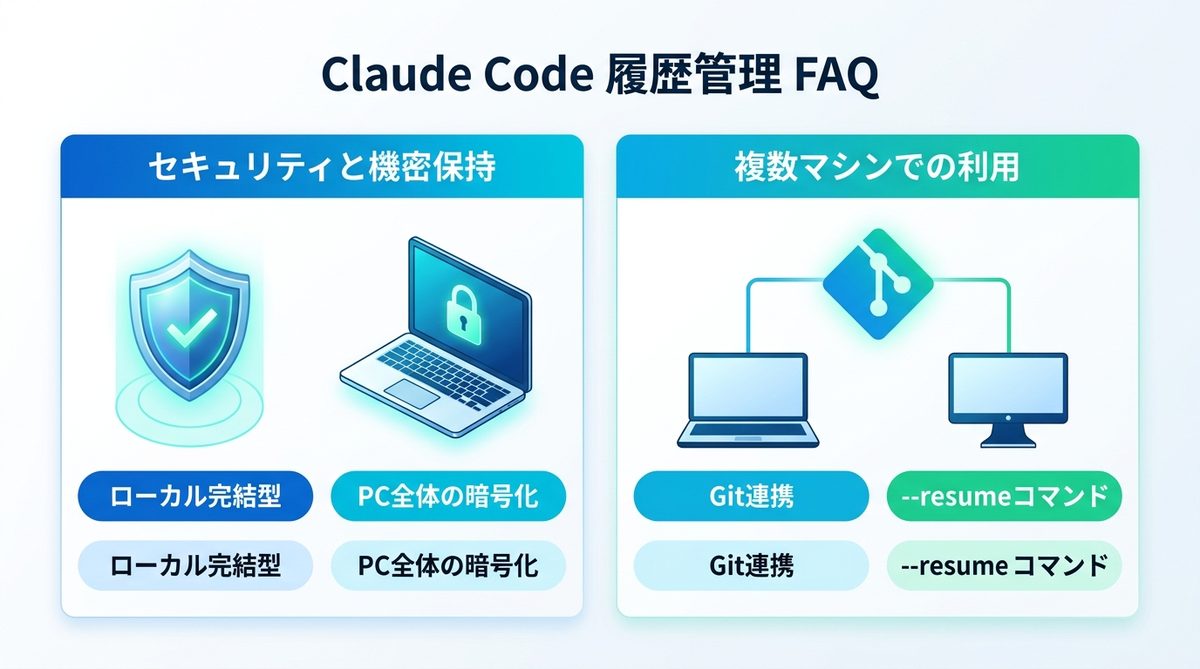
セッション履歴に機密コードが含まれる場合のリスクは?
ローカル完結型であるため、外部サーバーへの流出リスクは極めて低いです。ただし、PC自体の紛失やOSのセキュリティ設定には注意し、PC全体の暗号化(FileVaultやBitLocker等)を併用することを推奨します。
複数のマシンで作業している場合、セッションの引き継ぎは可能か?
デフォルトの仕様では各PCでローカル保存されるため、直接の引き継ぎ機能はありません。共有が必要な場合は、Git(バージョン管理システム)と組み合わせ、コードベース自体を共有した上で、各マシンで--resumeを行う運用が推奨されます。
関連記事:【完全ガイド】AIエージェントに「前提」を二度と言わせない!CLAUDE.mdと.claude/rules/の最適化術
まとめ
Claude Codeの履歴管理機能は、単なるメモではなく、あなたの作業を保護する強固なセーフティネットです。本記事で解説したポイントを改めて確認しましょう。
- ローカル完結の強み:データはクラウドに送られず、PC内に安全に保持される。
- 2つの必須再開コマンド:直近再開の
--continueと、履歴選択の--resumeを使い分ける。 - 失敗を恐れない姿勢:
/rewindを活用し、AIの誤操作を瞬時にロールバックする。 - 可視化の重要性:
/statsコマンドで進捗を客観視し、必要に応じて外部ツールで体験を補完する。
コマンド操作に慣れることで、AIエージェントはより頼もしいパートナーになります。まずは一度、今すぐ --resume コマンドを使って過去の作業を呼び出し、再開するところから始めてみましょう。