【決定版】Claude Codeを「自分専用」にする!業務を自動化するMCP接続設定ガイド
 AIエージェントナビ編集部
「Claude Codeを導入してみたけれど、結局コードを書かせるだけで終わっている」「もっとPCの中のツールを直接操作してくれたらいいのに」――。もしあなたがそう感じているなら、それはまだClaude Codeの「真の力」を引き出せていないだけかもしれません。
現在のClaude Codeは、単なるコード生成ツールから、あなたの業務を丸ごと代行する「自律型エージェント」へと進化を遂げています。その鍵を握るのが「MCP(Model Context Protocol:モデルコンテキストプロトコル)」です。本記事では、このMCPという仕組みを使い、Claude Codeに外部ツールを接続して最強の作業環境を構築する全手順を解説します。
「CLI(コマンドラインインターフェース)」という言葉に身構える必要はありません。黒い画面にコマンドを叩くのは、最短距離で最強の環境を作るための「儀式」です。一度設定してしまえば、あとはAIがあなたの指示通りに仕事をこなす未来が待っています。
目次
Claude Codeにおける「プラグイン」とは?MCPでAIに「道具」を持たせる仕組み
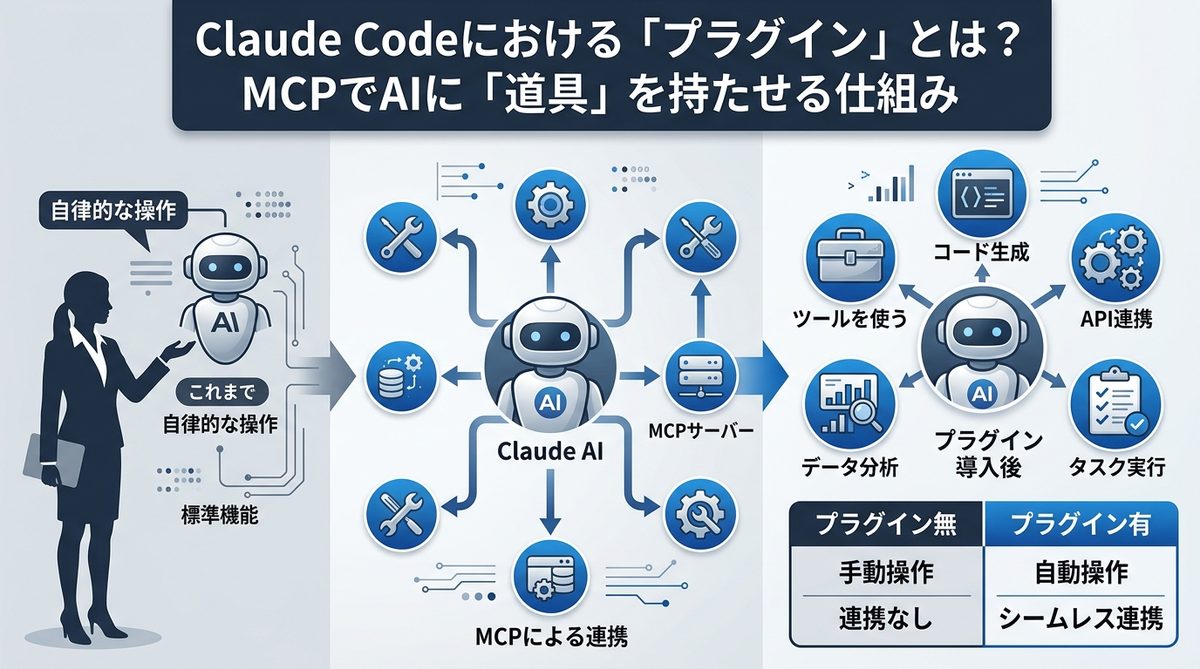
AIエージェントに「手足」を与えること。それが、これから解説するプラグイン導入の目的です。
プラグイン=外部ツールと繋がる「魔法の接続口」
専門的な話を一旦脇に置くと、プラグイン(MCPサーバー)は「AIが外部ツールを操作するためのドア」のようなものです。通常、AIはチャットウィンドウの中だけで完結してしまいますが、このドアを開くことで、NotionやGitHub、ローカルデータベースといったあなたの「仕事道具」に直接手を伸ばせるようになります。PCの中に、あなた専用の超優秀なアシスタントが住み着き、必要なツールを自由自在に操り始める状態をイメージしてください。
なぜ「MCP」という規格が革命的なのか
これまで、AIと外部ツールを連携させるには、ツールごとに個別の「つなぎ込み(API連携等の実装)」が必要で、膨大な時間と技術力が必要でした。しかし、MCPはAIとツールをつなぐ「共通言語」として登場しました。この規格が普及したことで、一度設定すれば、あらゆるツールをプラグインのように簡単に着脱できるようになったのです。まさに、AI界における「USB接続」の誕生といえます。
関連記事:【図解】Claude CodeをVS Codeで使うには?初心者でも失敗しない導入手順5ステップ
【厳選】Claude Codeの業務効率が劇的に上がる!おすすめ接続先リスト
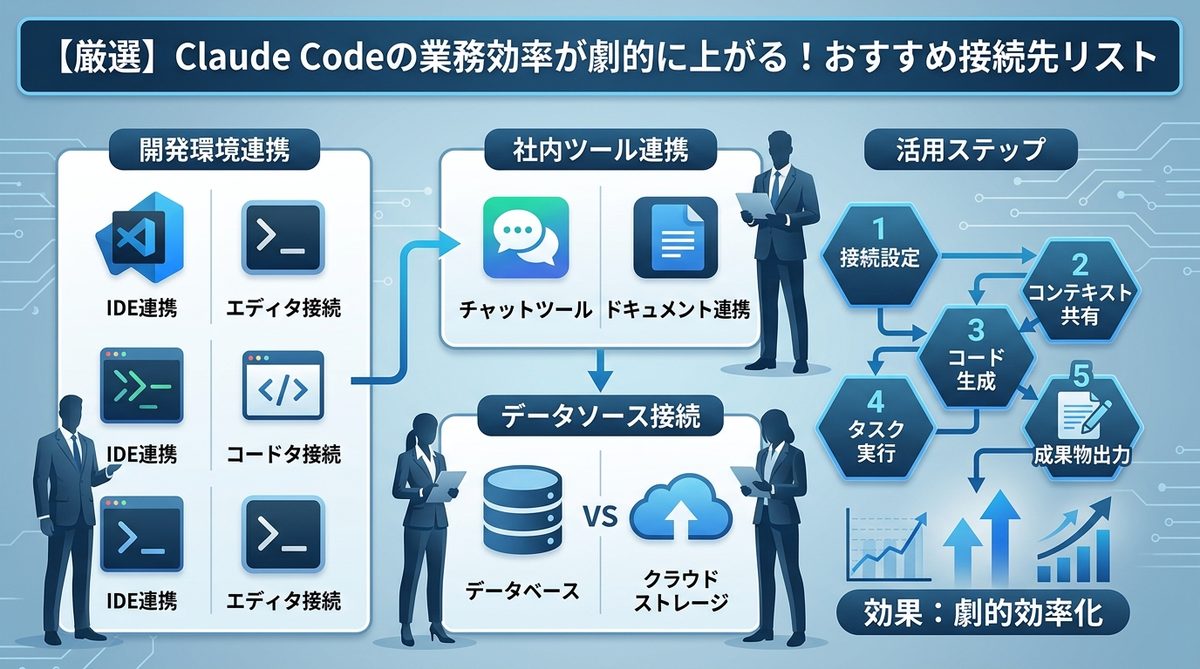
実際にどのような作業を自動化できるのか、代表的な活用シーンを紹介します。
| 接続先ツール | 期待できる効果 | 具体的な活用例 |
|---|---|---|
| Notion | 情報の統合・整理 | ミーティングの要約を自動でページに追加する |
| Slack | 通知・連絡の自動化 | 特定のタスク完了時に進捗をチャンネルへ通知する |
| GitHub | 開発プロセスの短縮 | Issueの自動抽出や、コード変更案のプルリクエスト作成 |
| ローカルDB | データ分析の迅速化 | ローカルにあるCSVを読み込んでグラフを生成する |
| Web検索 | 調査時間の削減 | 最新の技術動向を検索し、要点をまとめてレポート化 |
Notion・Slack連携で「情報の収集・整理」を自動化する
散らばりがちなメモや報告書を整理する手間をゼロにできます。「今日の打ち合わせ内容を要約してNotionに保存しておいて」という一声だけで、AIがNotion内の適切なデータベースを探し、構造化して書き込んでくれます。Slackと連携させれば、進捗報告の作成から送信までを完全に自動化することも可能です。
GitHub・データベース連携で「開発・分析の自律化」を実現する
エンジニアの方であれば、GitHub上のIssue(課題)を読み込ませ、優先順位を判断させてコード修正案を作成するフローが構築できます。また、ローカルにあるデータベースから直接データを引き出し、SQLクエリを実行して分析結果を出力させることも可能です。これにより、データ収集から分析までがわずか数秒で完結します。
Web検索プラグインで「最新情報の調査」をワンストップで完了させる
ブラウザを切り替えて検索し、コピーしてAIに貼り付ける。この一連の動作こそが生産性を下げる要因です。Web検索用プラグインを導入すれば、Claude Code内で直接リアルタイム情報を取得し、回答に反映させることができます。
【図解】3ステップで完了!Claude Codeにプラグインを接続する実践手順
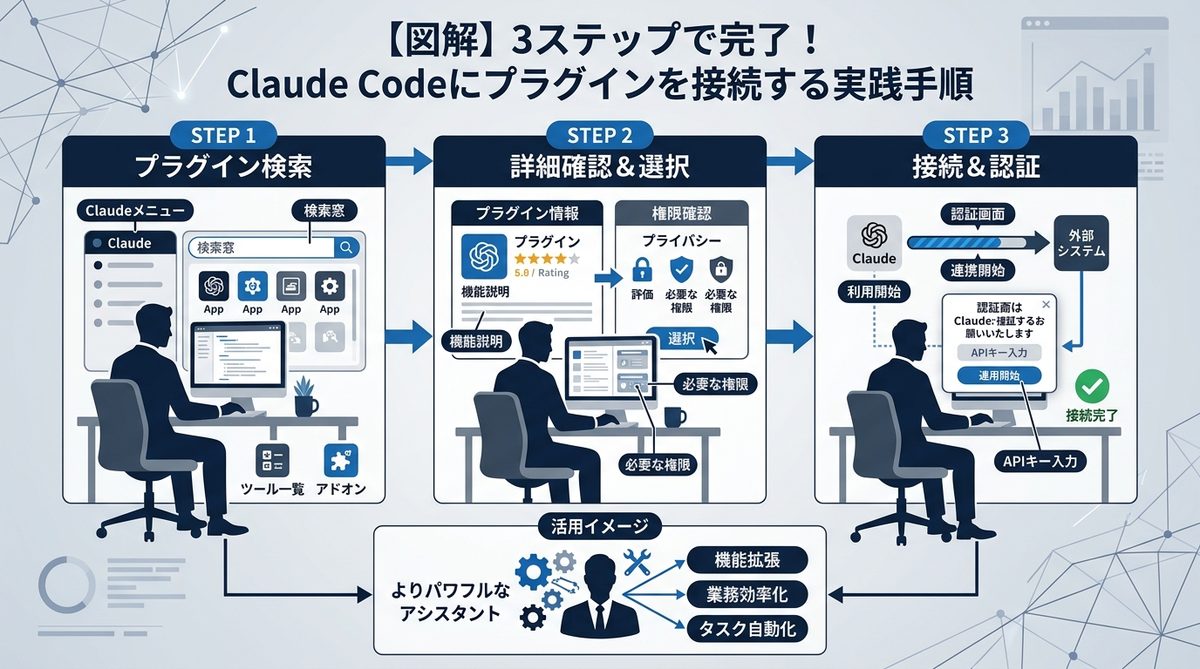
設定は驚くほど簡単です。以下の3ステップで、あなたのClaude Codeが別物に変わります。
STEP1:使いたいMCPサーバー(プラグイン)を選ぶ
まずは「GitHub」や「Notion」といった、MCPに対応したサーバーを探します。公式のディレクトリやGitHub上で公開されているものが安全でおすすめです。例えば「mcp-server-notion」のように検索すれば、多くの有志が作成したサーバーが見つかります。
STEP2:設定ファイルに情報を追記する(コピペでOK)
Claude Codeの設定ファイル(claude_config.jsonなど)を開き、接続情報を追記します。難しいプログラムを書く必要はありません。以下のような形式のテキストをコピー&ペーストして、接続先情報を埋めるだけです。
{
  "mcpServers": {
    "notion": {
      "command": "npx",
      "args": ["-y", "@modelcontextprotocol/server-notion"]
    }
  }
}
STEP3:/mcp コマンドで接続を確認する
設定ファイルを保存し、Claude Codeを起動します。プロンプトで /mcp コマンドを入力してください。接続されているツールの一覧が表示されれば成功です。これで、AIは外部ツールへのアクセス権を手に入れました。
安全に使いこなすために|セキュリティと権限管理の考え方
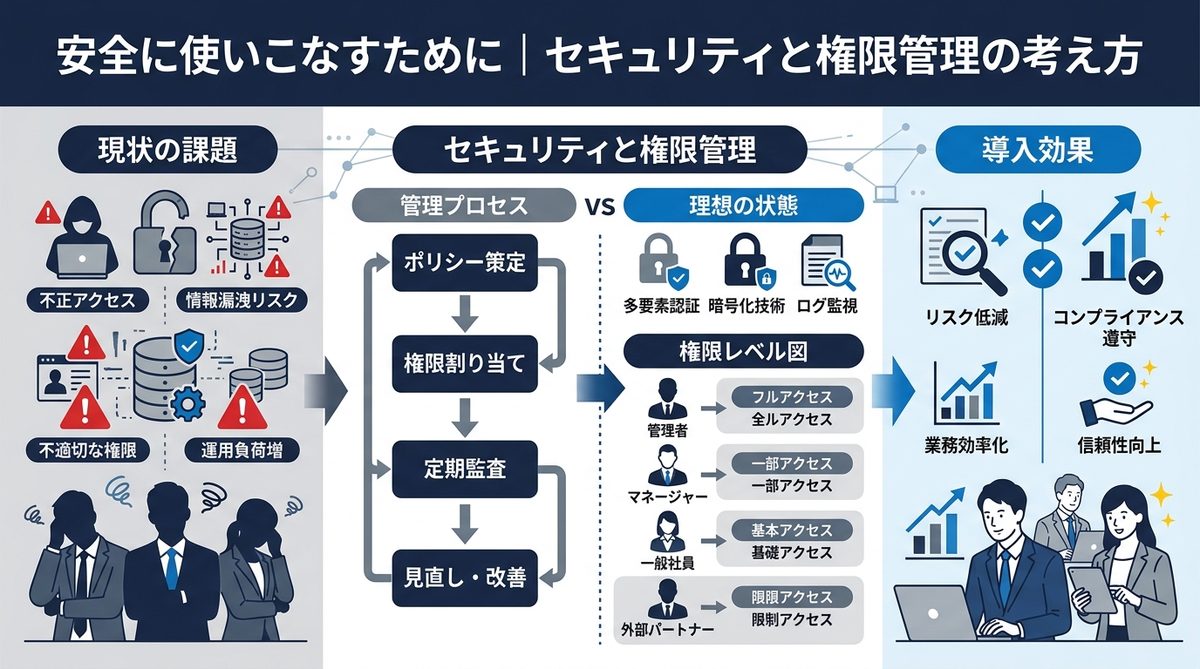
「AIにツールを触らせるのは怖い」と感じる方もいるかもしれませんが、ご安心ください。MCPは非常に安全な設計になっています。
ローカル環境で完結!外部にデータが漏れない安全設計
MCPサーバーは、外部のクラウドサービスを経由するのではなく、あなたのPC(ローカル環境)の中で直接ツールと連携します。そのため、機密情報がClaudeのサーバーにアップロードされる心配はありません。あくまで「あなたのPC内」でAIが代理操作を行うという閉じた環境のため、企業のセキュリティポリシーに準拠しやすい設計です。
プラグイン導入時に注意すべき「権限の承認」
ツールを接続する際、「読み取り専用」か「書き込み可能」かの権限を設定できます。最初は「読み取り専用」から開始し、AIの挙動を確認してから権限を広げるのがリスクを最小限にするコツです。AIにすべてを任せるのではなく、重要な書き込みには「必ず人間が確認する」というルールを設けるだけで、安全性と利便性の両立が可能です。
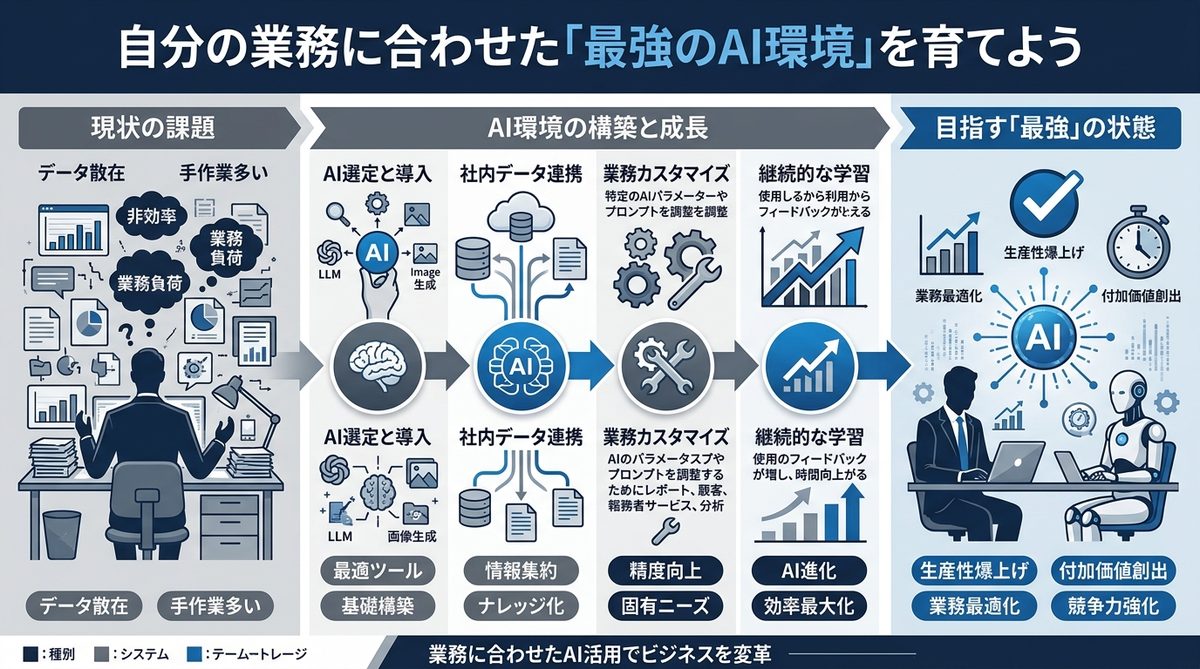
自分の業務に合わせた「最強のAI環境」を育てよう
標準機能からの脱却で、生産性はここまで上がる
多くの人が「AIにコードを書かせる」という第一段階で止まっています。しかし、真の生産性向上は「AIに業務そのものを任せる」第二段階にあります。MCPを活用することで、情報の検索、要約、ツールへの入力といった「付加価値の低い作業」をAIに丸投げできるようになります。
まずは1つのプラグイン接続から始めよう
完璧な自動化を目指して複雑な環境を構築しようとする必要はありません。まずは、あなたが毎日行っている「一番面倒な作業」を一つ選び、それに関連するプラグインを一つだけ接続してみてください。週に20時間かかっていた作業が数分に短縮されたとき、その凄さを実感できるはずです。
関連記事:【開発者向け】AIエージェント開発フレームワーク比較と選び方のコツ
まとめ
Claude Codeをただのチャットツールで終わらせるか、あなたのビジネスを支える最強の右腕にするかは、プラグイン(MCP)導入にかかっています。
- MCPはAIと外部ツールをつなぐ共通規格:これ一つでNotionやGitHubが自由自在に操れる。
- 設定はコピペで完了:設定ファイルに数行追記するだけのシンプル設計。
- ローカル完結で安心:PC内の閉じた環境で動作するためセキュリティも万全。
- まずは1つから:一番手間な作業を自動化し、自分だけの最強AI環境を構築しよう。
さあ、今すぐお使いのツールに対応したMCPサーバーを探し、Claude Codeの可能性を広げてみてください。あなたの業務フローが激変する瞬間は、すぐそこまで来ています。