Claude Code「Prompt is too long」の原因と対処法
 AIエージェントナビ編集部
「コーディング中に突然エラーが出て作業が止まってしまった」「重要なコードを読み込ませた直後に動かなくなった」。こうした経験はありませんか?
AIエージェントの利用中、最も遭遇しやすいエラーの一つが「Prompt is too long」です。本記事では、このエラーが発生する根本的な仕組みと、現場で今日から使える具体的な対処法を解説します。なお、本記事に記載された数値や仕様は、2026-07-20時点の確認情報に基づいています。
⚠️ まず確認:今この瞬間、Claude全体で障害が起きていませんか?
「Prompt is too long」はコンテキスト上限が原因のことがほとんどですが、まれにClaude側の不調で応答が乱れることもあります。先に全体の稼働状況を見ておくと切り分けが早くなります。
Prompt is too longの仕組み
Claude Codeを活用するビジネスパーソンがまず知っておくべきは、このエラーが単なる一時的な通信障害ではないという点です。
英語のエラーメッセージ
Claude Codeを利用していると、公式ドキュメント(Claude Platform Docs)に明記されている次のエラーメッセージが表示されることがあります。
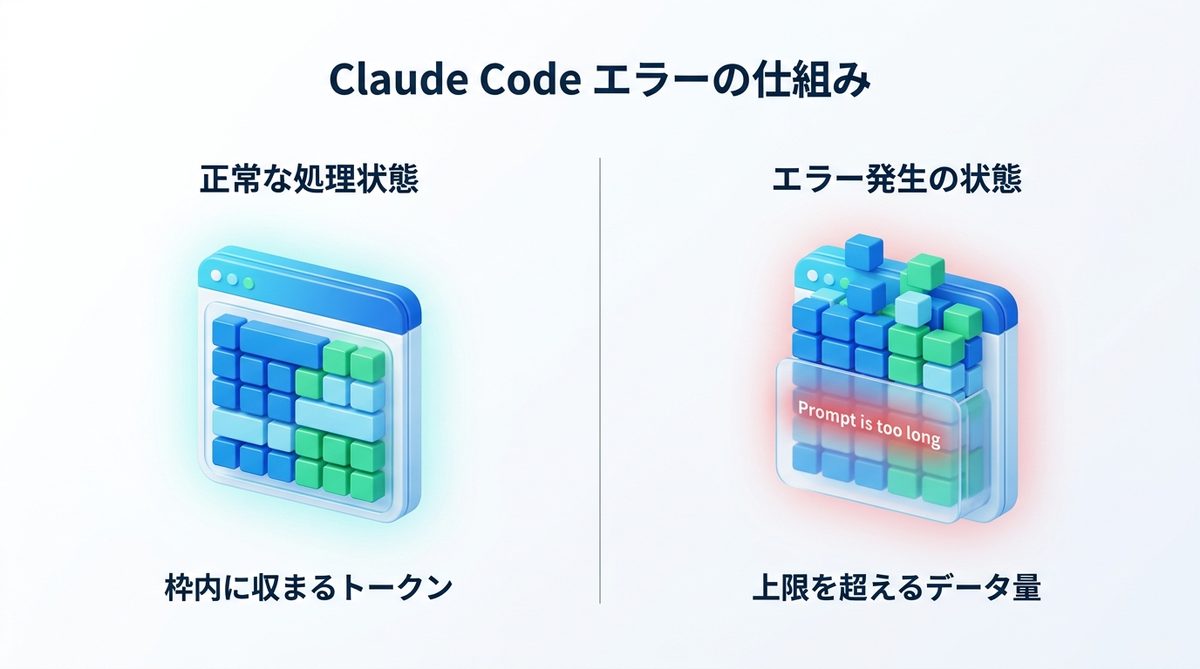
Prompt is too longこれは400 invalid_request_error(不正なリクエストであることを示すエラー)として返されるものです。このほか、「Request exceeds maximum context length」「Input too large」といった英語表示が報告されることもありますが、これらはユーザー報告ベースの表現であり、公式ドキュメントで文言まで確認できたものではありません。いずれも意味するところは同じで、システムが一度に処理できる「トークン数」(言語モデルが理解可能な情報の最小単位)の上限、すなわちコンテキストウィンドウを超えた際に発生します。
トークン上限超過が原因
このエラーは、月額料金の支払いやAPIのコール数制限(レートリミット)とは本質的に異なります。Claudeの各モデルには、物理的な「記憶容量」の限界が決まっており、それを超える情報が一度に送り込まれたことを示しています。
2026-07-20時点での主要モデルのコンテキストウィンドウは以下の通りです。
- Claude Sonnet 5 / Opus 4.6・4.7・4.8: 最大100万(1M)トークン
- Claude Sonnet 4.5 / Haiku 4.5等: 最大20万(200k)トークン
現在のセッションで入力したデータ量(ソースコード、実行ログ、過去の会話履歴)が、使用しているモデルの物理的な上限を超えた瞬間、AIはそれ以上の情報を処理できなくなり、エラーを返します。
Claude Codeで起きる理由
CLIツールであるClaude Codeでの作業中は、一般的なチャットUIよりもトークンを消費しやすい傾向にあります。
- 長時間セッション: 1つのターミナルで対話を続けながらデバッグや実装を繰り返すと、見えないところで会話履歴が膨大に積み重なります。
- 日本語入力の特性: 日本語は英語に比べて1文字あたりのトークン消費量が多い傾向があります。複雑な仕様説明を日本語で行うと、想定より早く上限に達することがあります。
- コードとログの同時投入: 大規模なソースコードを読み込ませた状態で、さらに数百行に及ぶビルドエラーのログを流し込むといった操作は、コンテキストを急激に圧迫する主な要因です。
※ユーザーの報告(maplememo.com等)によれば、2万〜10万トークン前後で体感的な制限を感じるケースもありますが、これらは公式の閾値ではなく、あくまで利用環境や入力内容に依存する目安です。
今すぐ試せる対処法
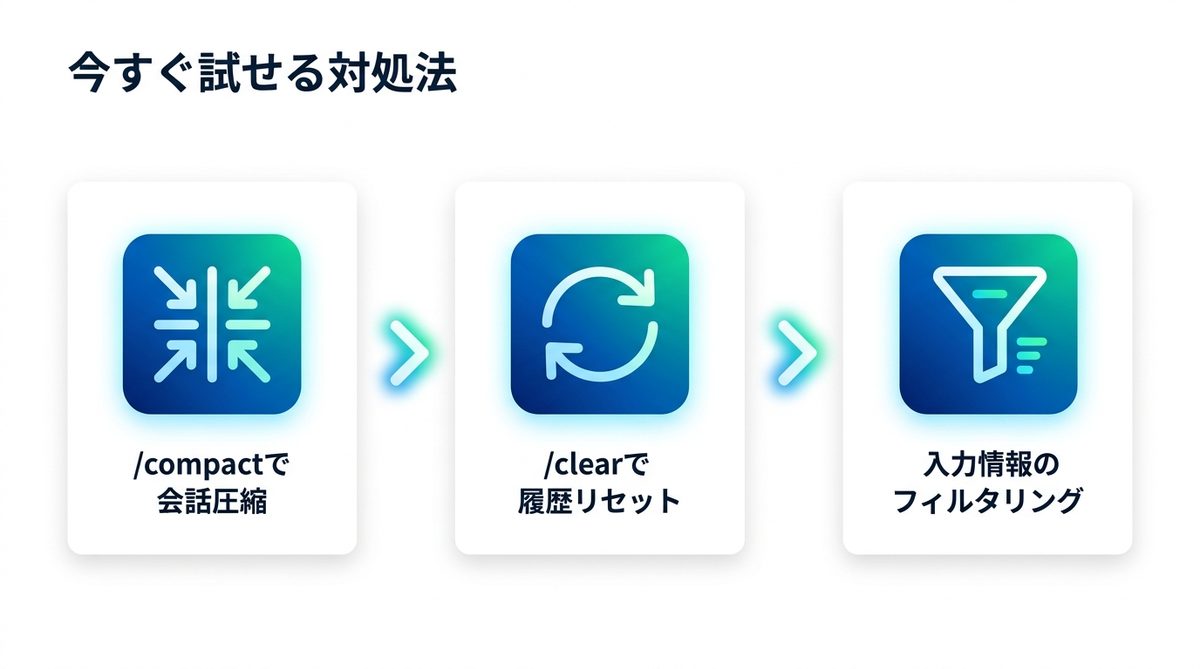
「Prompt is too long」と表示された場合、まずは以下の順序で操作を試みてください。このステップを踏むことで、ほとんどのケースで作業を再開できます。
手順1:/compactで会話を圧縮する
まず最初に行うべきは、/compactコマンドの実行です。このコマンドは、これまでの会話履歴を要約し、不要なメタデータを除去してトークン消費量を圧縮します。
公式のHelp Center知見によれば、Claude Codeには「自動コンパクト(Automatic Compacting)」機能が備わっているため、ユーザーが手動で操作しなくてもハードウォール(物理的な上限)に達することは稀であるとされています。しかし、極端に大きなファイルを短時間に複数回投入した場合などは自動処理が追いつかないことがあるため、手動で/compactを叩くことが最も有効な一次対応となります。
手順2:/clearで新しいセッションを始める
/compactを実行してもエラーが解消されない、あるいは「Input too large(入力そのものが大きすぎる)」と表示される場合は、/clearコマンドを使用します。
このコマンドを実行すると、現在の会話履歴がリセットされ、クリーンな状態で対話を再開できます。/clearを行っても、Claude Codeがプロジェクト全体の構造を把握するために保持している「プロジェクトメモリ」は維持されるため、文脈を完全に失うことなく、トークン使用量だけを劇的に減らすことが可能です。
ログ・コードの要約
再発を防ぐための根本的な対策は、AIに渡す情報の「密度」を高めることです。
- エラーログはスタックトレースの核心部分だけを抽出する。
- 関連性の薄いライブラリのコードまで読み込ませない。
- 長大なファイルは、関心のある関数やクラス単位で分割して提示する。
このように、ユーザー側で入力をフィルタリングすることで、100万トークンの枠を有効に活用できるようになります。
再発を防ぐ運用のコツ
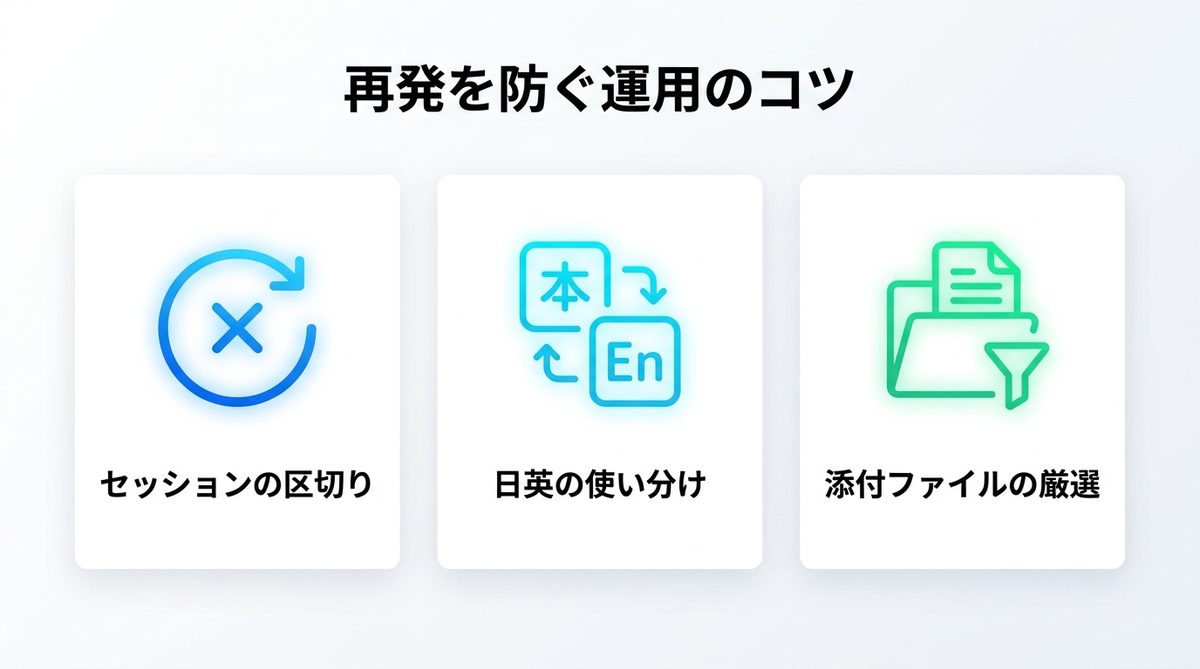
エラーを未然に防ぎ、AIエージェントとの協働をストレスなく継続するための運用のコツは以下の3点です。
- セッションの区切り方: 1つの機能実装やデバッグが完了するごとに「一つの話題で一回のセッション」を意識して区切ることで、トークンの蓄積を抑えられます。
- 日本語と英語の使い分け: 複雑なロジックの説明は日本語が適していますが、単純なファイル操作やログの要約指示などは簡潔な英語で行うことで、トークン消費を節約できる場合があります。
- 添付ファイルの絞り方: プロジェクト全体を読み込ませるのではなく、現在編集中のファイルや、直接参照が必要な定義ファイルのみを明示的に指定して渡すことが、コンテキストの空き容量を保つ鍵となります。
これらの運用を徹底することで、Claude Codeの持つ強力な推論能力を最大限に引き出しつつ、トークン制限という物理的な壁を賢く回避することができるようになります。
それでも直らない場合
上記の手順(/compactや/clear)をすべて試しても、特定のファイルを入力した際に即座にエラーが出る場合は、ファイルサイズ自体がモデルの単回入力上限(Input limit)を超えている可能性があります。その場合は、ファイルを分割するか、必要な箇所だけをコピー&ペーストして伝える必要があります。
また、ツール自体のバージョンが古いことが原因で予期せぬ挙動をしている可能性も考えられます。その際は、当サイトの関連記事を参考にトラブルシューティングを行ってください。
関連記事:Claude Codeが動かない・エラーの直し方|原因4つと対処
まとめ
「Prompt is too long」は利用制限ではなく、モデルが一度に処理できる情報の限界を超えたというシステムからのサインです。以下の要点を押さえて、適切に対処しましょう。
- エラーの正体: コンテキストウィンドウの上限超過(400 invalid_request_error)。
- 基本の対策: まずは
/compactで要約を試み、解決しなければ/clearでセッションを刷新する。 - 最新の知見: 自動コンパクト機能により物理的な限界に達することは稀だが、Opus 4.6〜4.8などの大規模モデルでも過信は禁物。
- 再発防止: セッションをこまめに区切り、入力データを必要最小限に絞り込む運用を心がける。
AIエージェントを使いこなす上で、トークン管理は避けて通れないスキルです。エラーを「中断」ではなく「整理のタイミング」と捉え、適切なコマンド操作でスムーズな開発環境を維持しましょう。