【真実】Claude Codeの「UI」の誤解と解決策|非エンジニアでも使いこなすための3つのステップ
 AIエージェントナビ編集部
「Claude Code」という強力なコード生成AIについて調べた際、黒い画面(CLI)での操作を求められ、戸惑ったことはありませんか。実は、Claude Code(CLI版)とClaude Desktop(GUI版)は目的が異なるため、無理にCLIを使う必要はありません。
本記事では、非エンジニアの方が誤解しがちなClaudeの仕組みを解き明かし、安全かつ効率的に業務を自動化するための「Claude Desktop」活用術を解説します。
目次
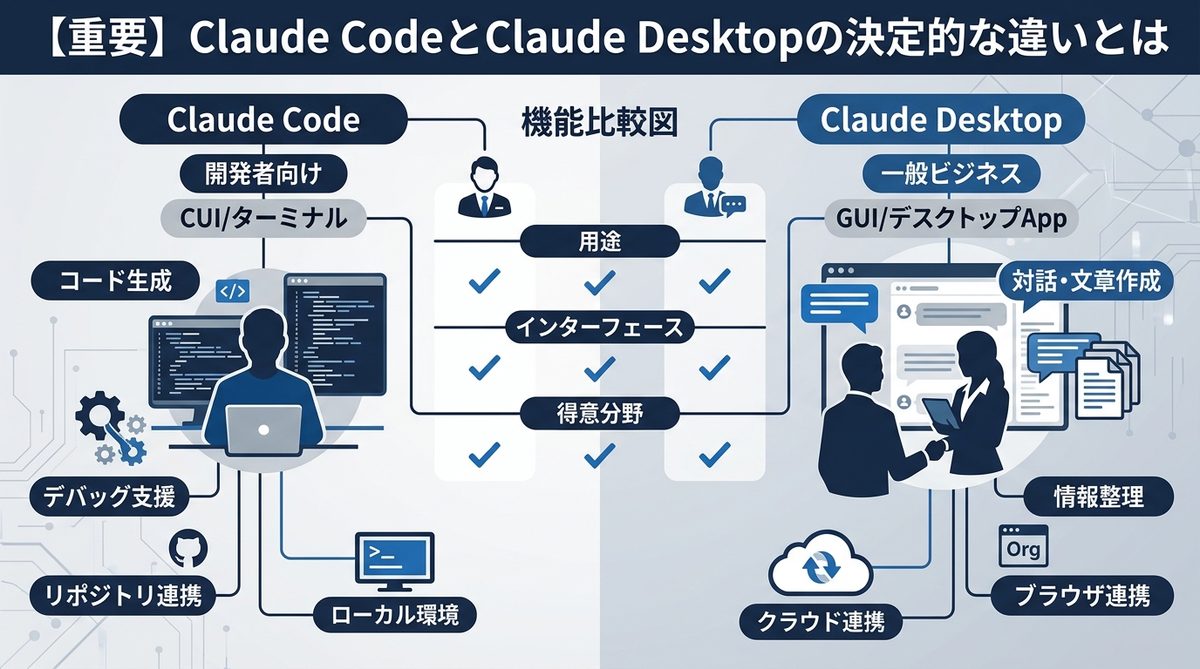
【重要】Claude CodeとClaude Desktopの決定的な違いとは
AIを使いこなすには、まずそれぞれのツールの立ち位置を理解することが大切です。ここでは、CLI版とGUI版の役割分担を整理します。
CLI版とGUI版の役割分担:自律走行とペアプログラミングの違い
多くの方が「Claude Code=GUIがあるコード生成ツール」とイメージしがちですが、これらは明確に別物です。
| 特徴 | Claude Code (CLI版) | Claude Desktop (GUI版) |
|---|---|---|
| 操作環境 | ターミナル(黒い画面) | デスクトップアプリ(チャットUI) |
| 役割 | プロジェクトを自律的に操作するエージェント | ユーザーと対話するAIアシスタント |
| 主な用途 | 大規模なリファクタリング、複数ファイルの一括更新 | プログラミングの相談、単一ファイルのコード生成 |
| 対象者 | エンジニア・開発者 | 全てのビジネスパーソン |
CLI版は、PCの中に「優秀なプログラマー」を住まわせ、ファイルシステム全体を自律的に動かすためのツールです。一方で、Claude Desktopは「対話相手」としてコードの書き方を教わったり、スニペット(短いコード片)を作成したりするのに適しています。
なぜ公式アプリに「Claude Code専用タブ」はないのか
なぜAnthropic社は、Claude Desktop内に「Claude Code専用のGUI画面」を統合しないのでしょうか。それは、安全性と制御の観点からです。
CLI版のような「自律型エージェント」は、ファイルを書き換えたりプログラムを実行したりと、強力な権限を持ちます。これをGUIで「ワンクリック」で実行できるようにすると、意図しない場所でファイルを削除したり、システムの設定を書き換えたりする重大なリスクが生じます。だからこそ、専門的な操作が必要なCLIと、安全にコードを練るチャットUIは切り離されているのです。
関連記事:【開発者向け】AIエージェント開発フレームワーク比較と選び方のコツ
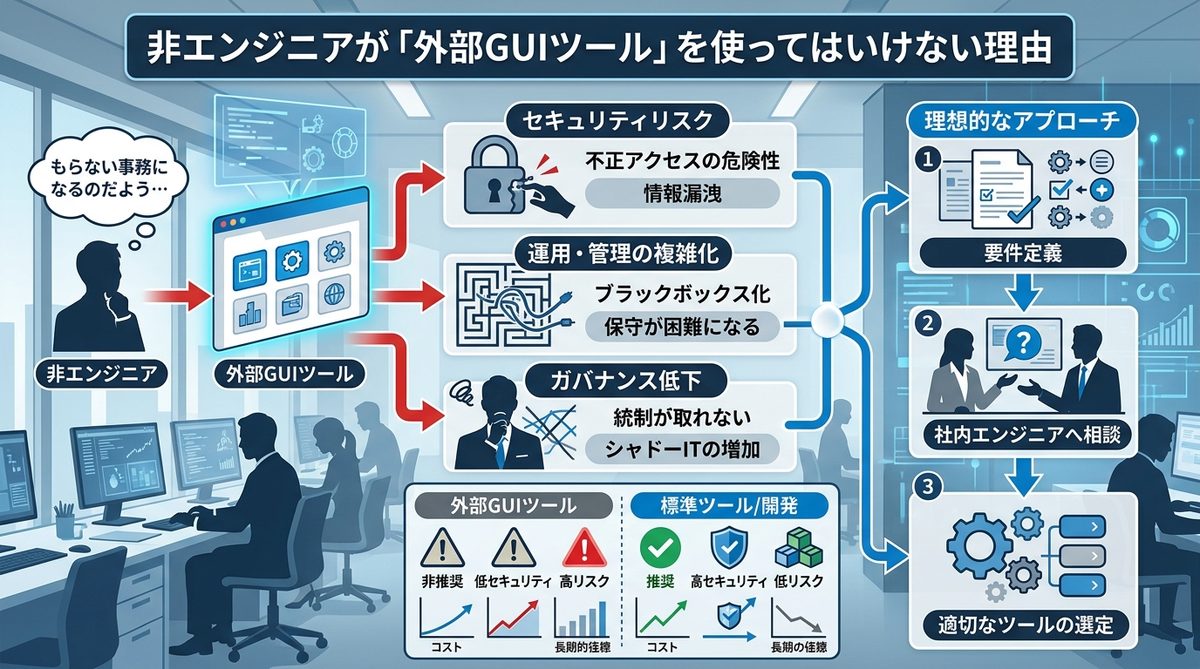
非エンジニアが「外部GUIツール」を使ってはいけない理由
「Claude CodeをGUIで使いたい」というニーズに対し、インターネット上にはサードパーティ(第三者)が提供する非公式のGUIツールが存在します。しかし、これらを利用することには非常に大きなリスクが伴います。
セキュリティリスク:APIキー流出による予期せぬ被害
外部のGUIツールを利用する際、ClaudeのAPIキー(接続用パスワード)を登録する必要があります。もしそのツールが信頼できないものだった場合、あなたのAPIキーが外部に送信され、知らない間に第三者があなたの契約するClaudeを使い、高額な利用料を請求されるといった被害に遭う可能性があります。
公式環境(Claude Desktop)が保証する安全と安定性
Anthropic社の提供する「Claude Desktop」は、セキュリティが公式に担保されています。最新のモデルや機能アップデートを即座に利用できるほか、個人情報やデータが不必要に外部へ流出しないよう厳格な設計がなされています。安全性を最優先するビジネスの現場において、公式以外のGUIクライアントを使う理由は存在しません。
関連記事:【図解】Claude CodeをVS Codeで使うには?初心者でも失敗しない導入手順5ステップ
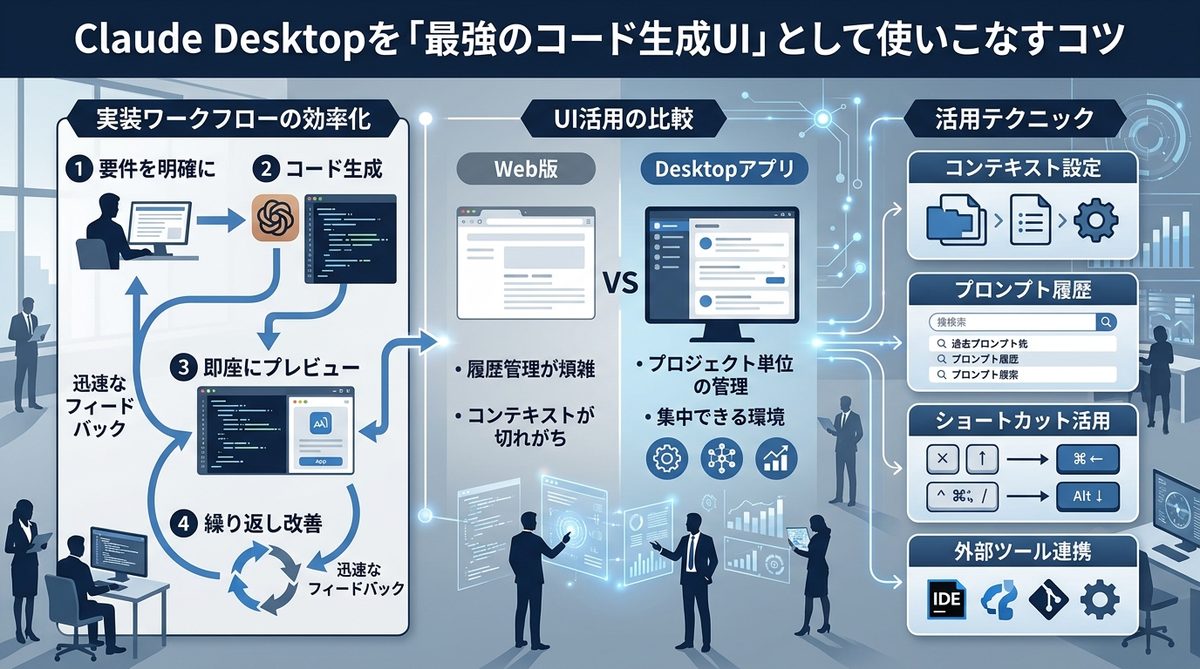
Claude Desktopを「最強のコード生成UI」として使いこなすコツ
実は、Claude Desktopは「Artifacts(アーティファクト)」機能を使うことで、CLI以上の直感的な操作が可能です。コードを書くだけでなく、その場で実行結果を確認する「GUI活用術」を紹介します。
Artifacts機能でコードを視覚的にプレビューする
チャットの右側に表示される「Artifacts」ウィンドウは、AIが生成したコードやドキュメントを独立して表示する場所です。ここで生成されたHTMLやReactコンポーネントは、ブラウザ感覚でプレビュー可能です。わざわざ専用の開発ソフトを開かなくても、AIとの対話中に「見た目」を確認しながら修正を重ねることができます。
プロジェクト連携で「専門の秘書」を構築する方法
Claudeの有料プランにある「Projects(プロジェクト)」機能を使えば、特定の業務に関連するドキュメントやコードファイルを読み込ませることができます。例えば、「社内の業務マニュアルPDF」をプロジェクトにアップロードしておけば、その内容を熟知した「社内ルールに詳しいエンジニア」として振る舞ってくれます。
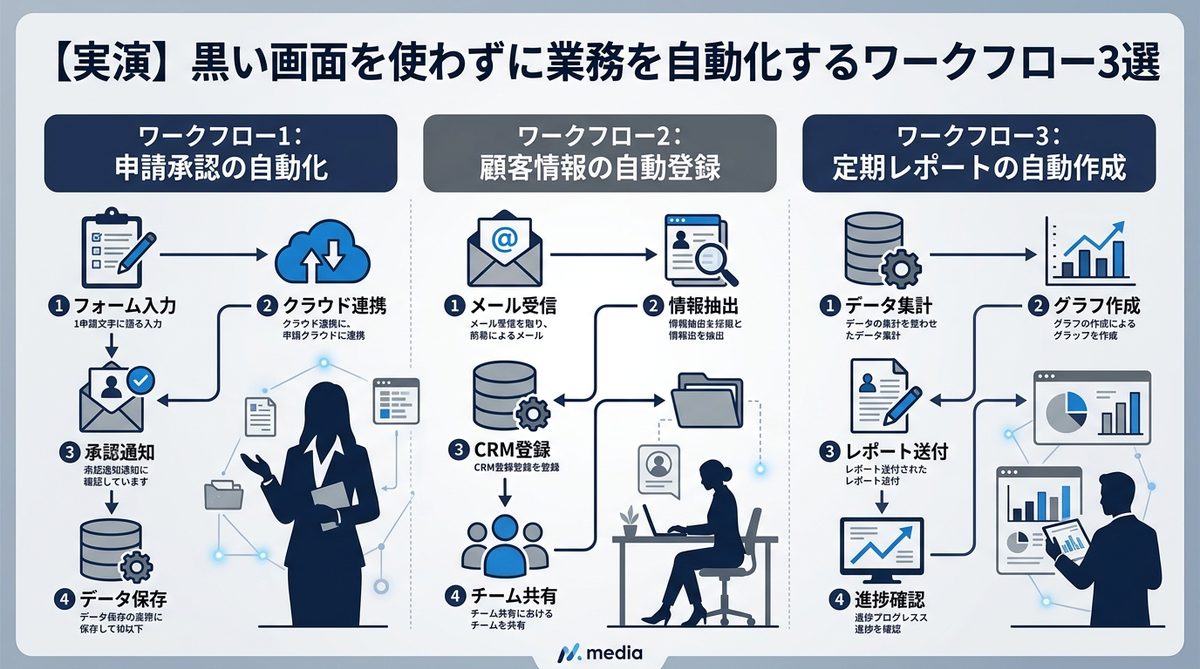
【実演】黒い画面を使わずに業務を自動化するワークフロー3選
プログラミングの専門知識がなくても、Claude Desktopがあれば日常業務を劇的に効率化できます。
1. Pythonを使ったExcelデータの自動集計・グラフ化
「毎月行っているExcelの集計作業を自動化したい」という場合、Claude DesktopにExcelファイルをアップロードし、「このデータの売上推移をグラフにして、Pythonコードで集計して」と指示してください。Claudeは即座にコードを書き、データを処理して分析結果まで提示してくれます。
2. Webスクレイピングによる競合情報の定期取得
競合サイトの更新情報をチェックする業務なら、Claude Desktopに「指定したURLから特定の情報を抽出するPythonコードを書いて」と頼みましょう。生成されたコードをローカル環境で一度実行するだけで、手動で行っていた情報収集が数分で完了します。
3. HTML/CSSを用いた社内用ツールの作成
Artifactsを活用すれば、ちょっとした計算ツールやタスク管理画面をHTMLで作成できます。「チームで使う簡易的な工数管理フォームを作って」と伝えるだけで、プロトタイプ(試作品)が瞬時に生成され、ブラウザで即座に動作確認が可能です。
まとめ:AIエージェントの力を味方につけて業務を変革しよう
Claude CodeのCLI版を無理に使う必要はありません。むしろ、ビジネスパーソンにとって最も安全で確実なのは、公式アプリで対話を繰り返す方法です。
本記事の要点
- CLI版とGUI版の分離は安全のため: 自律型エージェントの誤操作を防ぐための仕様です。
- 外部ツールの利用は避ける: APIキー流出のリスクが高く、セキュリティ上の懸念が拭えません。
- Claude Desktopは最強のパートナー: Artifacts機能とプロジェクト連携を使いこなせば、プログラミング経験がなくても業務の自動化は可能です。
今すぐClaude Desktopを開き、まずは「Excelの面倒な作業を効率化するコードを書いて」と入力してみてください。小さな成功体験が、あなたの業務を大きく変えるきっかけになります。ぜひ今日からAIとのペアプログラミングを始めましょう。