【2026年最新】Visual StudioでClaude Codeを使う方法とClaude Maxがビジネスにもたらす価値
 AIエージェントナビ編集部
開発環境の最適化に悩むPMやエンジニアにとって、Claude 4.6の登場はまさにゲームチェンジャーです。しかし、VS Code(Visual Studio Code)とVisual Studio(IDE)という名称の混同や、適切な導入方法に迷っている方は少なくありません。
本記事では、Claude Codeがもたらす破壊的生産性の秘密と、環境ごとの正しい導入手順、そして開発チームのROI(投資対効果)を最大化するプランの選び方を解説します。
目次
【図解】Claude CodeをVS CodeとVisual Studioで使うための全体像
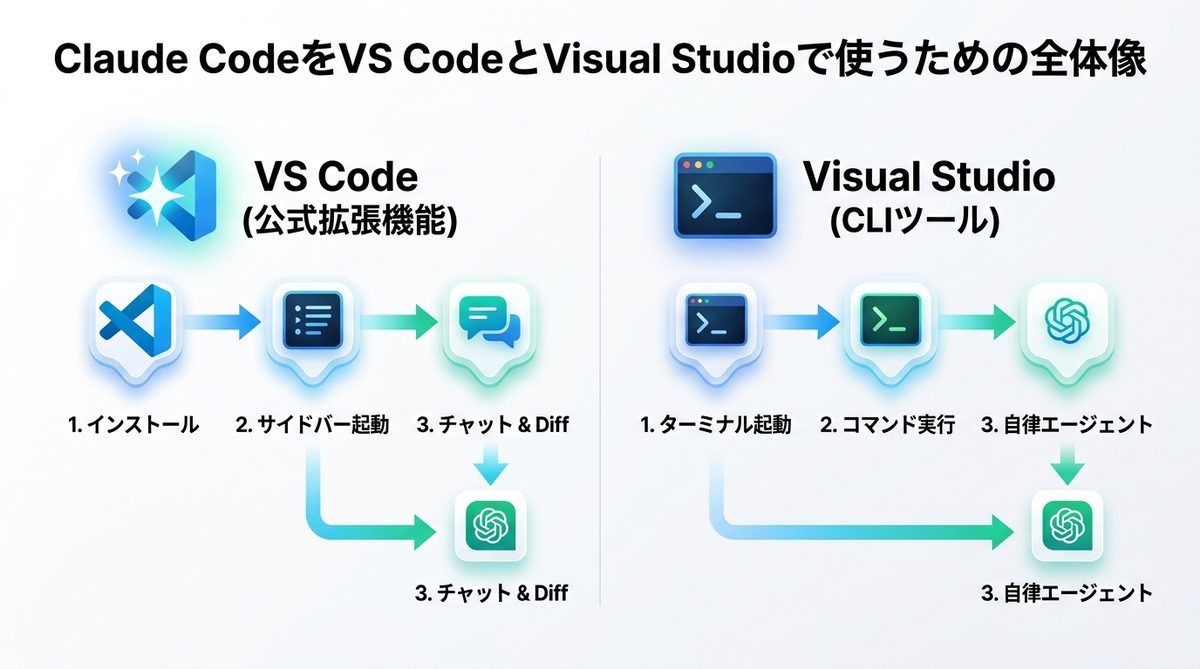
Claude Codeを導入する際、最も重要なのは「使用している開発ツールに合わせた正しい入り口を選ぶこと」です。まずは以下の対応関係を把握しましょう。
- VS Codeの場合: Anthropic公式拡張機能(GUI)
- Visual Studioの場合: ターミナル経由のCLI(コマンドラインインターフェース)ツール
VS Codeユーザーは公式拡張機能一択!サイドバー起動のメリット
VS Codeを利用している方は、迷わず公式拡張機能を導入してください。2026年4月現在、一般公開(GA)されているこの拡張機能は、エディタとの親和性が非常に高く設計されています。
- VS Codeの拡張機能マーケットプレイスから「Claude Code」を検索しインストールします。
- サイドバーに表示される「Sparkアイコン」をクリックして起動します。
- あとはAIとチャットしながら、インラインDiff(差分表示)を通じてコード生成やリファクタリングを直接実行できます。
Visual Studioユーザー向け!ターミナルを利用したCLI運用という選択肢
Visual Studio向けには公式の拡張機能は提供されていませんが、諦める必要はありません。「CLIツール」を活用することで、どんな環境でもClaude Codeの自律性を引き出せます。
Visual Studioの統合ターミナルを開き、claude-codeコマンドを実行してください。これにより、IDEのプロジェクトフォルダをコンテキスト(記憶容量)として読み込み、エージェントが自律的にファイル操作を開始します。公式GUIがない分、ターミナルからの直接操作はエンジニアとしての運用自由度を高めてくれる側面もあります。
関連記事:【完全ガイド】Claude CodeはVS Codeで使える?公式見解とプロが実践する併用ワークフロー
GitHub Copilotとの決定的な違いは「自律性」にあり
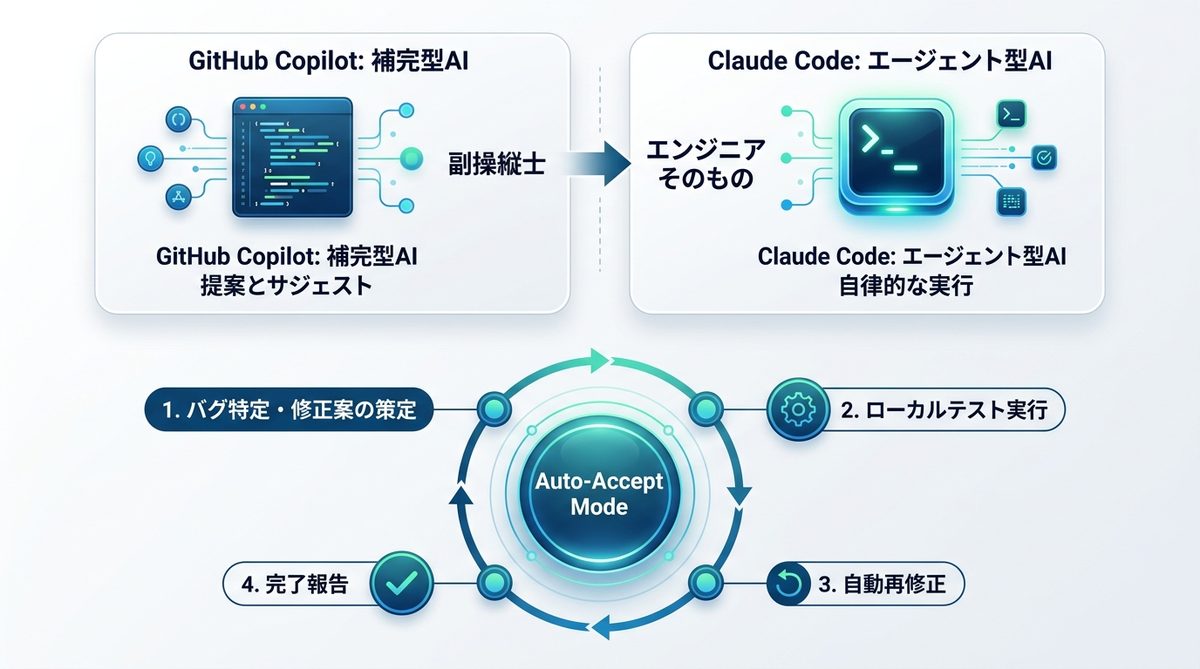
多くのツールが混在する中で、Claude Codeが選ばれる理由は明確です。それは「提案するだけのAI」から「実行するエージェント」へと進化した点にあります。
補完型AIとエージェント型AIの機能比較表
| 機能 | GitHub Copilot | Claude Code |
|---|---|---|
| 主な役割 | コード補完・提案 | 自律的タスク実行 |
| 操作形態 | エディタ連携・サジェスト | CLI・チャットによる対話 |
| 自律修正 | 不可(手動承認) | 可能(Auto-Accept Mode) |
| 範囲 | ファイル単位の断片 | プロジェクト全体の把握 |
GitHub Copilotが「タイピングの手間を減らす副操縦士」であるのに対し、Claude Codeは「指示をこなすエンジニアそのもの」として動作します。
新機能「Auto-Accept Mode」で実現する自動テストフロー
Claude Codeの真骨頂は「Auto-Accept Mode」にあります。この機能により、AIは以下のサイクルを人間を介さず自己完結させます。
- バグの特定と修正案の策定
- ローカル環境でのテスト実行
- テスト失敗時の再修正・再実行
- 修正完了報告の提示
これにより、人間は「テストが通ったコードの結果を確認するだけ」という、極めて効率的なフローに移行できます。
関連記事:【2026年版】AIエージェント比較表付き!おすすめツールと選び方を徹底解説
なぜ「Claude Max」プランが開発チームのROIを最大化するのか
AIエージェントの真価を発揮するには、AIに渡す情報量(コンテキスト)が不可欠です。Claude Maxは、まさにそのために設計されたプランです。
1Mトークンがもたらす「プロジェクト全体把握」の威力
Claude Maxが提供する1Mトークンのコンテキストウィンドウは、小規模なコード修正だけではなく、リポジトリ全体を読み込んだ複雑なアーキテクチャの変更や、依存関係の整理に威力を発揮します。AIがプロジェクトの「文脈」をすべて理解しているため、修正による予期せぬ副作用を未然に防げるのです。
エンジニア1人分の工数削減と開発速度の向上効果
月額100ドル〜200ドルの投資に対し、エンジニアが週に10時間、面倒なバグ修正やテスト作成から解放されると仮定しましょう。時給単価を考慮すれば、この投資は数週間で十分に回収可能です。リリースサイクルの短縮こそが、Claude Maxを導入する最大の経営的メリットです。
関連記事:【2026年最新】Claude Codeの価格はいくら?PM・経営者のための最適コスト・ガイド

開発現場のセキュリティとコンテキストの取り扱いに関するFAQ
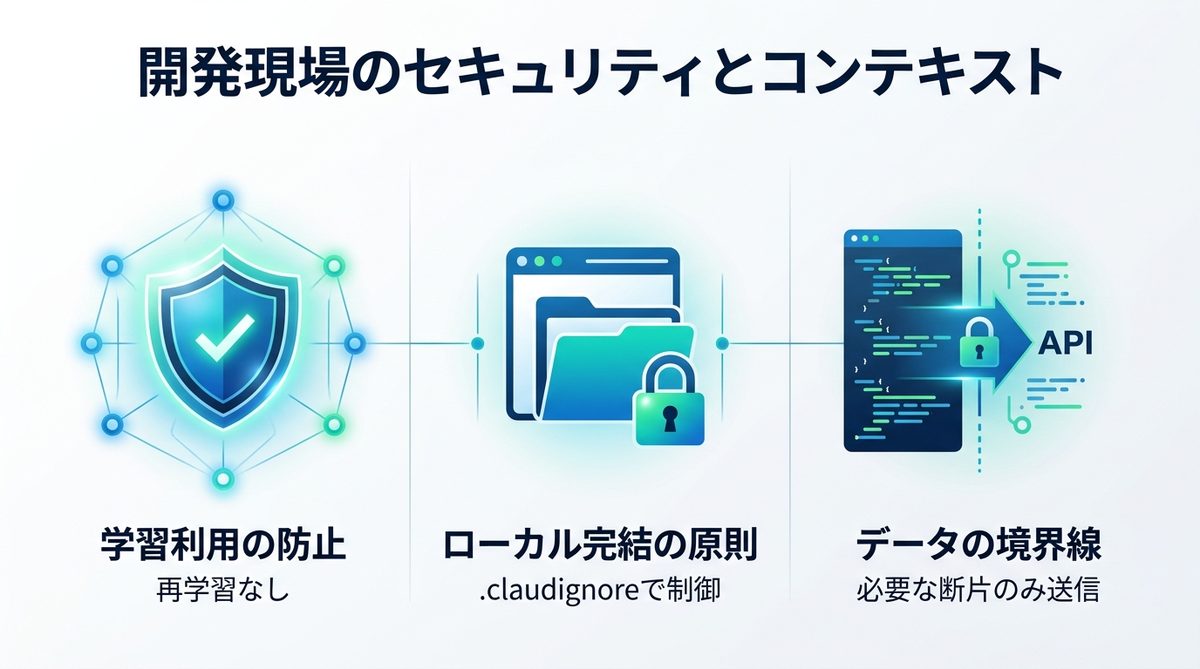
企業導入において、セキュリティは避けて通れない課題です。以下の3つの視点で整理しておきましょう。
- コードの学習利用: Claudeのエンタープライズ向け設定では、入力データがモデルの再学習に使用されない設定が可能です。
- ローカル完結の原則: Claude Codeは基本的にローカルのディレクトリを操作対象とします。機密性の高い認証情報は環境変数として管理し、AIの読み込み範囲を
.claudignore等で制御することが推奨されます。 - データの境界線: APIを通じて送信されるのは指示と必要なコード断片のみであり、リポジトリ全体が常にクラウドへ流出するわけではありません。
関連記事:【比較検証】Claude CodeとCursor、結局どっちが最強?AI開発ツール選びの正解
AIに「書かせる」から「レビューする」へ|開発スタイルの転換
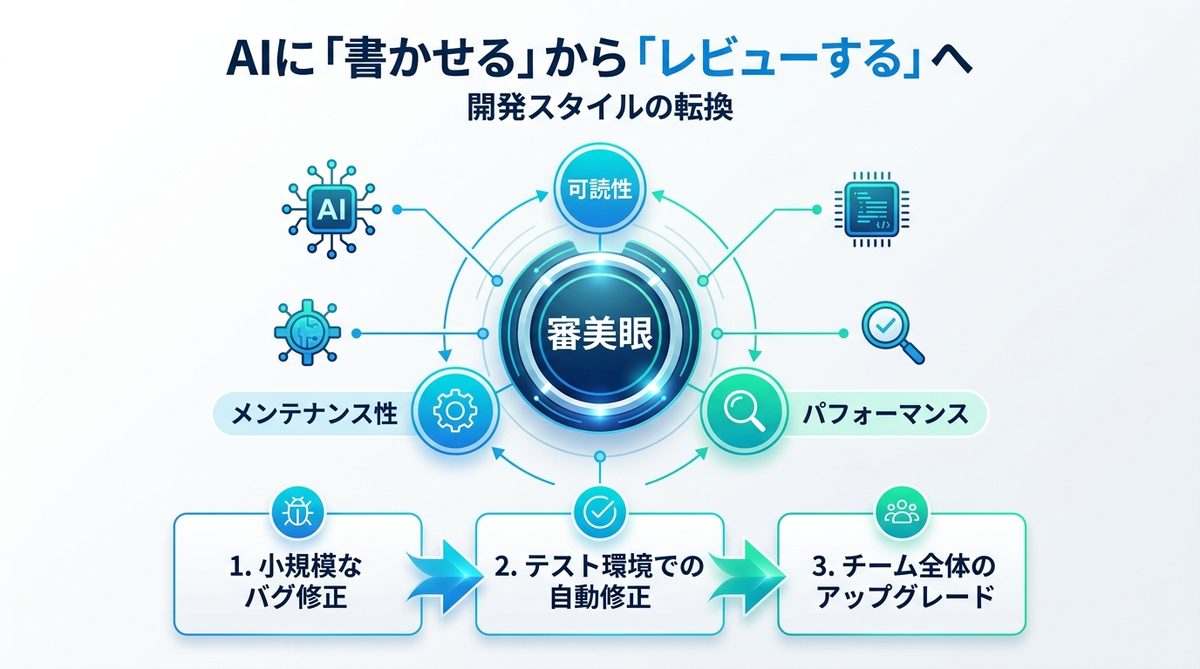
これからの時代、エンジニアの仕事は「コードを書くこと」から「AIの成果を評価する(審美眼を持つ)」ことへとシフトします。
Vibe Coding時代の開発者が身につけるべき「審美眼」
コードをAIに自動生成させる「Vibe Coding(感性重視のコーディング)」時代においては、AIが生成したコードが、可読性、メンテナンス性、そしてパフォーマンスの観点で最適かを判断するPMやシニアエンジニアの役割がより重要になります。
プロトタイプから実装まで!今日から始める3つの効率化ステップ
明日から導入を進めるために、以下の3ステップで運用を開始してみましょう。
- まずは小規模なバグ修正から: 影響範囲の小さい単一ファイルの修正にClaude Codeを投入し、エージェントの挙動を体感する。
- Auto-Accept Modeをテスト環境で試す: 非本番環境で自動修正フローを試し、自社のテストコードとの相性を検証する。
- チーム全体の環境をClaude Maxにアップデート: 生産性向上が確認でき次第、チームメンバーのライセンスをMaxへアップグレードする。
関連記事:【比較検証】Claude Codeを選ぶべき理由とは?Cursorとの決定的な違いを「自律性」の観点で解説
まとめ
Claude Codeは単なるツールではなく、開発プロセスを根底から変える「新しいエンジニアメンバー」です。導入のポイントを以下にまとめました。
- VS Codeユーザー: 公式拡張機能でサイドバーから直感的に操作する
- Visual Studioユーザー: CLIを活用し、統合ターミナルから高度な自律実行を行う
- 運用の要: 「Auto-Accept Mode」を活用し、テスト工程までAIに任せる
- ビジネス価値: Claude Maxの1Mトークンでプロジェクト全体を俯瞰し、ROIを最大化する
まずは小規模なタスクからClaude Codeを導入し、今すぐ開発環境のアップデートを始めましょう。