Claude Codeの履歴・セッション再開完全ガイド
 AIエージェントナビ編集部
「せっかくAIエージェントと構築を進めていた作業が、PCを閉じた瞬間にリセットされてしまったらどうしよう…」そんな不安を抱えていませんか?Claude Codeを使用する多くのビジネスパーソンが直面するこの課題を解決するのが、セッション管理のスキルです。
本記事では、作業の中断・再開から、履歴の整理、AIが失敗した時の巻き戻し、さらには長時間プロジェクトを安定させるためのコンテキスト(記憶容量)管理まで、Claude Codeを使いこなすための全手順を解説します。
作業を適当に中断したまま翌日を迎えると、以下のような損失が発生します。
- 情報の欠落:以前の決定事項をAIが忘れ、同じ議論を繰り返す
- 時間の浪費:状況説明に5分〜10分を費やす
- 精度の低下:文脈がリセットされることで、AIの提案精度がブレる
Claude Codeの保存の仕組みと安心材料
AIエージェントとの作業は、クラウドの向こう側ではなく、あなたの手元でしっかりと管理されています。まずは保存の仕組みを理解して、不安を解消しましょう。
ローカル保存の仕組み
Claude Codeの会話やコードの変更履歴は、すべてローカルPC内の ~/.claude/projects/ 配下にJSONL形式で自動保存されています。クラウド同期ではなく「ローカル完結」で記録が残るため、機密情報を扱う際も外部サーバーに作業履歴が直接流出するリスクを最小限に抑えられます。
ブラウザ版との違い
ブラウザ版のClaudeとClaude Codeでは、履歴の管理方針が大きく異なります。以下の比較表でそれぞれの特性を確認してください。
| 比較項目 | ブラウザ版Claude | Claude Code (ローカル) |
|---|---|---|
| 同期方式 | クラウド同期 | ローカル完結 |
| 履歴管理 | Webページ上で一元管理 | フォルダ・コマンドで管理 |
| 主な利点 | どこからでもアクセス可 | 社内機密コードの保護 |
| 推奨用途 | チャット・ドキュメント作成 | プログラミング・ローカル環境構築 |
中断した作業を呼び出す基本コマンド
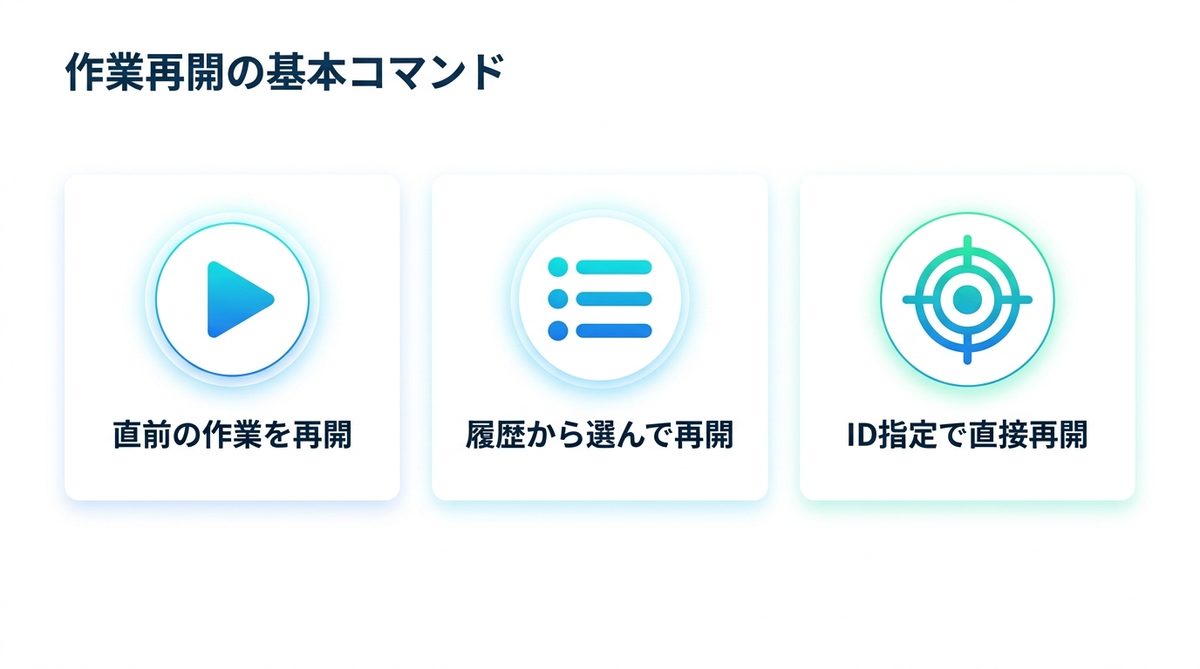
作業を再開する際は、状況に応じた以下の3つのコマンドを使い分けてください。
関連記事:Claude Codeで失敗しない!必須コマンド10選と「AIに任せるべき仕事」の境界線
直前を再開する--continue
最も頻繁に使うのがこのコマンドです。現在のディレクトリで最後に行っていた作業を即座に呼び出します。短縮形 -c を使うことで、さらに素早く作業を再開できます。
履歴から選んで再開する--resume
「昨日の別の作業に戻りたい」という時は、claude --resume(または -r)を実行してください。実行すると、ターミナル上に以下のような選択メニューが表示されます。
| ID | セッション名 | 最終更新日時 |
|---|---|---|
| 1 | ログイン画面の実装 | 2026/03/10 18:00 |
| 2 | バグ修正_API連携 | 2026/03/11 09:30 |
このリストから目的の番号を選ぶだけで、当時のコンテキスト(文脈)が完全に復元されます。
IDや名称を指定してピンポイントで呼び出す claude --resume
再開したいセッションが明確な場合、コマンドの後にIDや名称を入力することで、メニューを開かずに直接呼び出すことが可能です。
claude --resume backend-auth-fixこのように、特定のバグ修正や機能追加のセッションをピンポイントで復元できます。
セッションを整理する/rename活用術
セッション数が増えてくると、どれが何の作業か分からなくなります。セッションをプロジェクト単位で整理する癖をつけましょう。
プロジェクト名で管理する理由
無数に生成される履歴の中から必要な作業を瞬時に探し出すには、命名が重要です。名前を付けていないと、すべてが日時ベースの管理になり、後から振り返るコストが激増します。
/renameの使い方と命名規則
/rename <任意の名前> コマンドを使うことで、そのセッションに名前を付けられます。引数なしで実行すれば、会話内容からAIが自動的に名前を提案してくれます。以下のように「機能名/案件名+日付やフェーズ」を含めるのがおすすめです。
[機能名]_着手日(例:PaymentAPI_260312)[案件名]_フェーズ(例:Ecomサイト_デザイン修正)
失敗を恐れないチェックポイント機能
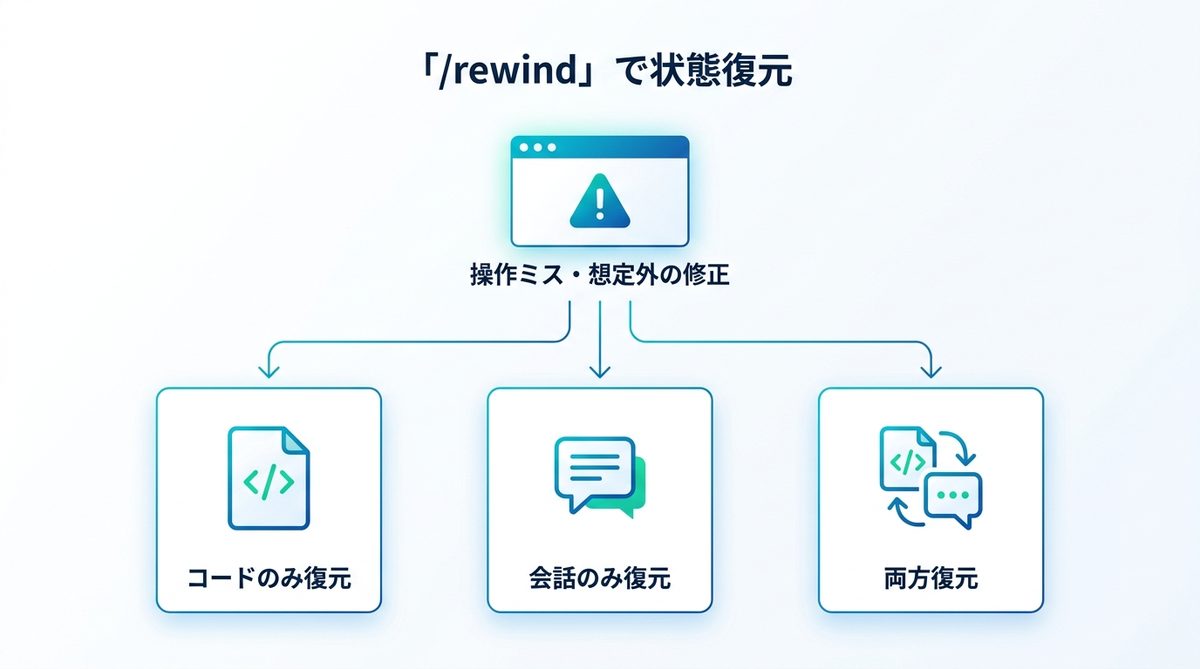
AIエージェントの操作ミスや想定外のコード修正を恐れる必要はありません。チェックポイントを活用すれば、いつでも安全な状態に戻せます。
自動チェックポイントの仕組み
Claude Codeはユーザーの発言ごとに自動でチェックポイントを作成しています。これにより、エージェントがコードを書き換えたり、ファイルを削除したりしても、過去の健全な状態を保持しています。
/rewindで巻き戻す方法
/rewind コマンドを実行すると、以下のいずれかの復元方法を選択できます。
- コードのみ復元
- 会話のみ復元
- 両方復元
作業中に「このルートは間違っていた」と気づいた瞬間、即座に以前の状態へ戻り、やり直すことが可能です。
精度を落とさないコンテキスト管理
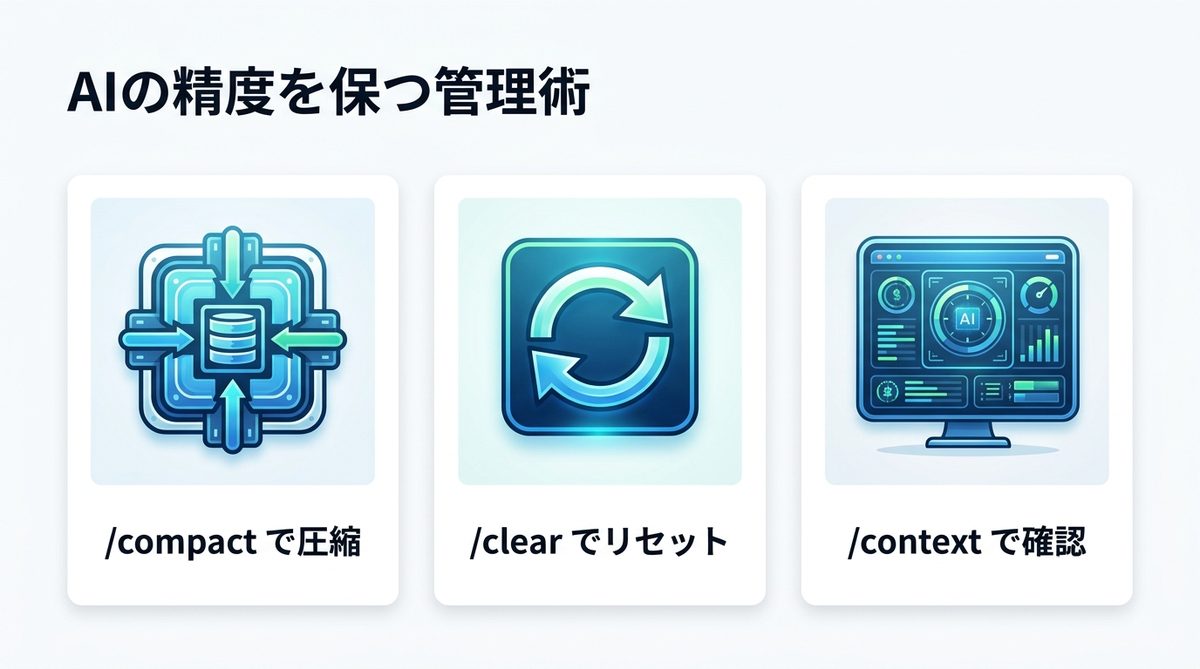
AIの記憶容量には限りがあります。長時間作業を行う際は、適切に「整理」することが精度維持の鍵です。
/compactで履歴を圧縮
会話が長くなるとAIの判断精度が低下します。/compact <現在の進捗や要約> を入力することで、それまでの履歴を要約して圧縮し、メモリ(コンテキスト)を節約できます。
/clearで作業をリセット
ある程度作業が完了した後は、/clear コマンドで会話履歴をリセットしましょう。これにより、以前の作業内容が次回の提案に混ざることを防げます。(プロジェクト設定ファイルである CLAUDE.md は保持されるため、設定し直す必要はありません)
/contextで消費量を確認
/context を実行すると、現在の消費トークン数を確認できます。これが上限に近い場合は、迷わず /compact を実行するタイミングです。
関連記事:Claude Code memoryを極める!Auto-dreamでAIの「記憶力」を最大化する運用術
関連記事:Claude Codeによる効率的なプロジェクト構成の管理術
作業を引き継ぐ/rc
PC前で始めた作業を、移動中にスマホから確認したい。そんな時は /remote-control(短縮形 /rc)が役立ちます。手順は次の2ステップです。
- 作業中の端末で
/rcを実行し、セッションURL(またはQRコード)を発行する - 移動先のスマホでQRコードを読み取るか、ブラウザでセッションURLを開く
会話の続きがそのまま引き継がれ、処理はローカルPC上で実行されたまま(クラウドには移行しません)。場所を選ばず、PCの中に住み着いた優秀なアシスタントを呼び出せます。
履歴管理の安全な運用ルール
最後に、運用上の鉄則を共有します。~/.claude/projects/ 以下のログファイルを直接手動で書き換えることは絶対に避けてください。整合性が崩れ、セッションが読み込めなくなる恐れがあります。管理は必ず /rename などのコマンド経由で行い、プロジェクトごとにディレクトリを分けて作業することを徹底しましょう。
進捗を可視化する便利機能
/statsで統計を確認
/stats を使うと、これまでどれだけ作業をしたか統計が確認できます。Pro/Maxプラン利用時には、自身の生産性を可視化する指標になります。
外部ツールでの履歴ブラウズ
過去の会話内容を詳しく検索したい場合は、コミュニティ製の「CC-Search」などのOSSツールを活用することで、コマンド履歴を超えた高度な検索が可能になります。
関連記事:Claude Code GUI版なら失敗しない!非エンジニアが安心してAIエージェントと共創するための全ステップ
Claude Code履歴管理のFAQ
機密コードのリスク
ローカル完結型であるため、外部サーバーへの流出リスクは極めて低いです。ただし、PC自体の紛失やOSのセキュリティ設定には注意し、PC全体の暗号化(FileVaultやBitLocker等)を併用することを推奨します。また、/rc 等で外部から接続する際は通信が発生するため、GitHub等のリポジトリ設定(.gitignore)を適切に行い、ローカル外に流出しないよう注意が必要です。
--continueと--resumeの違い
--continue は「直前の作業の即時再開」に特化しており、--resume は「過去のセッションを選び直す」ためのものです。用途に合わせて使い分けましょう。
関連記事:Claude Codeの基本機能とビジネス活用について
まとめ
本記事では、Claude Codeの履歴・セッション管理について以下のポイントを解説しました。
- セッションはローカルに保存されるため、安全に管理・再開が可能
claude --continueや--resumeで最速で作業を呼び出す/renameでプロジェクト名を管理し、混乱を防ぐ/rewindで失敗を恐れず試行錯誤する/compactや/clearでコンテキストを保ち、AIの精度を維持する/rcで場所を選ばずセッションを引き継ぐ
これらの機能を使いこなせば、AIエージェントとの共同開発はもっとスムーズになります。今すぐコマンドを入力し、中断していたプロジェクトを再開してみてください。