Claude CodeのWindows活用術|WSL不要の簡単導入3ステップ
 AIエージェントナビ編集部
「AIを活用したいけれど、エンジニア向けの難しい設定は不安」。そんな悩みをお持ちではありませんか?この記事では、話題のAIエージェント「Claude Code」をWindows環境で導入し、日々の事務作業を劇的に効率化する方法を解説します。
本記事では、プログラミング知識が一切ない方でも、迷わず導入から活用まで進めるための手順を解説します。
この記事に対する編集部の見解
- 手順を踏めば非エンジニアでもWindows環境でClaude Codeを使える状態にできる
- 個人情報・パスワードと同様に、APIキーもチャットに入力せず.envファイルで管理する
- APIキーはお金に直結するため、漏れると即課金の実害が出る点を非エンジニアは特に注意
なぜ今、Claude Codeが必要なのか?
AIを活用した効率化において、今最も注目されているのがClaude Codeです。これまでのAIはチャット画面で質問に答えるだけでしたが、Claude CodeはあなたのPCの中に直接入り込み、指示を実行します。
Claude Codeとは
Claude Codeは、Anthropic社が提供する「自律型AIエージェント」の一種です。これまでは人間が手作業で行っていたファイル整理や資料作成の補助を、Claude Codeがあなたの代わりにPCを操作して完了させます。まさに、PCの中に優秀なデジタル・アシスタントが住み着き、24時間体制でサポートしてくれるような状態です。
指示で完結する時短効果
Claude Codeが優れているのは、複雑な操作を自然言語(普段の言葉)で依頼できる点です。「このフォルダ内のPDFを整理して」「議事録から重要事項をまとめて」と伝えるだけで、AIが自ら考え、必要なツールを駆使して作業を完結させます。これにより、単なる検索以上の「実務の自動化」が可能になります。
関連記事:AIエージェント活用事例12選|実名企業の成果と失敗に学ぶ2026年版

WindowsでClaude Codeを導入する手順
導入の際、最もつまずきやすいのが環境構築です。今回はWSL2(Windows Subsystem for Linux)といった複雑な設定を避け、Windowsネイティブ環境で動かす最短ルートを紹介します。
WinGetでの環境構築
Windows 10/11に標準搭載されている「WinGet(Windows Package Manager)」を使うと、コマンドを打ち込むだけで必要なソフトが自動インストールされます。
- スタートメニューで「ターミナル(Windows Terminal)」を検索し、起動します。
- 以下のコマンドをコピーし、貼り付けて実行します(Node.jsの導入)。
winget install OpenJS.NodeJS - 続けて、Claude Code本体を導入します。
npm install -g @anthropic-ai/claude-code
Git for Windowsの導入
Claude Codeを動かすための必須条件が「Git for Windows(Git管理ツール)」のインストールです。これがないと、AIがファイルを正しく読み込めません。
- Git for Windows公式サイトからインストーラーをダウンロードし、すべて「Next」で進めてインストールを完了させてください。
- 重要: インストール後、PCを一度再起動してください。これにより、コマンドが正しく認識されるようになります。
APIキーと環境変数の設定
Claude Codeを利用するには、Anthropic社のAPIキーが必要です。
- Anthropic Consoleにログインし、APIキーを新規発行します。
- ターミナルを開き、
export ANTHROPIC_API_KEY=あなたのキーと入力してエンターキーを押します。
関連記事:【完全ガイド】Claude Code VS Codeの使い方!GUIで完結する業務自動化術
Claude Codeの起動と基本操作
準備ができたら、いよいよAIの司令室へアクセスします。
ターミナルの起動とログイン
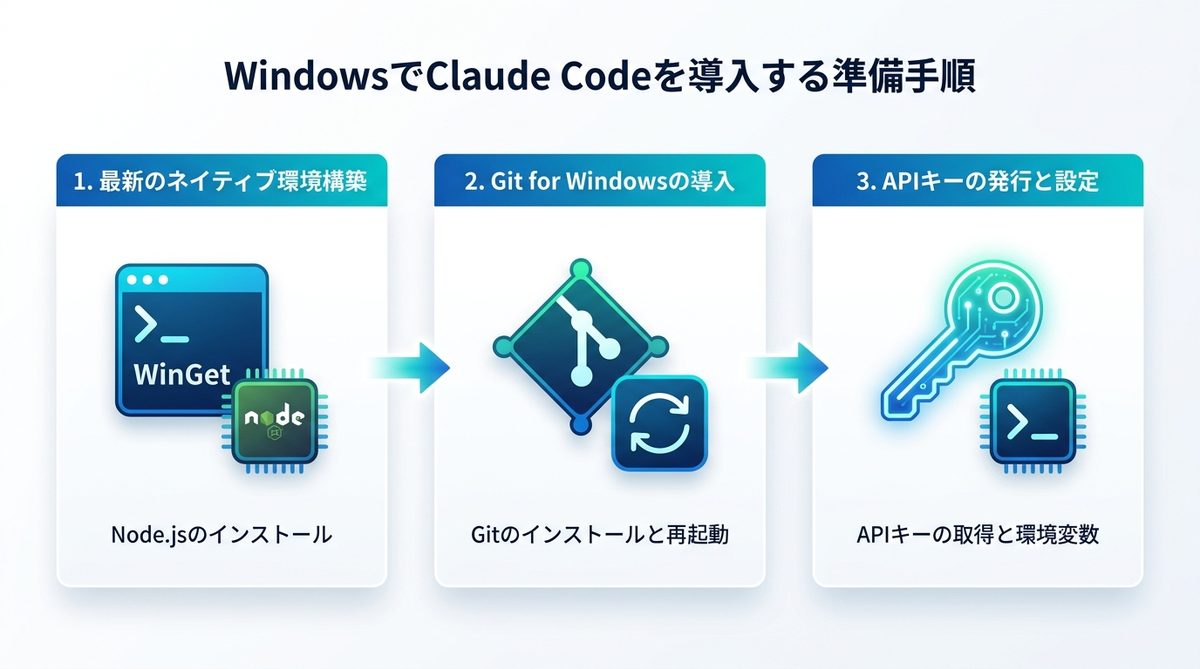
ターミナルを起動し、作業したいフォルダへ移動(cd フォルダパス)した状態で、claudeと入力してください。初回起動時は、規約への同意を求められるので「y」を選択します。
画面の見方と基本コマンド
画面には「Claude」という文字が表示され、入力待ち状態になります。以下のコマンドだけ覚えておけば十分です。
/help:困ったときに使える命令一覧を表示/exit:Claude Codeを終了(あなたの依頼内容):AIへの具体的な指示
関連記事:【初心者向け】Claude Codeで何ができる?面倒な事務作業をAIに任せるための「業務代行ガイド」
Claude Codeによる業務自動化例3選
事務作業に直結する、今日から使える具体的なプロンプトを紹介します。
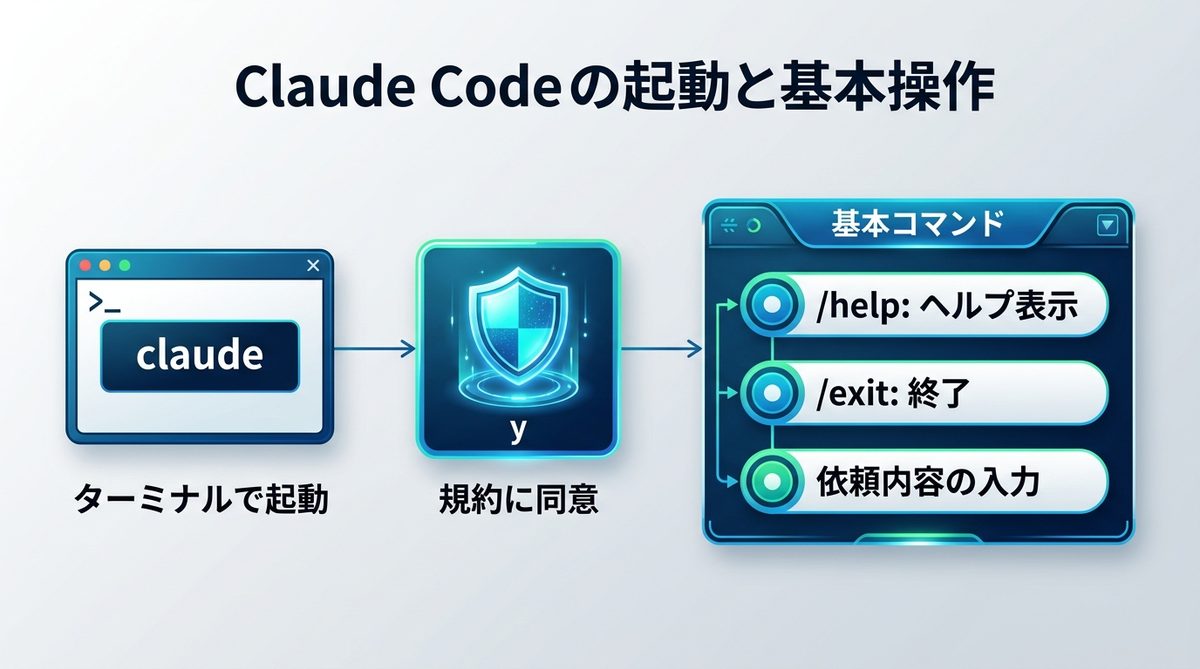
PDFの自動分類
「現在のフォルダにあるPDFファイルを読み取り、内容に基づいて『契約書』『請求書』『その他』のフォルダを作成し、適切に移動させて」と入力してください。AIがファイルを開き、内容を判別して整理します。
メール作成とファイル名変更
「フォルダ内のファイル名に日付をつけて、かつ先頭に連番を振り直して。その後、これらのファイルの内容をもとに取引先への送付用メール文面を作成して」と依頼すれば、ファイル整理と文面作成が同時に完了します。
議事録の要約とタスク抽出
「このテキストファイル(議事録)を読み込み、決定事項と次回のタスク、期限を抽出して、見やすいリスト形式で表示して」と指示してください。長時間の会議内容も、一瞬で要点だけが整理されます。
関連記事:【業務効率化】AIエージェントによる議事録作成の自動化と導入メリット
トラブルシューティング
エラーが出た際は、焦らず以下の項目を確認してください。
コマンド未検出時の対処法
PCの再起動を試してください。設定がシステムに反映されていないことが原因のほとんどです。それでも解決しない場合は、Git for Windowsがインストールされているか再確認しましょう。
設定詰まりのチェックリスト
ターミナル上でエラーが出る場合、権限不足の可能性があります。管理者としてターミナルを実行しているか確認し、Set-ExecutionPolicy RemoteSigned -Scope CurrentUserを実行して権限を許可してください。
関連記事:【経営者向け】コーディング未経験で始めるClaude Code入門|AIエージェントで業務自動化
Claude Codeのセキュリティ常識
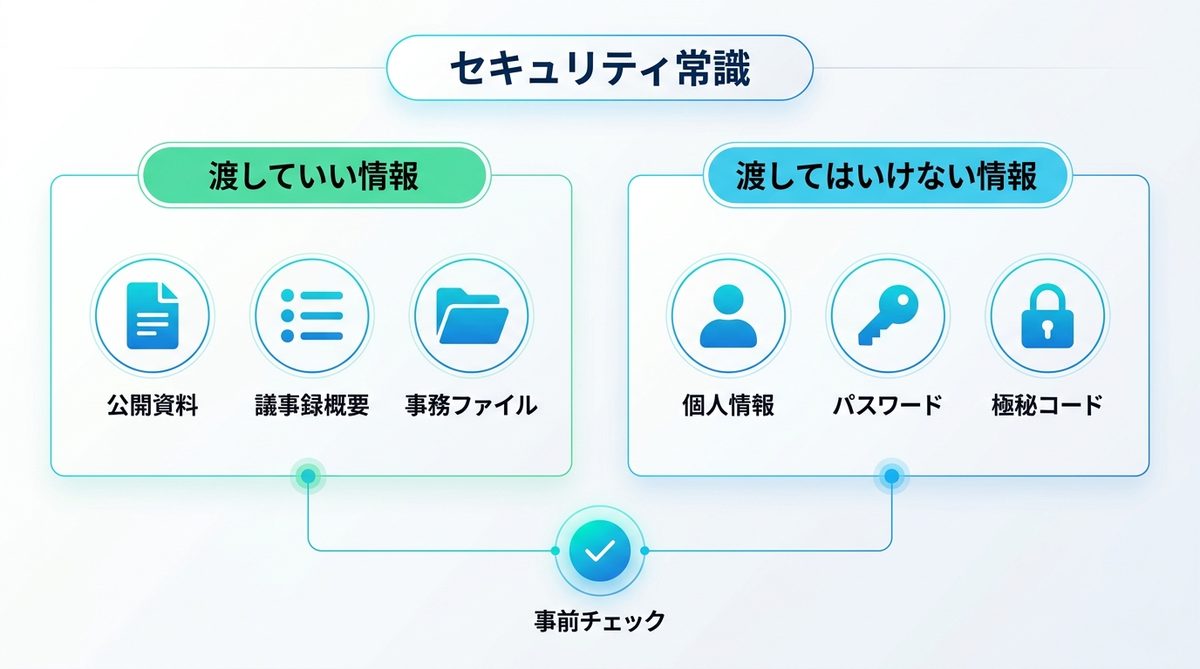
AIを安全に使うための鉄則は「機密情報の管理」です。
- 渡していい情報: 公開されている資料、議事録の概要、事務的なファイル。
- 渡してはいけない情報: 個人情報(顧客リスト)、パスワード、未発表の極秘プロジェクトの内部コード。
AIに作業させる際は、事前にファイルの内容を確認し、機密情報が含まれていないか必ずチェックする癖をつけましょう。
関連記事:【導入検討】Claude Codeの導入で開発スピードはどう変わる?AIエージェント時代に不可欠な3つの承認ルール
まとめ:まずは触ってみよう
Claude Codeは、使いこなせば強力なビジネスパートナーになります。まずは以下のポイントから始めてみてください。
- WinGetとGit for Windowsで、標準的な環境を構築する
- まずは小さなファイル整理からClaude Codeに任せてみる
- 機密情報には細心の注意を払い、安全な運用を心がける
「黒い画面」をAIの司令室に変えれば、事務作業のストレスは大幅に減らせます。今すぐClaude Codeをインストールして、空いた時間でよりクリエイティブな業務に挑戦しましょう!
AIエージェントナビ編集部の見解
AIエージェントナビでは、各記事のテーマについて編集長が「実際どうなの?」という素朴な疑問を「Nav」と名付けたAIエージェントにぶつけています。エンジニアではなく、経営者・ビジネス視点からの率直な見解をお届けします。
編集長の率直な感想
編集長
Nav
編集長
Nav
編集部のまとめ
- 手順を踏めば非エンジニアでもWindows環境でClaude Codeを使える状態にできる
- 個人情報・パスワードと同様に、APIキーもチャットに入力せず.envファイルで管理する
- APIキーはお金に直結するため、漏れると即課金の実害が出る点を非エンジニアは特に注意