【徹底比較】Claude Cowork vs NotebookLM:どっちが本物のAI同僚?
 AIエージェントナビ編集部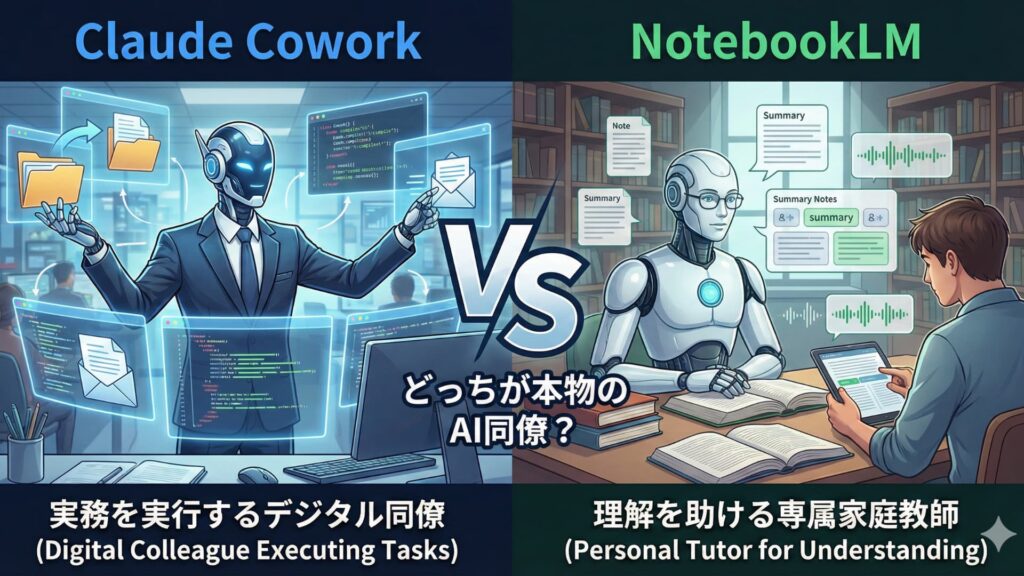
2026年、私たちの働き方を支えるAIツールは進化を続けています。
中でも注目なのが、膨大なドキュメントを読み込ませて活用できる「Claude(クロード)」と「NotebookLM(ノートブックエルエム)」です。
どちらも「自分だけの知識を持った賢いAI」ですが、いざ仕事で使おうとすると、その役割は驚くほど違います。
一方は「あなたの仕事を代わりにこなすデジタルな同僚」、もう一方は「あなたの学習を助ける専属の家庭教師」のような存在だからです。
本記事では、Anthropicの最新機能「Claude Cowork(クロード・コワーク)」と、Googleの学習支援ツール「NotebookLM」を比較し、それぞれの特徴と、あなたが今選ぶべき「AIパートナー」はどちらなのかを解説します。
目次
1. Claude Coworkとは:自律的に働く「デジタル同僚」
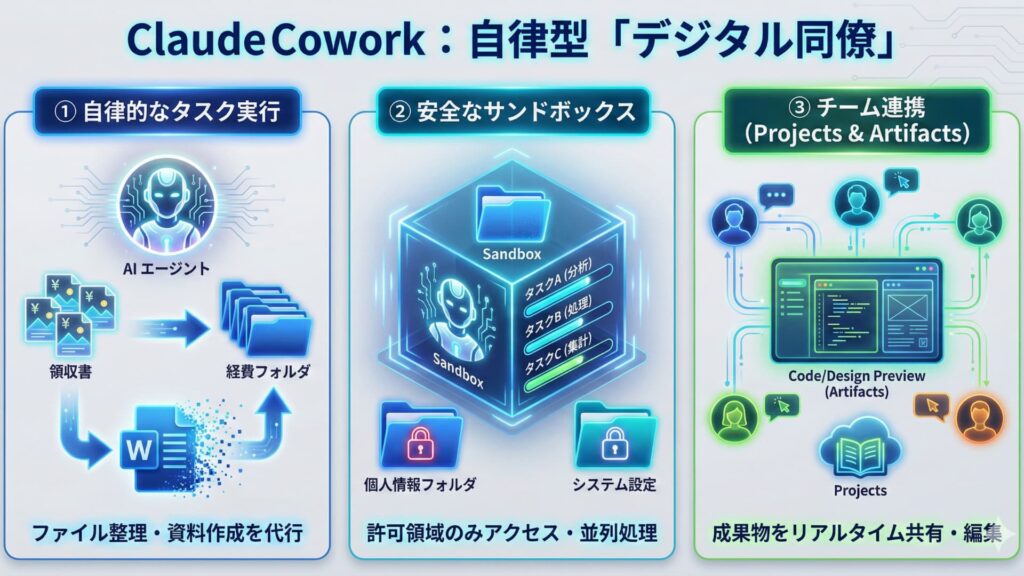
Claude Coworkは、2026年に登場したClaudeの強力な新機能です。一言で言えば、ClaudeがあなたのPCの「中」に入り込み、実務を代行してくれる機能です。
自律的なタスク実行能力
これまでのAIはチャット画面の中だけで答える存在でしたが、Coworkは違います。最大の特徴は、ユーザーの許可を得たPC内のローカルフォルダに直接アクセスし、ファイルを操作できる点です。
「指示されたことを自律的に考えて実行する」能力を持っており、例えば以下のような依頼が可能です。
-
ファイル整理の代行: 「散らばった領収書画像を、画像内の日付と店名を読み取ってリネームし、月ごとのフォルダに整理して」
-
成果物の自動作成: 「フォルダ内の売上データを集計して、来期の戦略資料のドラフトをWordで作って保存しておいて」
安全な環境と並列処理
Claudeがアクセスできるのは、あなたが許可した特定のフォルダ(サンドボックス)のみ。PC全体のデータが勝手に見られることはないので安心です。また、複数の指示を同時にこなす「マルチタスク(並列処理)」も可能で、まさに「優秀な同僚」のような働きぶりを見せます。
チーム連携機能(Projects & Artifacts)
Coworkはチームでの共同作業でも真価を発揮します。
-
Projects(プロジェクト): チームの「共有知」を作る場所。マニュアルなどをアップロードしておけば、全員が同じ前提知識を持ったAIのアシストを受けられます。
-
Artifacts(アーティファクト): AIが生成したコードやデザイン、レポートを専用ウィンドウでリアルタイムに表示。チームメンバーと同時にプレビューしながら、その場で共同編集ができます。
2. NotebookLMとは:理解を深める「専属の家庭教師」
一方、Googleが提供するNotebookLMは、Claude Coworkとは役割が根本的に異なります。これは、あなたが持っている資料を「深く読み解き、自分の知識にする」ための最高のパートナーです。
徹底したソースに基づく回答
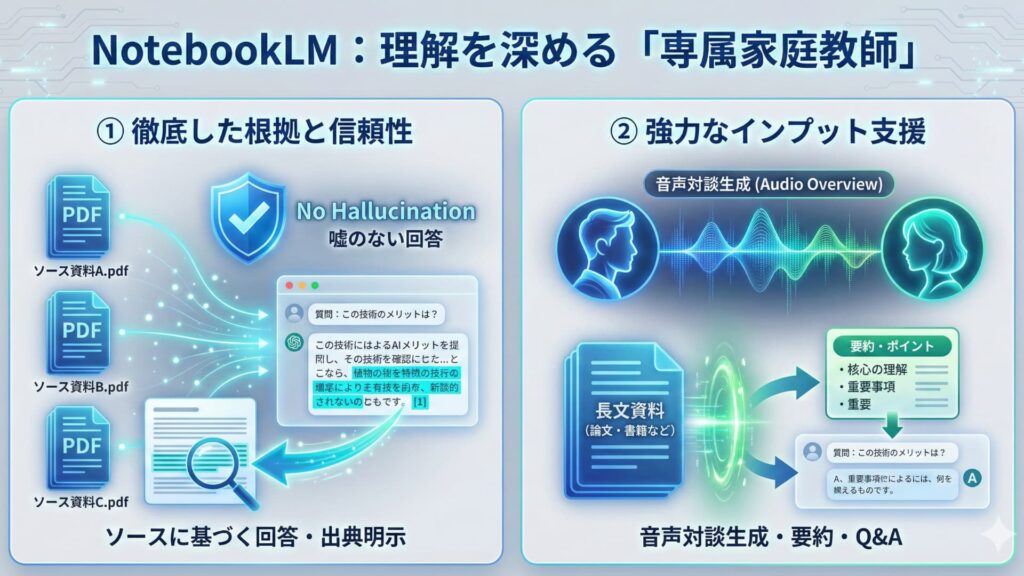
NotebookLMの最大の特徴は、回答がすべてアップロードした資料(ソース)に基づいている点です。AI特有の「ハルシネーション(嘘)」が非常に少なく、情報源の番号が明記されるため、信頼性が求められる調査や学習に最適です。
強力なインプット支援機能(音声生成など)
「理解する」ための機能が充実しています。
-
音声対談の生成: アップロードした資料の内容を元に、AIの男女2人がラジオ番組のように解説する音声を生成できます。読むのが大変な難解な資料も、聞くだけで概要を把握できます。
-
要約・Q&A: 膨大な資料から要点を抽出したり、資料に基づいた想定問答集を自動作成したりできます。
関連記事:【GoogleのAI】NotebookLMとは?GeminiやAIブラウザとの違いを解説
3. 決定的な違い:「理解」vs「実行」比較表
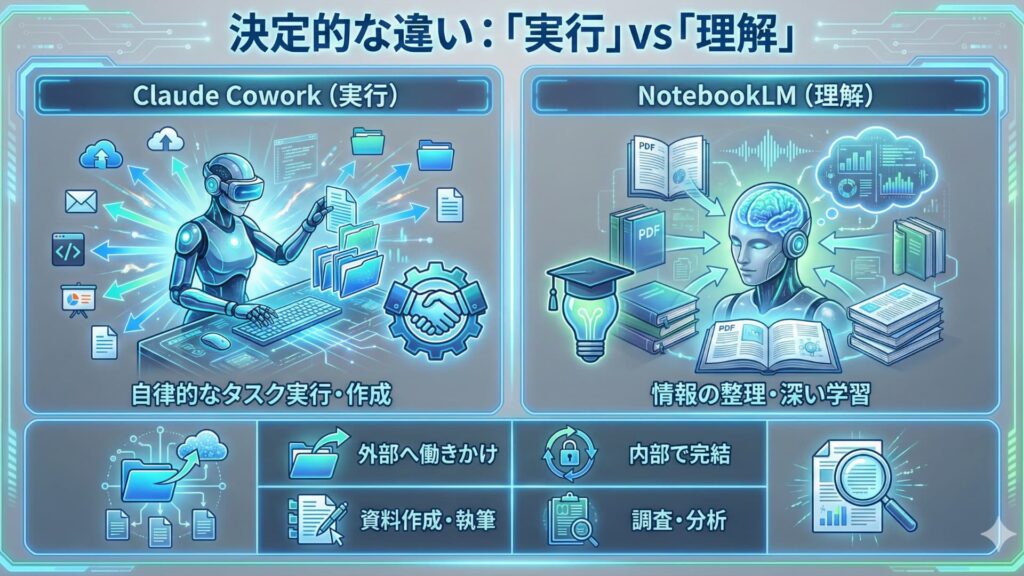
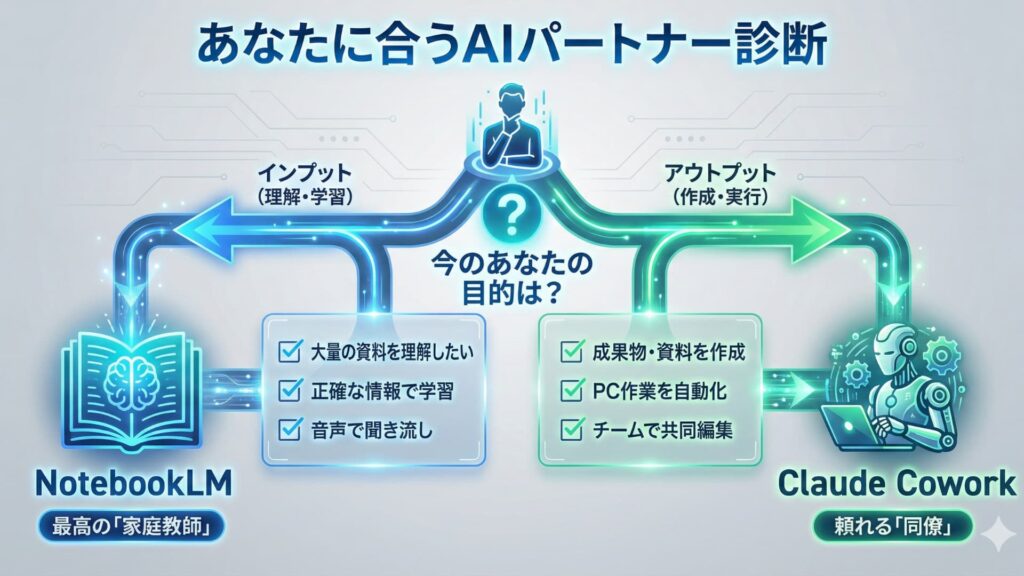
両者の決定的な違いは、「インプット(理解)」に特化しているか、「アウトプット(実行)」に特化しているかという点にあります。
| 特徴 | Claude Cowork (Anthropic) | NotebookLM (Google) |
| 役割のイメージ | 手を動かして働く「デジタル同僚」 | 理解を助けてくれる「専属家庭教師」 |
| 主な目的 | タスクの実行、成果物の作成、自動化 | 情報の理解、整理、記憶の定着 |
| 得意なこと |
ファイル操作、コード実行、 ブラウザ操作、資料作成 |
膨大な資料からの正確な要約、Q&A、 音声対談(Podcast風)の生成 |
| データの扱い |
PCのローカルフォルダや外部ツールへ 積極的に「外」に働きかける |
アップロードした資料の「内側」に閉じ、 その範囲内で回答する |
| 最適なシーン | 記事執筆、業務の自動化、チーム共同編集 | 試験勉強、論文リサーチ、社内規定の確認 |
4. あなたの「本物のAI同僚」はどっち?
では、あなたはどちらを選ぶべきでしょうか?今のあなたの状況に合わせて選びましょう。
NotebookLMを選ぶべき人
-
「手元に大量の資料があり、まずは何が書いてあるかを短時間で理解したい」
-
「正確性が何よりも重要で、嘘のない情報に基づいて学習や調査を進めたい」
-
「通勤中などに、耳から情報をインプットしたい」
👉 情報を整理して自分の頭に入れる「インプット作業」が中心なら、NotebookLMが最高のパートナーです。
Claude Coworkを選ぶべき人
-
「資料を読んだ上で、それを元に企画書やレポートなどの『成果物』を作ってほしい」
-
「ファイル整理やデータ集計など、PC上で行う面倒な定型業務を自動化したい」
-
「チームメンバーと一緒に、AIが作った資料をその場で修正しながら仕上げたい」
👉 AIに実務を代行してもらう「アウトプット作業」が中心なら、Claude Coworkが頼れる「本物のAI同僚」となります。
5. 初心者向け!Claude Coworkの始め方ステップ
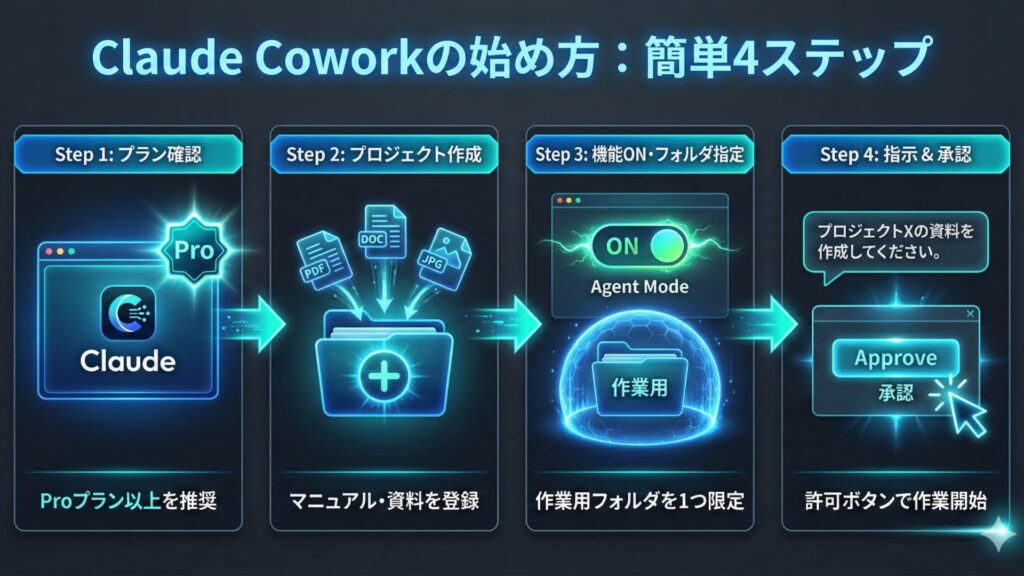
「PCの中に入って作業する」と聞くと難しそうに感じるかもしれませんが、Claude Coworkの始め方は意外とシンプルです。まずは「専用の作業フォルダ」を一つ作って、安全に試してみましょう。
ステップ1:プランの確認
Claude.aiにアクセスします。本格的な自律エージェント機能(Cowork)を使って「デジタル同僚」として働いてもらうには、2026年現在、月額制のProプラン以上の契約が推奨されます。(無料版では機能に制限があります)
ステップ2:プロジェクトの作成
左サイドバーの「Projects」から新しいプロジェクトを作成します(例:「資料作成タスク」など)。ここに、AIに参照させたいマニュアルや過去のデータなどをアップロードしておくと、より的確な仕事をしてくれます。
ステップ3:Cowork機能の有効化(重要!)
設定(Settings)から「Enable Agent Mode (Cowork)」をオンにします。この時、Claudeがアクセスしても良いPC内のフォルダ(例:デスクトップに作った「AI作業用」フォルダ)を一つだけ指定します。これが安全の鍵です。Claudeはこのフォルダの外には出られません。
ステップ4:指示を出す
準備ができたら、チャットで指示を出します。
-
「『AI作業用』フォルダに入れた売上データを元に、報告書のドラフトをWordで作って、同じフォルダに保存して」
のように具体的に頼んでみましょう。Claudeがファイルを操作する際は、画面に「許可(Approve)」ボタンが表示されるので、内容を確認してOKを押すだけで作業が進んでいきます。
まとめ
2026年、私たちは目的に応じてAIパートナーを使い分ける時代にいます。
情報の「深い理解」にはNotebookLM、実務の「確実な実行」にはClaude Cowork。この2つの強力なツールを状況に合わせて使いこなすことこそが、これからの時代の最も賢い働き方と言えるでしょう。
まずは、今あなたが抱えているタスクが「インプット」なのか「アウトプット」なのかを見極め、最適なパートナーを選んでみてください。Claude Coworkを使う際は、まずは安全な専用フォルダでの簡単な作業から試してみるのがおすすめです。