Copilot Coworkの使い方|自律型エージェントで業務を委任する手順
 AIエージェントナビ編集部
プロンプトを打ち込み、AIからの回答を待ってコピペを繰り返す……そんな「AIに振り回される毎日」に疲れを感じていませんか。AIは単なる相談相手から、指示を待たずに動く「実行役」へと進化しました。
本記事では、Microsoft 365 Copilotの自律型エージェント機能「Copilot Cowork」を活用し、AIを「同僚」として扱うための具体的な設定と運用手順を解説します。
Copilot Coworkとは?業務委任へのシフト
Copilot Coworkは、Microsoft 365環境内で自律的にタスクを完遂させるエージェント機能です。これまでのチャットAIとの決定的な違いは、人間がその場に張り付く必要がないという点にあります。
バックグラウンド実行の仕組み
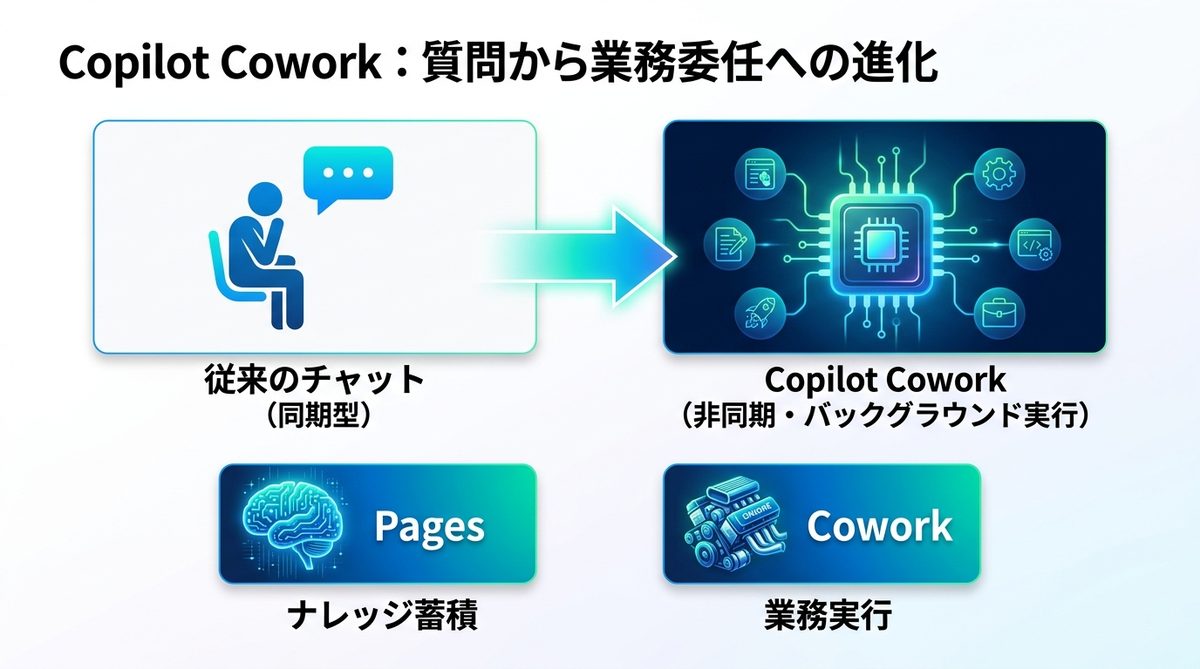
従来のCopilotは、人間が入力したプロンプトに対し、リアルタイムで回答を生成する「同期型」でした。一方、Copilot Coworkは「非同期(バックグラウンド実行)」です。ブラウザを閉じたり他の作業をしていたりしても、エージェントは指定されたゴールに向かってタスクを遂行し、完了後にTeams等で通知を送信します。人間は「AIの作業が終わるのを待つ」という無駄な時間から解放されます。
PagesとCoworkの使い分け
両者は役割が明確に分かれています。
| 機能 | 主な役割 | 特徴 |
|---|---|---|
| Pages | ナレッジ蓄積 | 情報を整理・共有し、組織の脳として機能する |
| Cowork | 業務実行 | 設定された目標に対し、実務を完遂するエンジン |
「情報をまとめたいときはPages」「作業を代行させたいときはCowork」と使い分けるのが鉄則です。
ステップ1:ライセンスとFrontier有効化
Coworkを使い始めるには、適切なライセンスの確保と管理設定が必要です。
ライセンスとFrontierの利用条件
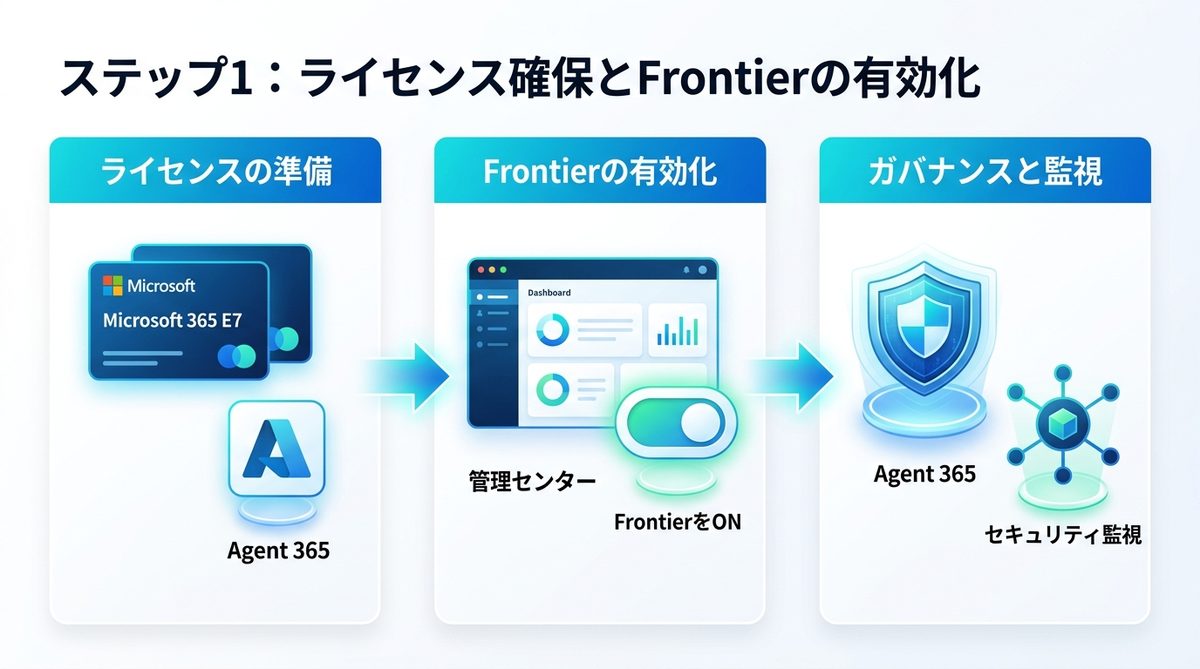
本機能は2026年6月現在、「Microsoft 365 Copilot」ライセンス(月額30ドル相当)に含まれており、利用にはあわせて管理者によるFrontier(先行利用プログラム)の有効化が必要です。上位パックの「Microsoft 365 E7 Frontier Suite」にもまとめて含まれますが、Cowork利用に必須ではありません。先行利用を行う場合は、組織のIT管理者にライセンスとFrontier設定の有無を確認しましょう。
Frontier有効化の3ステップ
IT管理者は以下の手順で機能を解放します。
- Microsoft 365 管理センターの「Copilot」セクションを開く
- 「Settings」タブから「Frontier」の項目を選択
- スイッチを「ON」にし、特定のユーザーまたはグループに対して権限を付与する
Agent 365の役割
「Agent 365」は、個々のエージェントがどのような操作を行っているかを監視・制御する管理プレーンです。AIの自律的な判断が、組織のセキュリティポリシーを逸脱していないかを常にチェックしており、安全性を担保しながらAIの導入を加速させます。
ステップ2:Work IQによるタスク委任
AIを「優秀な同僚」として扱うには、指示の出し方を「プロンプト(対話)」から「デリゲーション(業務委任)」へと切り替える必要があります。
Work IQエンジンの仕組み
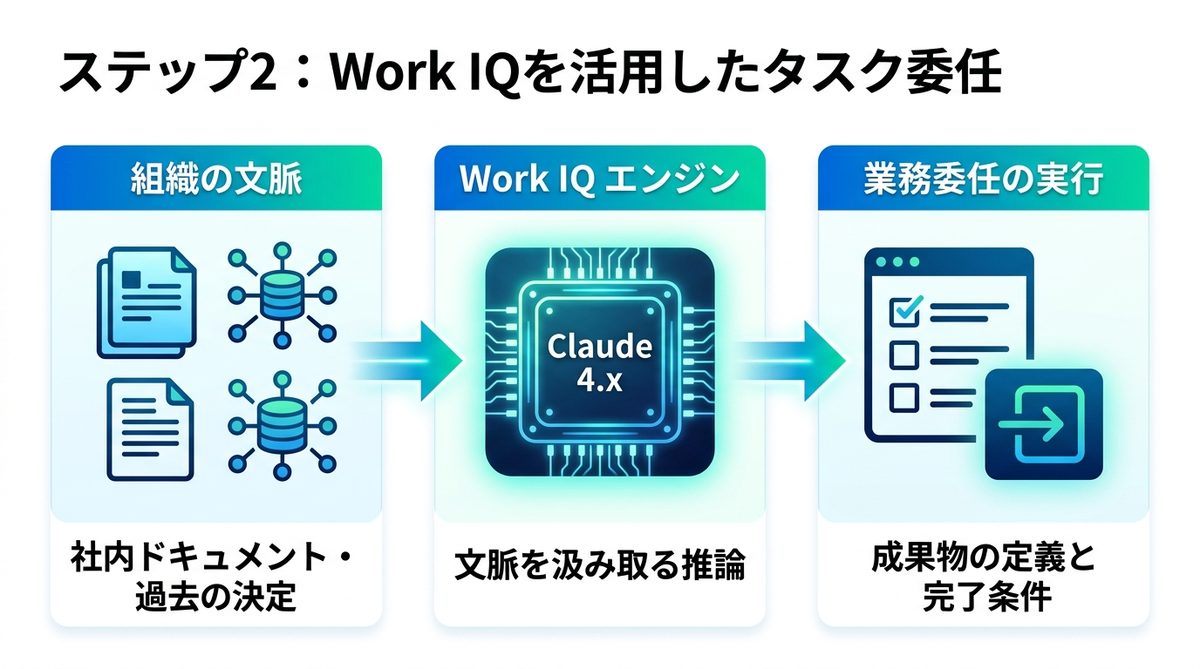
Coworkが賢い理由は、Anthropic社の「Claude 4.x」を推論エンジンに採用し、そこに組織固有の文脈を理解する「Work IQ」エンジンを組み合わせているからです。社内のドキュメント構成、過去の決定事項、プロジェクトの優先順位を「組織の常識」として把握しているため、曖昧な指示でも文脈を汲み取った適切なアウトプットを実現します。
プロンプトを業務命令へ変換
「〜の資料を作って」と依頼するのではなく、業務フロー全体を定義した命令を出しましょう。「今週のマーケティング会議で使用する資料を、共有ドライブの最新データから作成し、終わったらTeamsのチャネルに共有して」といった具合です。実行手順を細かく教えるのではなく、「成果物の定義」と「完了条件」を明確に伝えるのがコツです。
ステップ3:割込み指示と最終承認
自律型エージェントの運用では、実行中のコントロールと最終的な品質確認が鍵となります。
割込み指示の活用方法
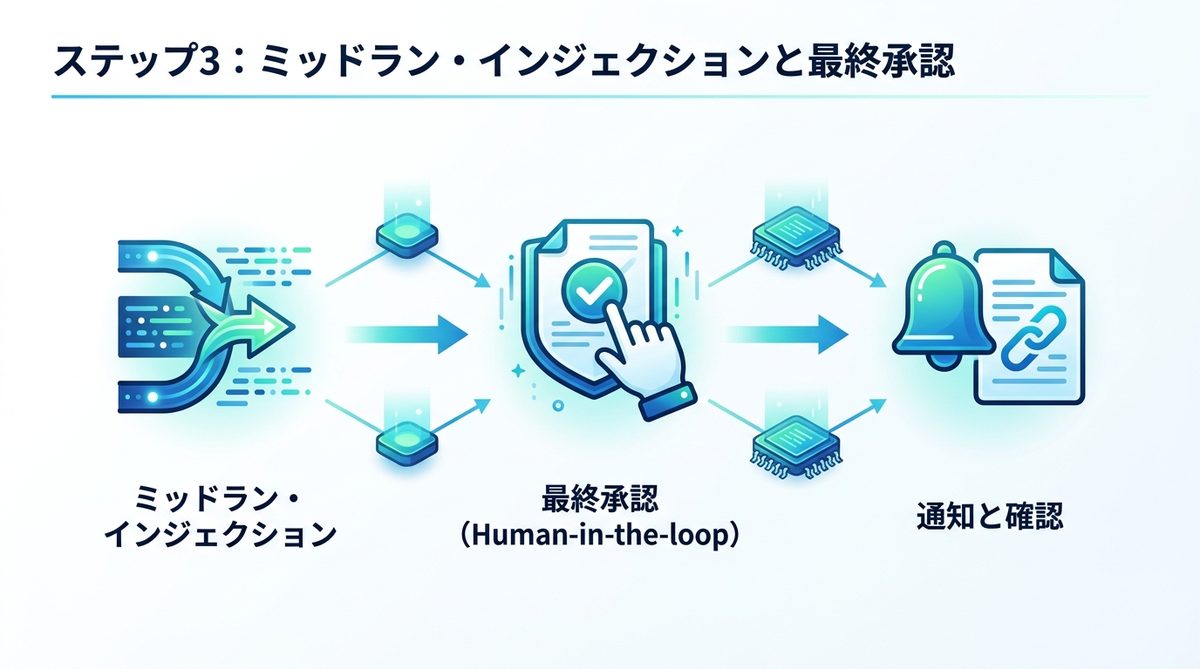
実行の途中で方針が変わった場合、停止して最初からやり直す必要はありません。「ミッドラン・インジェクション(途中での割込み指示)」機能を使うことで、実行中であっても特定のセクションだけ修正を指示可能です。柔軟な対応力が、Coworkの大きな強みです。
最終承認による安全性担保
重要なタスクに関しては「最終承認(Human-in-the-loop)」を設定しましょう。AIが作成した成果物をそのままリリースするのではなく、人間が内容を確認して「OK」を出すプロセスを介すことで、リスクを最小限に抑えつつ効率化を図れます。
実行後の通知と確認手順
タスクを実行させたら、あとはブラウザを閉じて別の業務に取り掛かるだけです。Coworkが作業を完了させると、Teamsへ通知が届きます。通知内のリンクをクリックすれば、生成されたドキュメントやレポートを直接確認できます。
Copilot Coworkが変える非同期ワーク
Coworkの導入により、働き方は根本から変わります。
Coworkに任せられる業務範囲
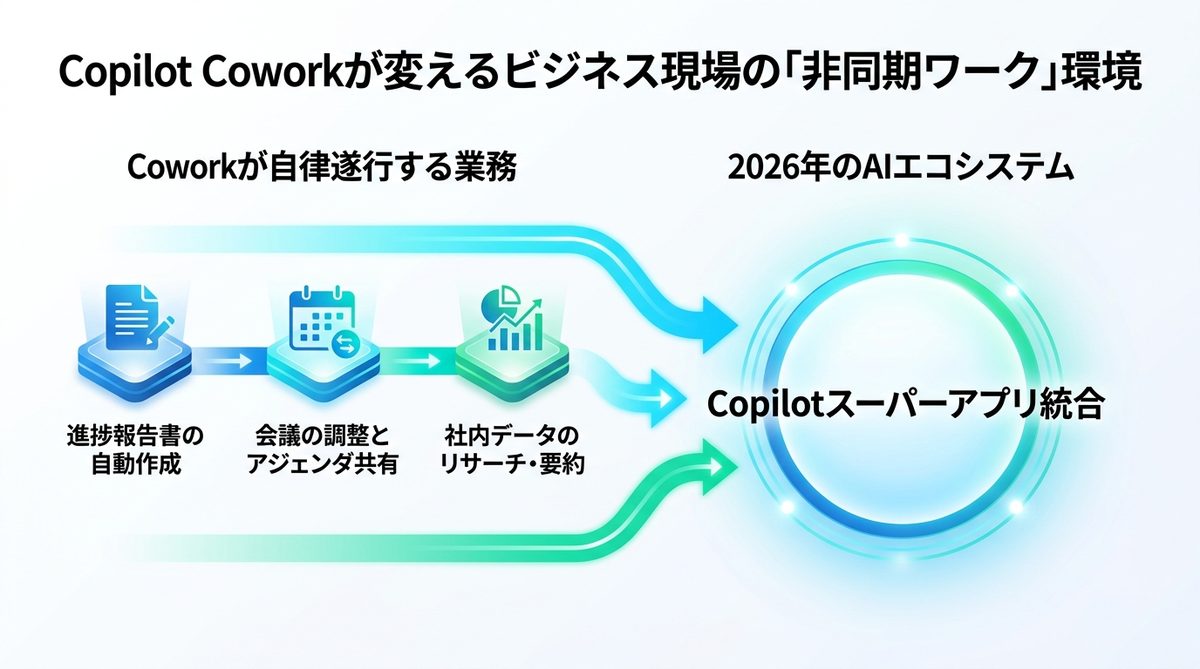
現在、Coworkは以下の業務を自律的に遂行可能です。
- プロジェクトの進捗報告書の自動作成
- 会議の調整とアジェンダの事前共有
- 特定テーマに関する社内データのリサーチおよび要約
AIエコシステムへの先行投資
マイクロソフトは、Copilotの各機能を一つの体験へ統合していく方向を進めています。今からCoworkでAIエージェントとの連携プロセスを構築しておくことは、来るべき「AIエコシステム」時代に向けた、価値の高い先行投資となります。
💡 エラーで困ったときは
Copilot Coworkを使っていて「問題が発生しました」と出る・動かないときは、原因の切り分け手順と障害状況の確認先をまとめた記事があります。
まとめ:AIを同僚として扱うスキル
Copilot Coworkは、単なるAIツールを超えた「デジタル同僚」です。今回のポイントをまとめます。
- ステップ1:ライセンス確保と管理者センターでの「Frontier」有効化。
- ステップ2:Work IQと「業務命令」による、自律的なタスク委任(デリゲーション)。
- ステップ3:実行中の修正(ミッドラン・インジェクション)と最終承認による品質管理。
まずは管理画面の「Frontier」フラグを確認しましょう。あなたのデジタル同僚は、すでにそこにいます。今すぐ最初のタスクを依頼してみましょう。