Copilot Coworkが使えない?「配信されていません」の対処
 AIエージェントナビ編集部
「Copilot Coworkを使おうとしたらエラーが出て止まってしまった」「なぜか自分だけ利用できない」。Microsoft 365 Copilotの新機能であるCopilot Coworkは、業務効率を劇的に向上させる強力なAIエージェントですが、導入時に戸惑うユーザーも少なくありません。
本記事では、Coworkが動かない主な原因を「サービス側の一時障害」と「ライセンス・設定漏れ」に切り分け、いま何をすべきか具体的に解説します。
⚠️ まず稼働状況を確認(急ぎの方はこちら)
Copilot Coworkが動かない・「配信されていません」と出るときは、まずCopilot全体で障害が起きていないかを確認しましょう。
Copilot Coworkとは
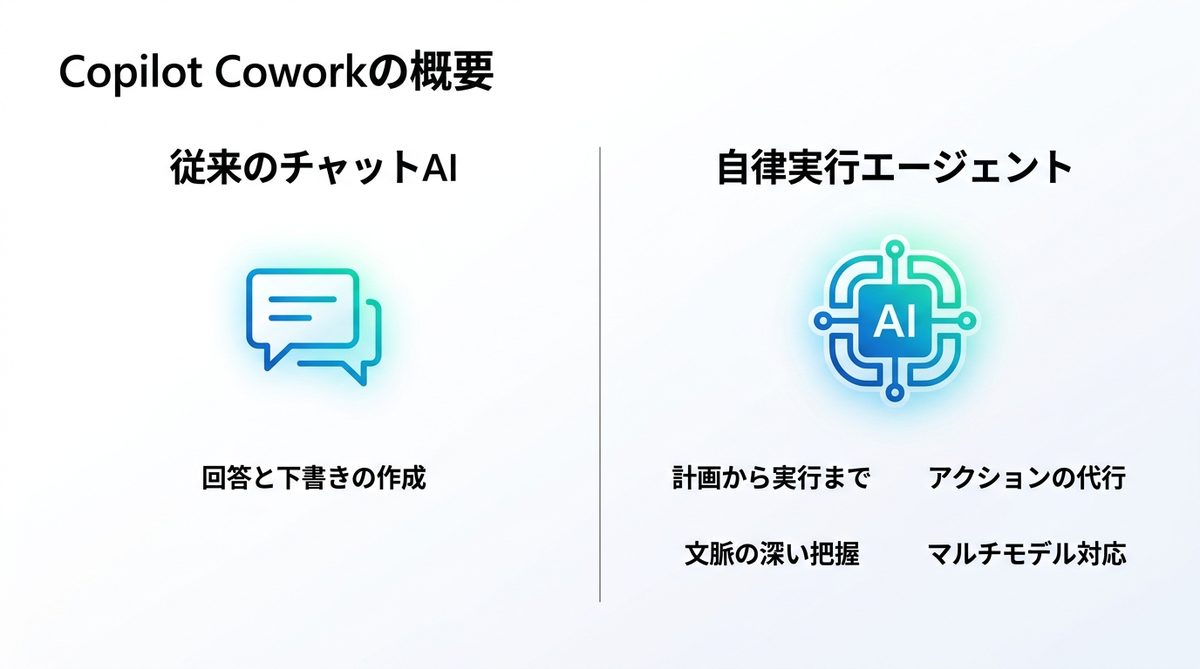
Copilot Coworkは、2026年6月16日に一般提供(GA)が開始された、高度な自律実行エージェントです。これまでのチャット形式のAIとは異なり、PCの中に優秀なアシスタントが住み着いたような状態で、以下のタスクを遂行します。
計画から実行・成果物まで自律的に代行
ユーザーに代わってプロセスの計画を立て、下書きにとどまらない完成物を直接提供します。
メール送信・会議設定などアクションまで実行
メール送信の予約、会議の設定、カレンダーの調整など、従来は人間が行っていた操作まで直接実行します。
組織のファイル・会議録から文脈を把握
組織内の共有ファイルや過去の会議録から、現在のプロジェクトや仕事の文脈を直接把握し、指示の背景を理解した上で動作します。
また、最新のアップデートにより「マルチモデル対応」が実現し、タスクの難易度や性質に応じて最適なAIモデルを選択して処理を行うほか、組織単位での「コスト管理を追加」する機能も備わっています。まさに「指示すれば完了まで任せられる」のが最大の特徴なのです。
「配信されていません」と表示される場合
Coworkの利用中にこの特定のメッセージが表示された場合、まずは焦らず状況を整理しましょう。このセクションでは、現在最も多く報告されているエラーへの対処をまとめます。
エラーの原因
Copilot Coworkにプロンプトを送った際、「配信されていません。もう一度試しますか?」と表示されるケースがあります。
この事象については、Microsoft Q&A(2026年6月15日投稿)において同様のトラブルが複数報告されています。これに対し、Microsoftのモデレーター(Gabriel-N)は「類似の報告が最近複数寄せられており、サービス側またはバックエンドの一時的な不具合の可能性があるため調査中である」との旨を回答しています。つまり、ユーザー側のプロンプトの書き方やPCの設定ミスではなく、Microsoft側のインフラに起因する問題である可能性が高いと言えます。
再試行と稼働状況確認
まずは時間をおいて再試行を試みてください。一時的なサーバーの過負荷やバックエンドの瞬断であれば、数分から数十分待つだけで正常に処理が配信されるようになります。
あわせて、自分だけが使えないのか、それとも組織全体あるいは世界規模で障害が発生しているのかを切り分けることが重要です。前述の稼働状況確認ページなどを活用し、広域障害の有無を確認しましょう。
IT管理者への連絡
もし何度も再試行しても解決しない場合は、個人の端末環境の問題ではなく、組織のテナント全体に影響する障害の可能性があります。
一般ユーザーができる範囲には限界があるため、速やかにIT管理者に連絡してください。管理者は「Microsoft 365 管理センター」にアクセスし、「サービス正常性」のダッシュボードを確認することで、Microsoft側が公式に認めている進行中のインシデント(障害情報)があるかどうかを把握できます。もし具体的な障害情報が出ていない場合は、管理者からMicrosoftへ「サポートチケット」を発行してもらうことで、個別のトラブルとして調査を依頼することが可能です。
Copilot Coworkが使えない原因
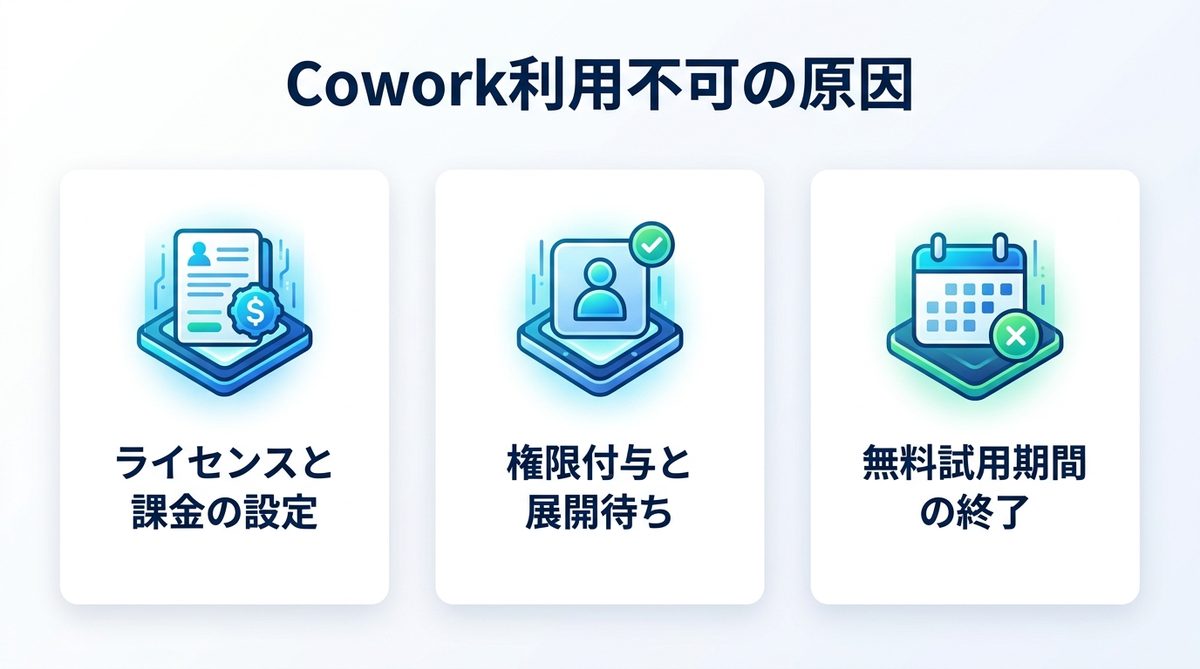
システム上の障害以外にも、Coworkが機能しない原因は3つのパターンが考えられます。特に初期導入時や月初には、以下の設定ミスが原因であるケースが目立ちます。
ライセンス・課金設定の未完了
Copilot Coworkは、従来のCopilot for Microsoft 365とは異なり、従量課金制(利用量に応じた課金)が採用されています。利用にあたっては、以下の条件をすべて満たしている必要があります。
- Copilot USLの保持: 対象ユーザーがCopilotユーザーサブスクリプションライセンスを割り当てられていること。
- 従量課金の有効化: 管理者がMicrosoft 365 管理センターにおいて、Coworkの従量課金設定を有効化していること。
- アクセス権の付与: 管理者によって、当該ユーザーにCoworkを利用するためのアクセス権限が明示的に付与されていること。
これらの設定が一つでも欠けていると、メニューに項目が表示されない、あるいは機能が有効化されず動作しないといった事態が発生します。
アクセス権の付与漏れ
2026年6月16日のGA(一般提供)開始直後は、各テナントへの機能展開(ロールアウト)が順次行われます。Microsoft側のスケジュールに基づき段階的に機能が開放されるため、隣の部署では使えるのに自分のアカウントにはまだ反映されていない、という時間差が生じることがあります。
管理側で設定を完了していても、実際にユーザーのインターフェースに反映されるまでには数日かかるケースもあるため、管理者へ現在の割り当て状況とあわせて「順次展開の対象になっていないか」を確認してもらいましょう。
Frontier無料期間の終了
ここには、Frontierプログラムを利用していた組織特有の落とし穴があります。2026年3月30日から6月16日まで実施されていたFrontierプログラムに参加していたテナントは、2026年7月1日までは無償でCoworkを試用することが可能でした。
しかし、この無料特典期間は2026年7月1日で終了しました。無料期間中の感覚で使い続けようとして「急に使えなくなった」と感じる場合、管理者が従量課金への移行設定を行っていないことが原因です。継続利用には改めて課金設定が必要になるため、利用再開を希望する場合はIT管理者に相談してください。
直らない時の切り分け・問い合わせ
原因が特定できず、単純な再試行でも復旧しない場合は、組織の管理体制に応じたステップで対応を進めます。
管理センターで正常性を確認
IT管理者が最初に行うべきは、Microsoft 365 管理センター内にある「サービス正常性(Service Health)」の確認です。Cowork特有のインシデント(例:一部リージョンでの自律実行機能の遅延など)が発生している場合、ここに対応状況と復旧見込みが掲載されます。障害情報が確認できた場合は、ユーザー側でできる対処はないため、公式の復旧アナウンスを待つのが基本方針となります。
IT管理者へサポート依頼
一般ユーザーは管理画面へアクセスできず、詳細なログを確認することも不可能です。そのため、以下の情報を添えて速やかにIT管理者へ連絡してください。
- 表示された正確なエラーメッセージ(「配信されていません。もう一度試しますか?」など)
- エラーが発生した具体的な時刻
- 実行しようとしていたタスクの内容
管理者はこれらの情報を元に、Microsoft 365 サポートへのチケット(問い合わせ)を作成し、テナント固有の問題として解決を図ります。
「問題が発生しました」の対処
Cowork以外のCopilot機能や、チャット全般で「問題が発生しました」という汎用的なエラーが表示されて停止することがあります。この場合、Cowork固有の設定ではなく、ネットワーク環境やブラウザのキャッシュ、あるいはCopilot全体の共通基盤におけるトラブルが疑われます。
切り分けの参考になる情報は、以下の関連記事で解説しています。
Microsoft Copilotで「問題が発生しました」と出る原因と対処
使えない間の代替手段
Coworkの自律実行機能が一時的に使えない間も、業務を完全に止める必要はありません。以下の手段でワークフローを維持しましょう。
通常チャットへの切り替え
Coworkは「実行まで代行する」のが強みですが、その基盤となっているMicrosoft 365 Copilotのチャット機能は並行して利用できることが多いです。
Coworkが自動で行うはずだったメールの作成、データの集計、要約などのタスクについては、手動でプロンプトを入力して回答を得ることが可能です。「完了まで全自動」とはいきませんが、回答をコピー&ペーストして手動で送信・保存することで、重要な業務を滞りなく進めることができます。
時間をおいて再試行
サービス側の一時的な高負荷やバックエンドの微調整が原因である場合、下手に設定を変更しすぎると、復旧した際にかえって環境の不整合を招くことがあります。特に、前述のGabriel-N氏が指摘するような「バックエンドの可能性」が高い場合は、数時間待つのが最も確実かつ低コストな対処法です。焦ってライセンスの付け外しなどを行わず、静観することも運用上重要な判断となります。
まとめ
Copilot Coworkが使えない場合の主な原因と対処法を整理すると、以下の通りです。
- 「配信されていません」というエラー: Microsoft Q&Aでも報告されているサービス側の既知障害の可能性があるため、時間をおいて再試行する。
- 課金・ライセンス設定: 管理者がMicrosoft 365 管理センターで「従量課金」の設定を有効化し、かつ対象ユーザーにアクセス権を付与しているか確認する。
- 期間終了の確認: 2026年7月1日以降はFrontierプログラムの無料枠が終了しているため、改めて課金設定が必要。
- 管理者との連携: 復旧しない場合は、管理センターの「サービス正常性」をチェックし、必要に応じてサポートチケットを発行する。
まずは「自分だけの問題か、サービス全体の問題か」を切り分け、必要であれば早めにIT管理者へ相談してみてください。今すぐ管理センターのサービス正常性をチェックし、状況を把握することから始めましょう。