【2026最新】Gemini Skills Chrome とは?プロンプトを「スキル」化して業務を爆速にする方法
 AIエージェントナビ編集部
「また同じプロンプトを打っている」「複数のWebサイトの内容を見比べてまとめるのに時間がかかる」。そんな定型業務の繰り返しに、追われていませんか?
2026年4月、Google Chromeに搭載された新機能「Gemini Skills(ジェミニ・スキルズ)」は、あなたのブラウザをただの閲覧ソフトから「高性能なAIエージェントチーム」へと進化させる革命的なアップデートです。本記事では、このGemini Skillsの活用方法と、あなたのルーチンワークを瞬時に自動化する手順を解説します。
Gemini Skills Chrome とは?AIが「あなたの思考」を記憶する新機能
Gemini Skillsは、これまでチャット欄に毎回入力していた指示(プロンプト)を「スキル」としてブラウザ自体に保存・再利用できる機能です。
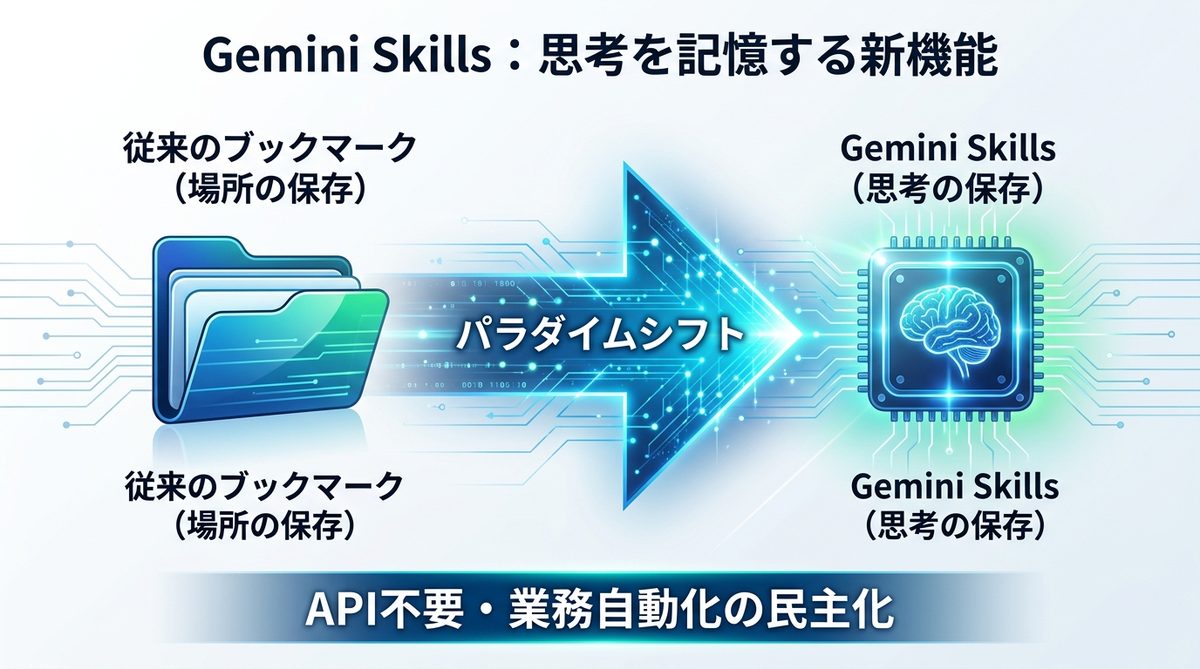
場所を保存する「ブックマーク」から、思考を保存する「スキル」へのパラダイムシフト
これまでのインターネット活用は、情報を「場所(ブックマーク)」として保存することに注力してきました。しかし、現代のビジネスパーソンに必要なのは「情報」ではなく「情報をどう処理するか」というプロセスです。Gemini Skillsは、あなたの「思考プロセス」そのものを保存し、ワンクリックで呼び出せるようにする画期的な機能です。
なぜ今、ビジネスパーソンに必須なのか?API不要で実現する業務自動化の民主化
従来、AIの自動化にはAPI(プログラム同士を繋ぐ窓口)の知識やコーディング能力が不可欠でした。しかし、Gemini Skillsはブラウザの標準機能として提供されているため、複雑な設定は一切不要です。「誰でも」「今日から」無料で自分専用のAIエージェントを構築できる、まさに業務自動化の民主化といえます。
関連記事:【徹底解説】Claude in Chromeとは?競合「ChatGPT Atlas」との違いも比較
【導入手順】まずはここから!日本語環境でGemini Skillsを有効化する方法
Gemini Skillsは現在、英語(US)ユーザーから順次提供されています。いち早くこの恩恵を受けるために、以下の手順で環境を整えましょう。
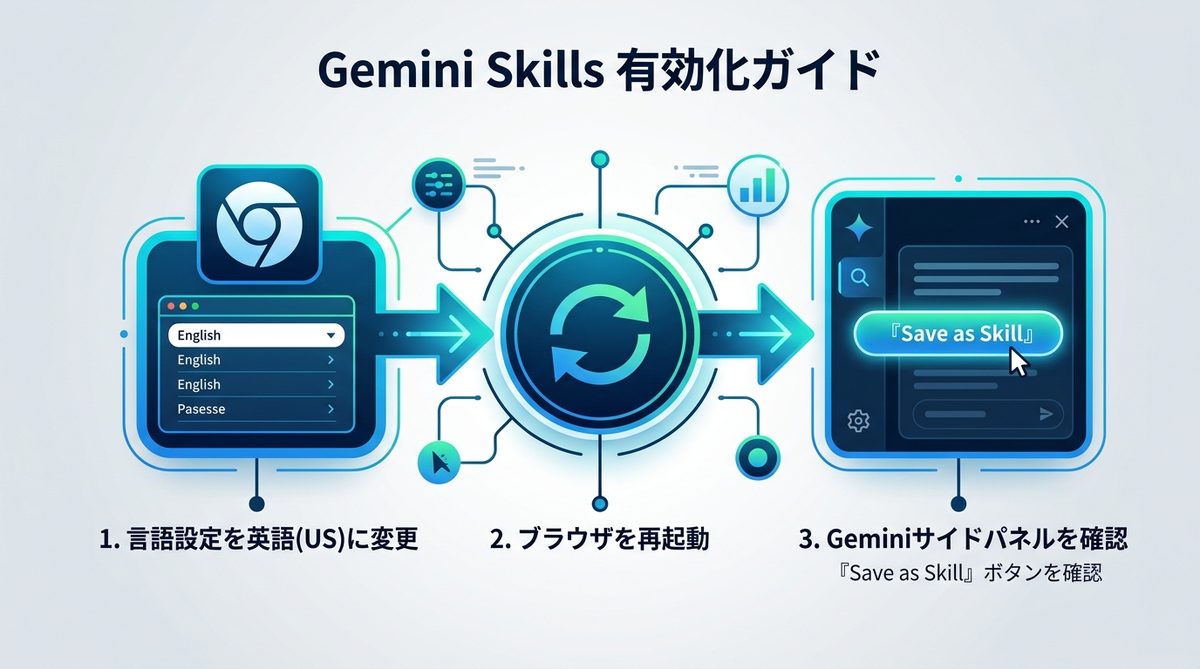
言語設定を「英語(US)」へ変更するステップバイステップの手順
- Chromeの「設定(Settings)」を開きます。
- 左側のメニューから「言語(Languages)」を選択します。
- 「Preferred languages(優先言語)」で「English (United States)」を一番上に移動させます。
- 「Relaunch(再起動)」ボタンを押し、ブラウザを再読み込みします。
サイドパネルからGeminiを起動し、機能が有効かを確認するチェックポイント
ブラウザ右上のGeminiアイコンをクリックし、サイドパネルを開いてください。回答の下部に「Save as Skill」という新しいボタンが表示されていれば、準備は完了です。もし表示されない場合は、Chromeが最新版であるかを確認してください。
関連記事:【Gmail・スプレッドシートが変わる】Google生成AIの使い方|無料版Geminiも解説
プロンプト入力はもう古い!Gemini Skillsの基本的な使い方3ステップ
Gemini Skillsの使い方は非常にシンプルです。日々の業務で使う指示を、以下の3ステップで「スキル」に変えていきましょう。
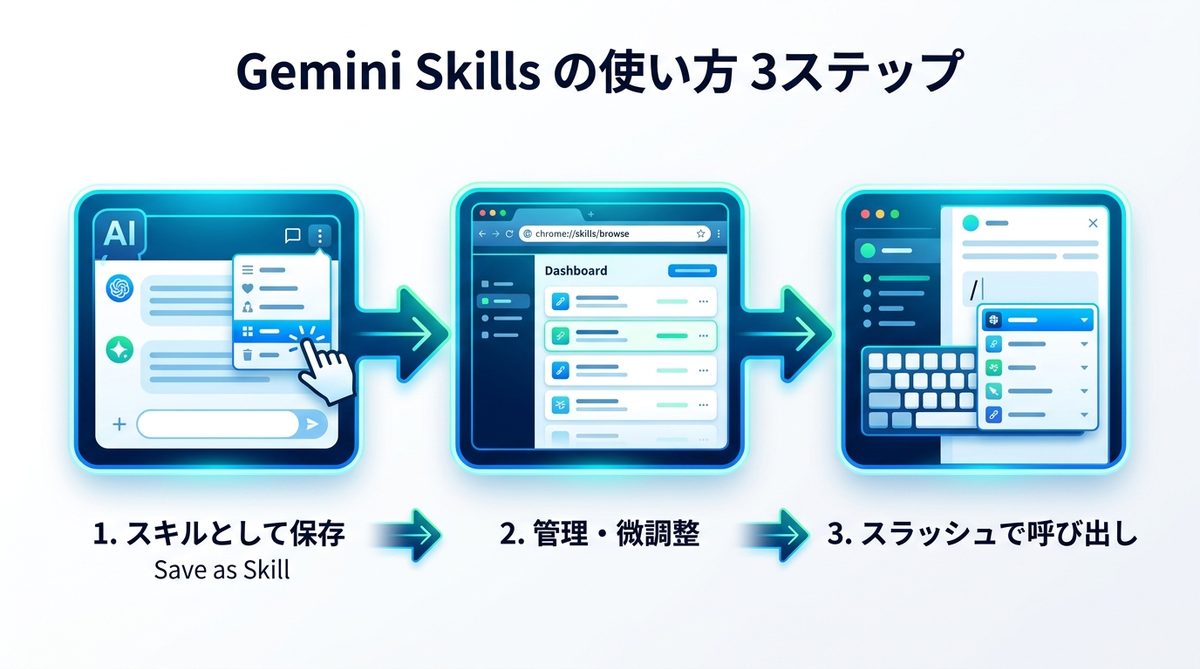
1. 理想の回答を得て「Save as Skill」で保存する
まずは通常通りGeminiにプロンプトを入力し、望む結果を得てください。その回答メニュー(三点リーダー)にある「Save as Skill」を選択します。これで、その時の指示内容と出力形式がスキルとして保存されます。
2. 管理画面「chrome://skills/browse」でプロンプトを微調整する
保存したスキルは、ブラウザのアドレスバーに「chrome://skills/browse」と入力することで一覧管理できます。ここでは以下の編集が可能です。
* スキルの名称変更(例:「競合比較表作成」「メール要約」)
* プロンプト内容の微修正
* 不要になったスキルの削除
3. 「/(スラッシュ)」コマンドで業務を瞬時に呼び出す方法
これが最大の特徴です。サイドパネルで「/」キーを入力すると、登録したスキルリストがドロップダウン表示されます。使いたいスキルを選択するだけで、即座に実行を開始できます。もう、プロンプトをメモ帳からコピペする必要はありません。
関連記事:【図解】Raycastの使い方がわかる!標準ランチャーを超えた「AIコパイロット」の実力
【活用事例】マルチタブ一括比較で定型業務を爆速化するビジネスシナリオ
Gemini Skillsが最も真価を発揮するのは、複数のWebページを横断して作業する時です。ここでは具体的な活用テクニックを紹介します。
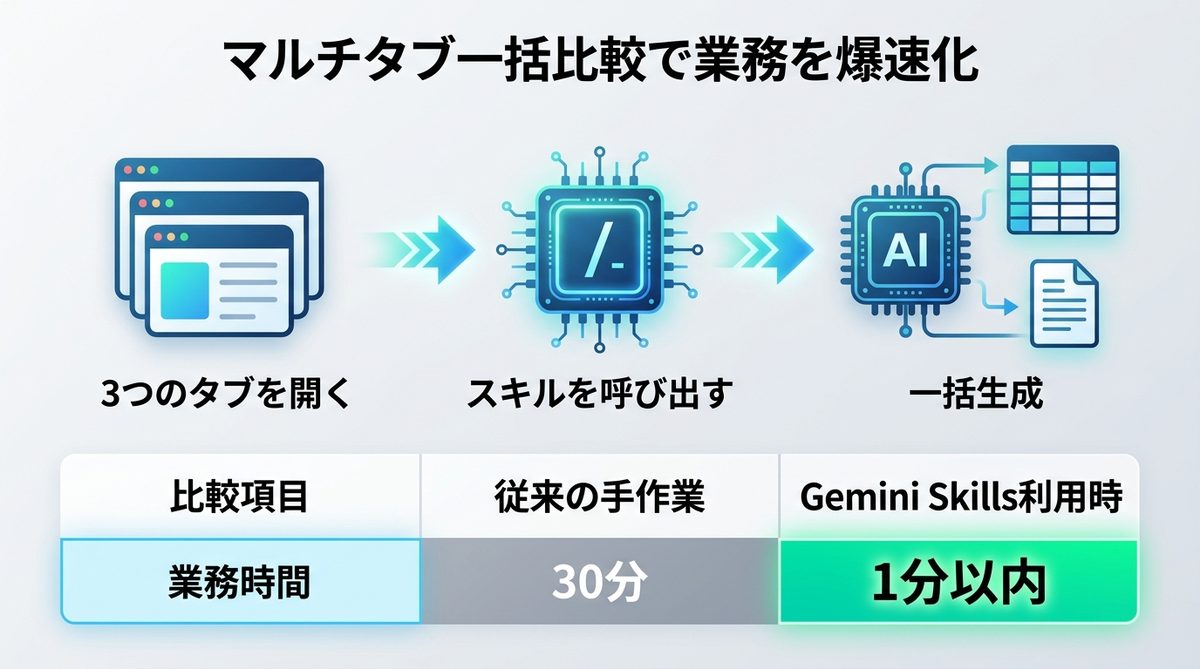
競合サイトを3つ開き、一気に比較表を作成する実践テクニック
- 比較したい競合サイトのタブを3つ開きます。
- サイドパネルでGeminiを起動し、「/」から事前に作成した「競合サイト比較スキル」を呼び出します。
- Geminiが自動的に開いている複数のタブを認識し、一つの表形式で強み・弱みを一覧化します。
複数タブの情報を統合し、要約からメール下書きまで一括生成するコツ
タブ内の情報を元に、「要約」「懸念点」「担当者へのメール案」までを一括生成するスキルを作成しておくと便利です。これにより、30分かかっていた資料整理が、わずか数秒の「呼び出し」だけで完結します。
| 比較項目 | 従来の手作業 | Gemini Skills利用時 |
|---|---|---|
| プロンプト入力 | 毎回手打ちまたはコピペ | 「/」で呼び出しのみ |
| 複数サイト処理 | サイト移動の繰り返し | 自動一括読み込み |
| 業務時間 | 15〜30分 | 1分以内 |
関連記事:【提供終了】Gemini CLIの使い方|後継Antigravity CLIへの移行案内
他社ツールより優れているのはなぜ?Google公式機能を選ぶべき理由
数あるAI拡張機能の中で、なぜGemini Skillsを選ぶべきなのでしょうか。
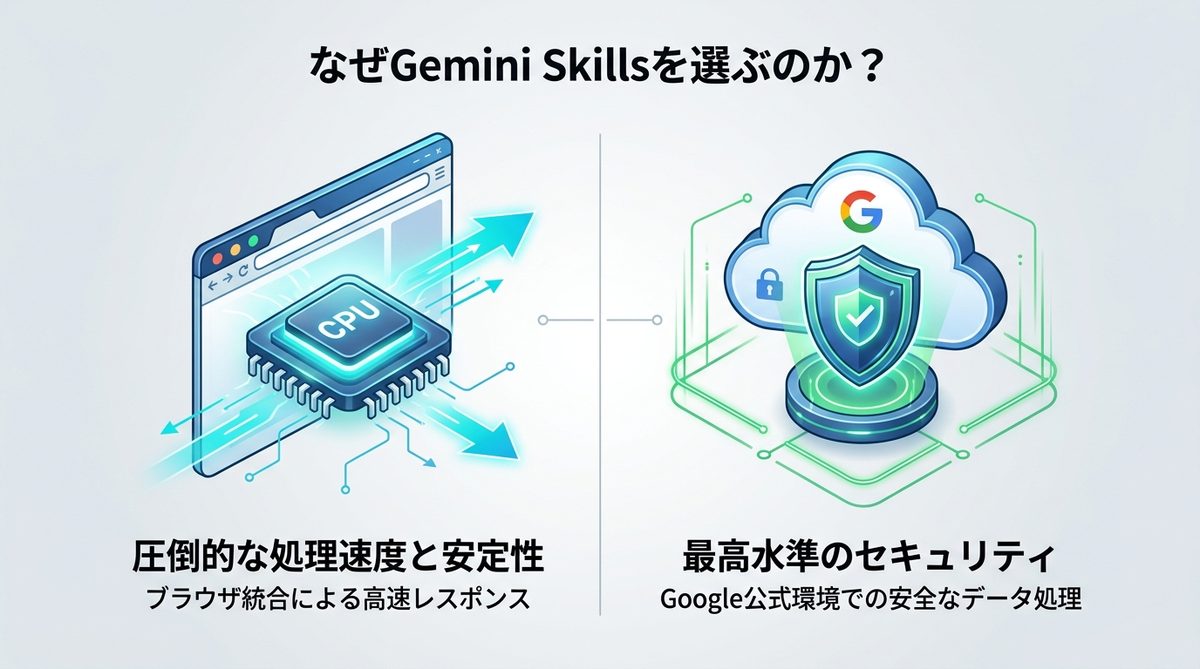
ブラウザOSレベルの統合による「処理速度」と「安定性」の差
サードパーティ製の拡張機能とは異なり、ブラウザ自体に組み込まれているため、ページの読み込みやAIのレスポンスが極めて高速です。ブラウザのアップデートによる不具合の心配もほとんどありません。
セキュリティ面での安心感と、外部拡張機能が不要な管理のしやすさ
外部ツールにプロンプトを送信するリスクを心配する必要はありません。Googleの公式環境下で完結するため、機密情報の取り扱いにおいても高い信頼性を担保できます。
関連記事:【提供終了】Google公式「Gemini CLI」の導入手順|後継Antigravity CLIへの移行案内
今すぐ始めよう!あなたの定型業務を「スキル」に変換する習慣
最後に、今日から始めるべきアクションを2つ紹介します。
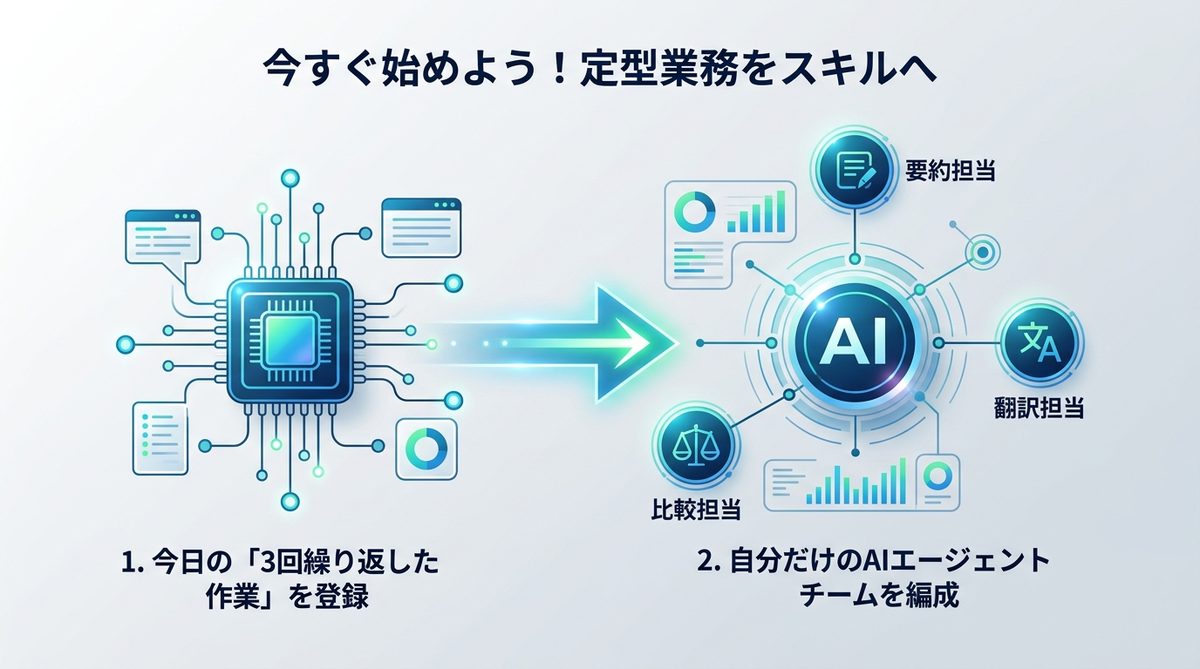
「今日3回繰り返した作業」を見つけて最初の一つを登録する
まずは、あなたの今日1日の業務を振り返ってみてください。「毎回やっているな」と思う作業が一つは見つかるはずです。それを今すぐスキル化しましょう。
蓄積したスキルで自分だけのAIエージェントチームを編成する重要性
スキルを蓄積していくことは、あなた専属のAIチームを育てることと同義です。「要約担当」「翻訳担当」「比較担当」といったスキル群が揃えば、どんな複雑なプロジェクトもスムーズにこなせるようになります。
関連記事:【2026年最新】生成AIとは何か?AIエージェント時代に乗り遅れないためのビジネス活用ガイド
まとめ
Gemini Skillsを活用することで、あなたのブラウザは単なる閲覧ツールから、業務を自動化する最強のエージェントに変貌します。本記事の要点は以下の通りです。
- パラダイムシフト: 「場所」の保存から「思考」の保存へ。
- 導入簡単: 言語設定を「英語(US)」にするだけで即日利用可能。
- 操作性: 「/」コマンドでAIの指示を瞬時に呼び出し可能。
- 強力な活用: 複数タブの情報を一括で比較・要約し、業務時間を劇的に短縮。
まずはChromeの言語設定を変更し、日頃行っている定型作業を一つ、スキルとして登録してみてください。今すぐ「/」コマンドで業務効率を最大化させましょう!