【完全ガイド】Gemini Skills Chromeの使い方を徹底解説!「/」コマンドで自分専用エージェントを呼び出す方法
 AIエージェントナビ編集部
Webブラウザを開くたびに発生する「プロンプトのコピペ」や「別タブへの切り替え」という非効率な摩擦に、多くのビジネスパーソンが頭を悩ませています。2026年4月にGoogleが実装した「Gemini Skills(ジェミニ・スキルズ)」を使えば、Chromeが単なる閲覧ツールから、指示一つで業務を完遂する「AIエージェント実行環境」へと進化します。本記事では、今日から業務時間を劇的に削減するためのGemini Skillsの活用手順を分かりやすく解説します。
Gemini Skills Chromeとは?なぜ「AIを操作する」時代が終了したのか
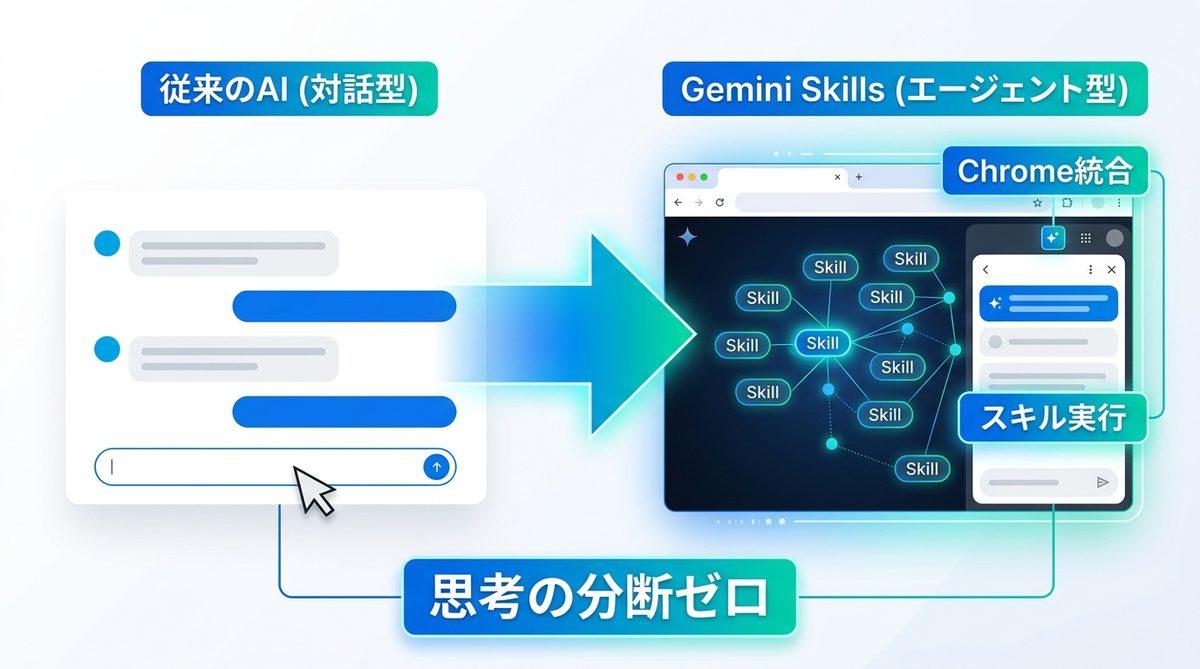
これまでのAI活用は、ユーザーが毎回プロンプト(指示文)を入力し、その都度AIが応答するという対話型が中心でした。しかし、Gemini Skillsの登場により、AIは「対話相手」から「定型業務を遂行するエージェント」へと役割を変えています。
チャットベースの対話から「スキル実行」へのパラダイムシフト
Gemini Skillsは、頻繁に使う指示や手順を「スキル」として保存できる機能です。一度作成したスキルは、サイドパネルからいつでも呼び出し可能です。これは、PCの中に「自分専属のアシスタント」が常駐し、あなたの好みの仕事のやり方を完全に把握してくれている状態に他なりません。
別タブ移動ゼロ|Chrome統合が実現する驚異のレスポンス速度
従来のAIツールでは、別タブでChatGPTやClaudeを開く必要がありましたが、Gemini in Chromeはブラウザに統合されています。Webページを閲覧しながらサイドパネルを起動できるため、コンテキスト(文脈・記憶容量)を維持したまま、即座に作業が可能です。画面を切り替える際の「思考の分断」がゼロになることで、業務効率は飛躍的に向上します。
関連記事:【2026年最新】生成AIとは何か?AIエージェント時代に乗り遅れないためのビジネス活用ガイド
【完全ガイド】Gemini Skills Chromeの導入と初期設定手順
Gemini Skillsの導入は、複雑な設定を必要としません。Chromeブラウザ上で直感的に設定し、自分専用の業務ツールを構築できます。
サイドパネルを開いて「/(スラッシュ)」コマンドを使いこなす
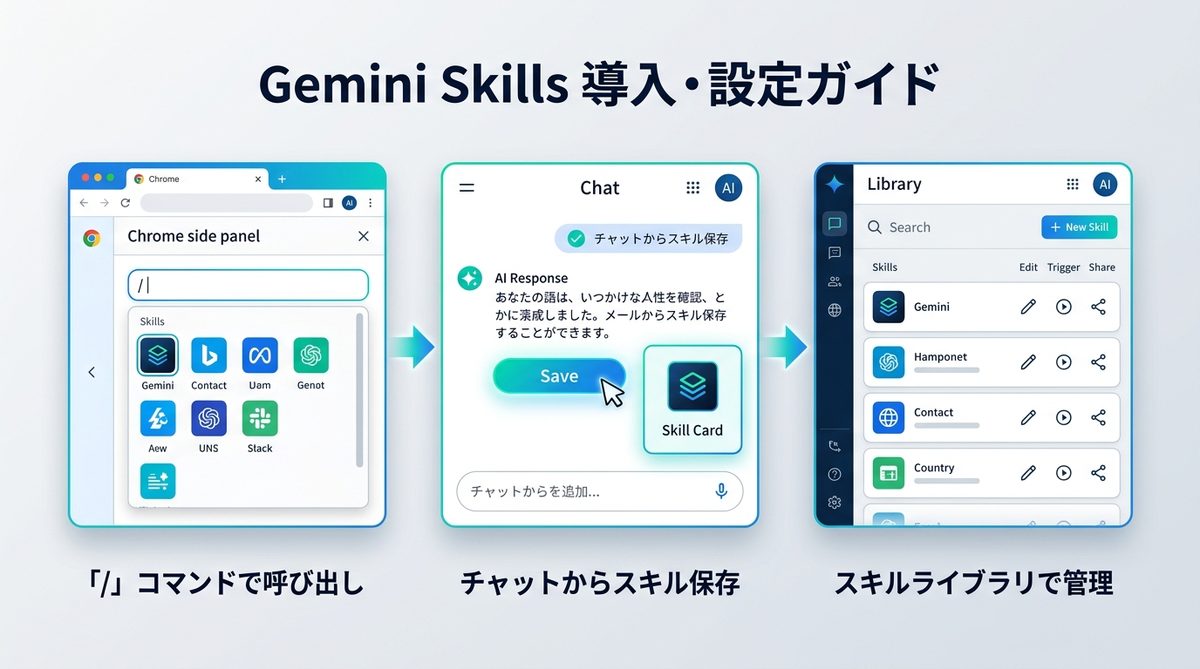
Gemini Skillsのインターフェースは非常にシンプルです。ChromeのサイドパネルからGeminiを開き、入力欄に「/」を入力すると、保存済みのスキル一覧がポップアップ表示されます。
- 呼び出しステップ:
- Chromeの右上にあるGeminiアイコンをクリックしてサイドパネルを開く。
- 入力欄に「/」を入力する。
- リストから実行したいスキルを選択する。
この「/」コマンドを利用することで、マウス操作を減らし、キーボードから手を離さずにAIエージェントを呼び出せます。
チャット履歴からワンクリックで「自分専用スキル」を保存する方法
ゼロからプロンプトを記述しなくても、過去の成功した対話をそのままスキル化できます。
- サイドパネルでのチャット履歴から、理想的な回答が得られたスレッドを開く。
- 画面上部の「スキルとして保存」ボタンを選択する。
- 「スキル名」と「トリガーキーワード」を設定して保存を完了する。
この機能により、試行錯誤の結果たどり着いた「最高のプロンプト」を永久保存し、いつでも再現できるようになります。
保存したスキルを管理・編集するライブラリの使い方
「スキルライブラリ」では、保存したスキルの編集や削除が可能です。業務フローが変わった際も、ここからプロンプトを微調整するだけで即座に対応できます。
| 機能 | 説明 |
|---|---|
| プロンプト編集 | スキルの指示内容を状況に合わせて最適化 |
| 呼び出し設定 | 短縮キーの設定や、表示の優先順位付け |
| 共有設定 | チーム内でのスキルテンプレートの共有(要権限) |
関連記事:【徹底解説】Claude in Chromeとは?競合「ChatGPT Atlas」との違いも比較
【活用事例】明日から使える!Gemini Skillsで業務を自動化する3つの定型スキル
日々のルーチンワークをスキル化することで、作業時間を劇的に短縮できます。以下の3つの具体例から始めてみてください。
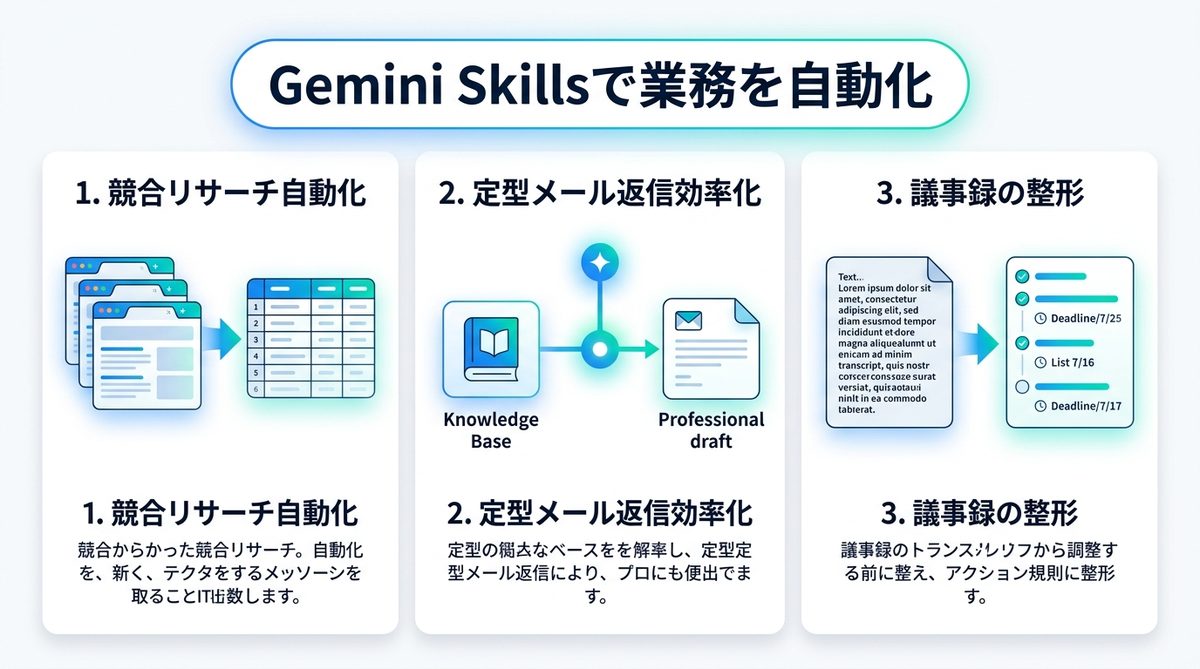
1. 競合リサーチを自動化|複数タブを横断して一括比較表を作成する
複数のタブで開いている競合サイトの情報を抽出し、統一フォーマットで比較表を作成するスキルです。従来なら30分かかっていた情報整理が、ワンクリックで完了します。
2. 定型メール返信を効率化|社内ナレッジを参照したドラフト作成手順
よくある問い合わせに対し、社内ナレッジのWebページを参照させながら返信文案を作成します。担当者のトーン&マナーをあらかじめ設定しておくことで、修正の手間が激減します。
3. 議事録の整形|複雑なフォーマットを一瞬で整える変換スキル
Zoom等の自動文字起こしテキストを読み込ませ、Gemini Skillsで「決定事項」「ToDo」「次回期限」に自動分類します。手作業による整形作業がほぼ全自動化されます。
関連記事:【Gmail・スプレッドシートが変わる】Google生成AIの使い方|無料版Geminiも解説
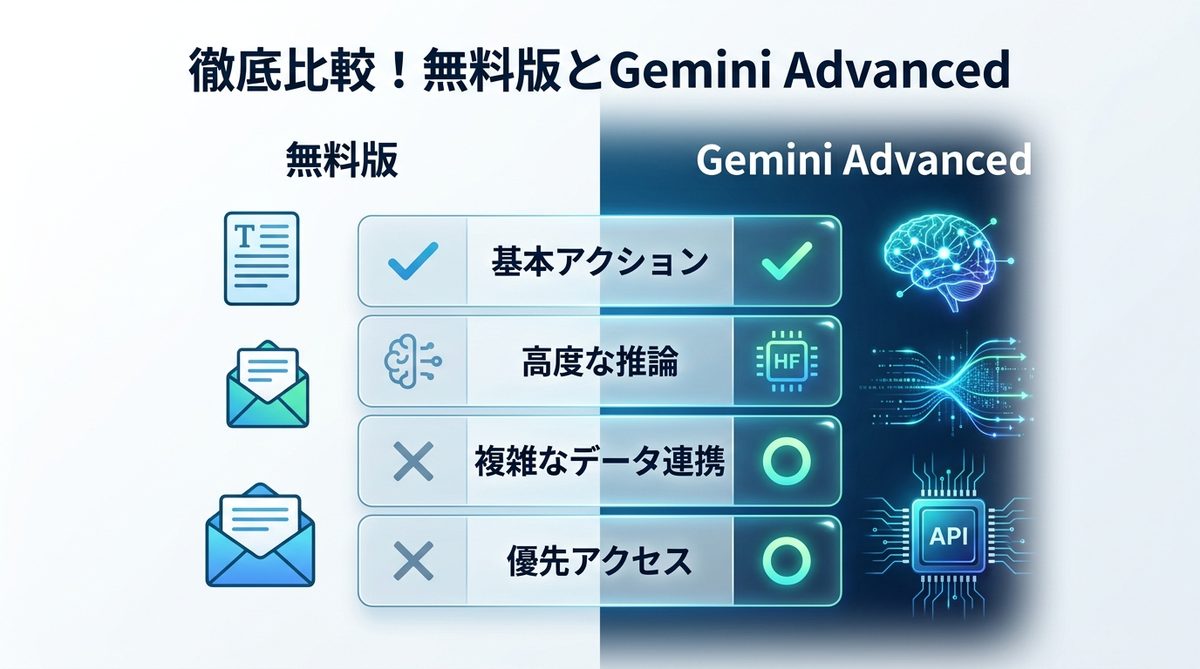
徹底比較!無料版とGoogle AI Pro(旧Gemini Advanced)でできることの差
Gemini Skillsは無料版でも利用可能ですが、Google AI Pro(旧Gemini Advanced)プランに切り替えることで、処理の質と範囲が大幅に広がります。
無料版で実現可能な「標準アクション」の限界とメリット
無料版は、テキストの要約やドラフト作成など、基本的なタスクに最適です。日々のメール作成や、軽い調査業務であれば無料版で十分な成果を得られます。
Google AI Pro(旧Gemini Advanced)が必須となる「高度なデータ連携」と推論能力
複雑な推論が必要な業務や、複数Webサイトを跨ぐ高度なデータ抽出を行う場合は、推論能力に長けた「3.1 Pro」等を利用できるGoogle AI Pro(旧Gemini Advanced)が不可欠です。精度の高い分析を自動化したい経営層やマネージャーには、Google AI Pro(旧Gemini Advanced)導入を強く推奨します。
| 機能項目 | 無料版 | Google AI Pro(旧Gemini Advanced) |
|---|---|---|
| 基本アクション | 対応 | 対応 |
| 高度な推論 | 制限あり | 無制限(高性能) |
| 複雑なデータ連携 | × | ○ |
| 優先アクセス | × | ○ |
関連記事:【2026最新】Gemini for Homeの導入ガイド|設定手順とAdvancedで手に入る「家庭の執事」体験
企業利用も安心?Gemini Skillsのセキュリティと管理体制
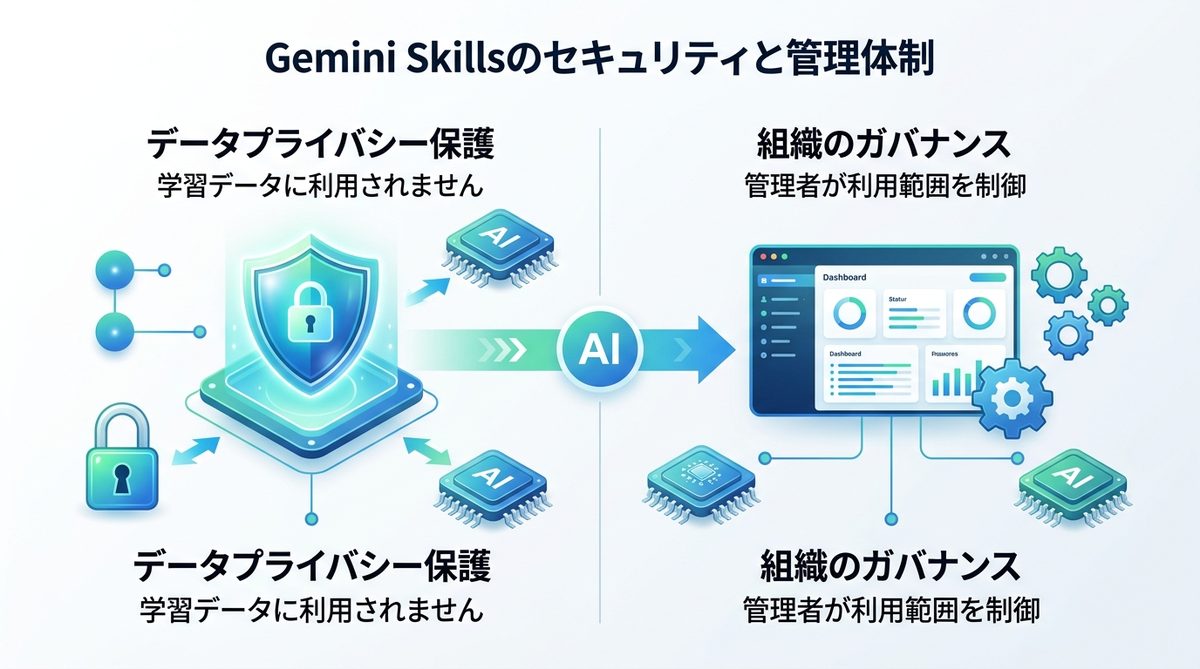
会社PCでAIを利用する際、最も気になるのはデータ漏洩リスクでしょう。Geminiは企業利用を前提とした設計がなされています。
会社PCでGeminiを使う際のデータ取り扱いとプライバシー保護
Google Workspace環境下で利用する場合、入力されたプロンプトや保存されたスキルが、AIの学習データとして利用されることはありません。組織のセキュリティポリシーに準拠した運用が可能です。
組織の管理者が把握しておくべき「AIエージェント」のガバナンス
管理者は、どのようなスキルが社内で共有・利用されているかを把握し、適切に制御する必要があります。セキュリティ設定画面から「AIによるデータ読み取り範囲」を制限するなど、組織ごとのルール策定を行いましょう。
関連記事:【2026年最新】ChatGPT 5.4の実力は?自律エージェントを「チームの一員」としてマネジメントする業務再構築戦略
まとめ
「AIに指示を打つ」という手作業は、今日で卒業しましょう。今回紹介した「Gemini Skills」を使いこなせば、あなたのブラウザは最強のアシスタントへと生まれ変わります。
- 「/」コマンド: サイドパネルからワンクリックで呼び出し可能。
- スキル保存: 成功したプロンプトを永続的に再利用できる。
- マルチタブ活用: 複数タブの情報を統合し、業務効率を最大化する。
まずは明日、最も頻繁に行っているルーチンワークを1つだけ「スキル」として保存することから始めてみてください。業務の景色が、驚くほど軽快に変わるはずです。今すぐChromeを開いて、あなた専用のエージェントを作成しましょう。