【実戦編】OpenClaw×Telegram設定ガイド|スマホを最強のAIエージェントリモコンにする手順
 AIエージェントナビ編集部
AIエージェントの指示出しのために、わざわざPCを開いてターミナルを立ち上げていませんか?本記事では、OpenClawとTelegramを連携させ、スマホを「AIの制御コンソール」に変える方法を解説します。
なぜ「OpenClaw×Telegram」が最強の組み合わせなのか
AIエージェントをPCのデスクトップという檻から解放し、移動中や外出先からでも業務を指揮できる「真の自律化」のメリットを提示します。
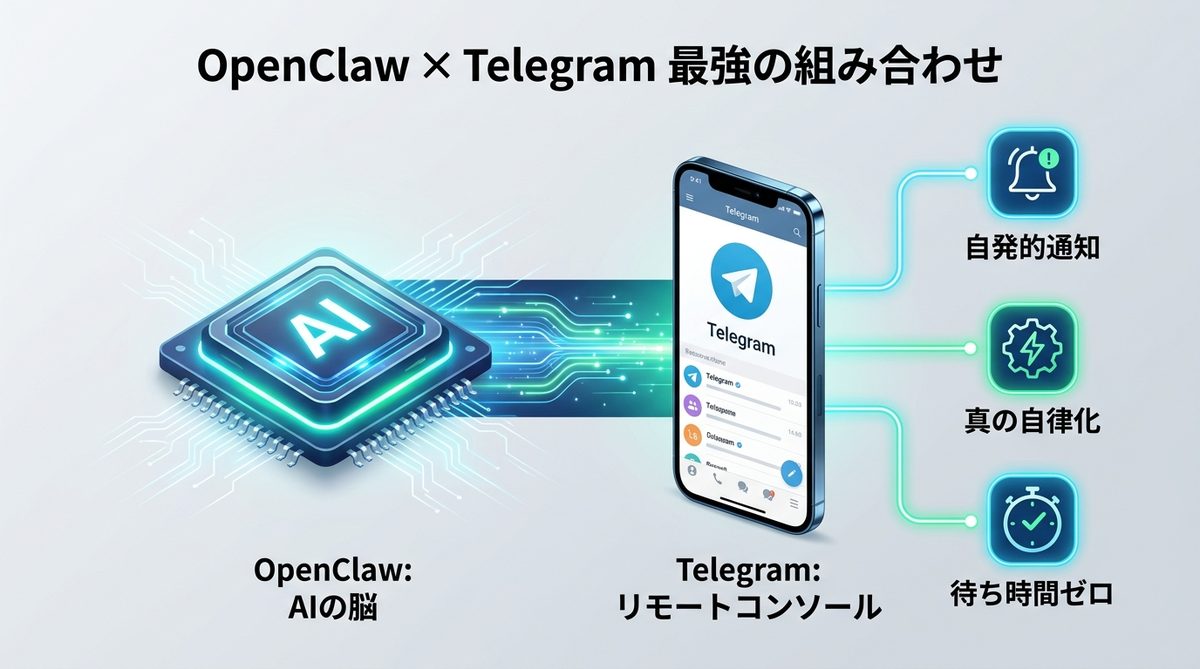
スマホがAIエージェントの「リモートコンソール」になる理由
多くのビジネスパーソンにとって、AIエージェントは「PCの前で操作するもの」という固定観念があります。しかし、OpenClawとTelegramを連携させると、Telegramは単なるチャットツールではなく、AIの「脳(OpenClaw)」を制御するためのインターフェースへと変貌します。
PCの前に座っている時間だけでなく、移動中の電車内やカフェでの隙間時間も、スマホからAIへ高度なタスクを投げ込めるのです。これは、優秀な秘書に直接電話で指示を出すのと同じ感覚で、AIを自在に操れる状態を意味します。
Proactive Notification(自発的通知)がもたらす業務効率化
従来のツールでは、AIの進捗を確認するために自分からツールを開く必要がありました。しかし、OpenClawのTelegram統合では「Proactive Notification(自発的通知)」が機能します。
- タスク完了の自動通知: 作業が終了した瞬間にスマホへプッシュ通知が届く
- 重要事項の報告: AIが判断に迷った際、即座にスマホで指示を仰げる
- 待ち時間のゼロ化: 「作業が終わるまで待機」という無駄な時間がなくなる
能動的な報告を受けることで、あなたはスマホを見るだけで、AIが進めるプロジェクトの全体像を把握できます。
関連記事:【徹底比較】Claude Code vs OpenClaw:自律型AIエージェントの選び方
【図解】OpenClawとTelegramが連携する仕組みと構成図
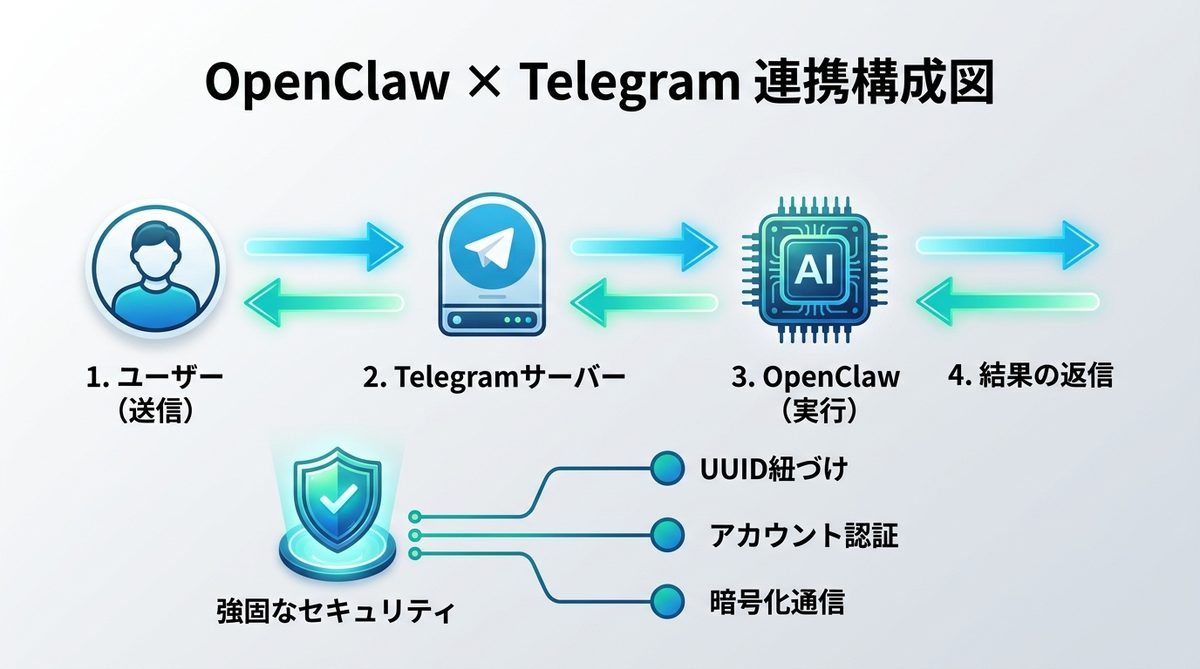
ユーザーの指示がどのようにしてエージェントに届き、結果として返ってくるのか、その通信フローを理解しましょう。
誰でもわかる通信フロー|コマンドはどう伝達されるのか
Telegram上であなたが送信したメッセージは、以下のプロセスを経て処理されます。
- ユーザー: Telegram上でコマンドやボイスメッセージを送信
- Telegramサーバー: メッセージを受信し、OpenClawのGateway(ゲートウェイ)へ転送
- OpenClaw: 指示を解釈し、ローカル環境またはクラウド上のサーバーでタスクを実行
- Telegramサーバー: 完了報告または実行結果をあなたのスマホへ送信
この構成により、あなたの端末環境に直接ログインすることなく、安全かつ高速にAIエージェントを操作することが可能です。
ペアリング認証で実現する強固なセキュリティ
Telegramボットは便利ですが、第三者に操作されるリスクを懸念する方もいるでしょう。OpenClawは「Security Pairing(ペアリング認証)」を採用することでこの問題を解決しています。
- UUID紐づけ: 最初に生成した固有ID(UUID)を持つ端末以外からのアクセスを物理的に遮断
- アカウント認証: 指定したTelegramアカウントのユーザーIDのみを受け付ける設定
- 暗号化通信: すべてのやり取りはエンドツーエンドで保護され、外部漏洩を防ぐ
この強固な鍵があるおかげで、安心してAIエージェントをクラウドに常駐させることができます。
関連記事:【2026年最新】OpenClaw導入設定マニュアル|初期構築からチャット連携・エラー解決まで完全網羅
【導入手順】OpenClaw×Telegramを5分でセットアップする方法
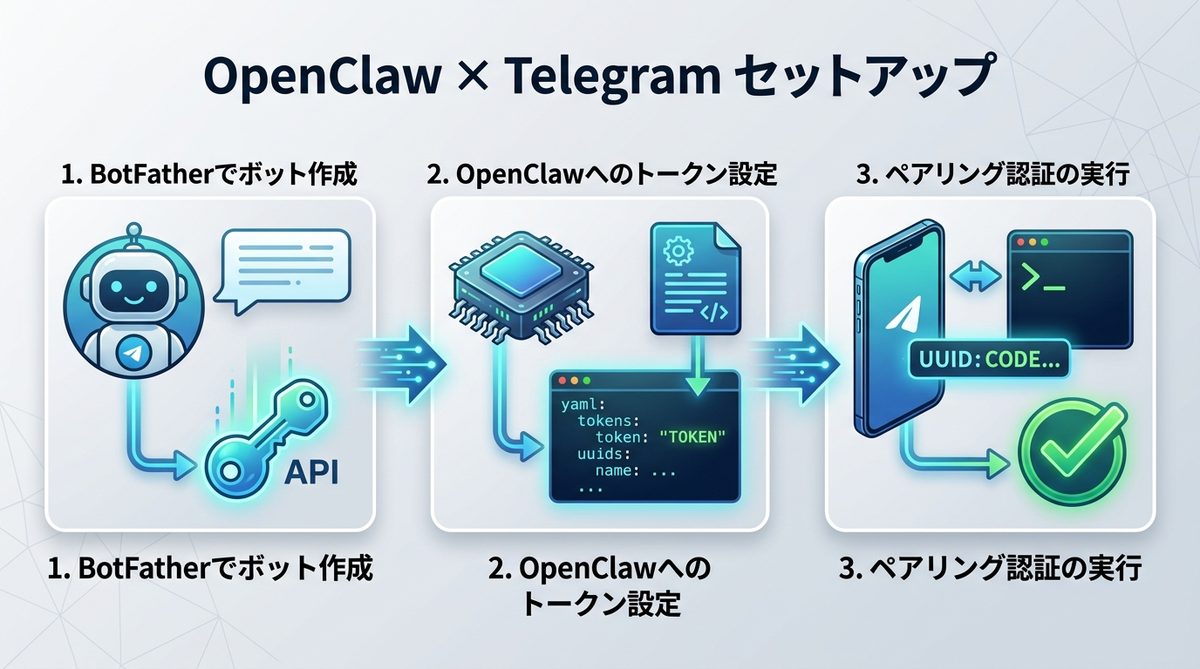
つまずきやすい初期設定を、ステップバイステップの3つの手順で解説します。
1. BotFatherでのボット作成とAPIトークンの取得
まずはTelegram上でボットを登録します。
1. Telegramで「@BotFather」を検索し、チャットを開始します。
2. /newbot コマンドを入力し、ボット名とユーザー名を設定します。
3. 発行された「API Token(APIトークン)」を必ずコピーして控えておいてください。
2. OpenClawへのトークン設定
次に、OpenClaw環境(ローカルまたはサーバー)へAPIトークンを読み込ませます。
config.yaml ファイル、または環境変数に以下の通り設定を入力してください。
telegram:
  enabled: true
  api_token: "取得したトークン"
3. Security Pairing(ペアリング認証)の実行
最後に、あなたのTelegramアカウントとAIを紐づけます。
1. OpenClawのCLI上で clawctl pair --telegram コマンドを実行します。
2. 画面に表示される指示に従い、自分のTelegramボットへ特定のUUIDコードを送信します。
3. 認証が完了すれば、スマホが公式のリモコンとしてアクティブになります。
関連記事:【完全ガイド】Claude Code Web版とRemote Controlの活用法|スマホで指示出し、PCで自動実行する次世代ワークフロー
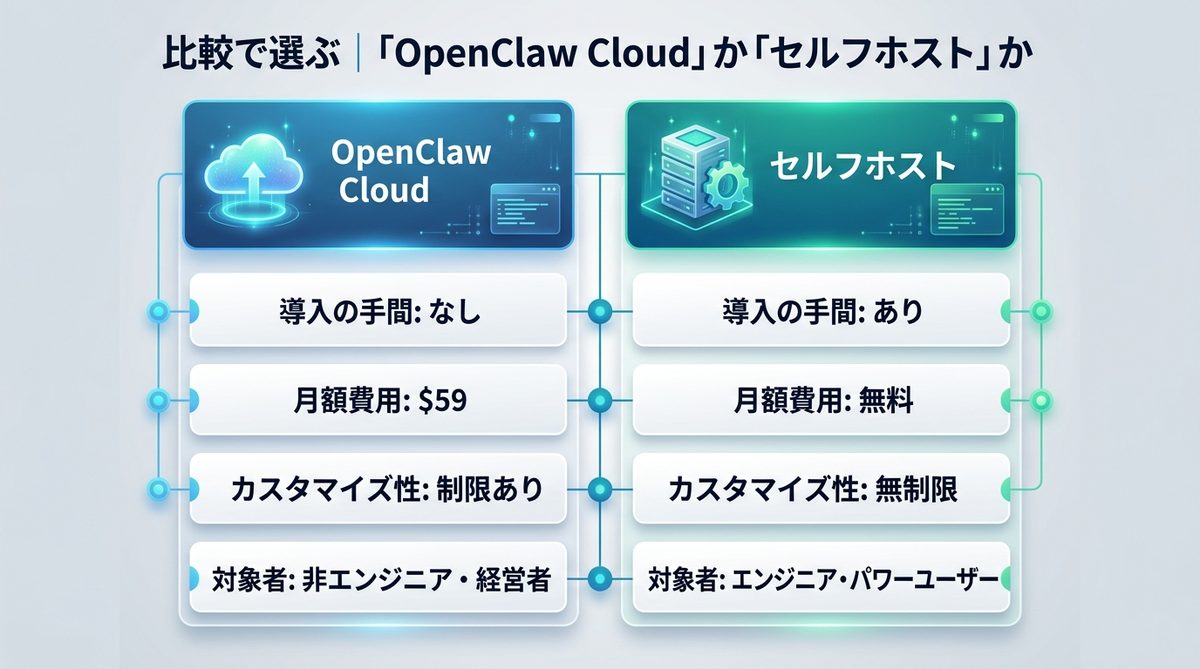
比較で選ぶ|「OpenClaw Cloud」か「セルフホスト」か
あなたのニーズに合わせて、構築手法を以下の基準で選定してください。
| 比較項目 | OpenClaw Cloud | セルフホスト(Docker等) |
|---|---|---|
| 導入の手間 | なし(即時利用可能) | あり(設定・保守が必要) |
| 月額費用 | $9〜$79(人気のProプランは$29) | 無料(インフラ費用のみ) |
| カスタマイズ性 | 制限あり | 無制限 |
| 対象者 | 非エンジニア・経営者 | エンジニア・パワーユーザー |
構築の手間を省くなら「OpenClaw Cloud」
月額$9〜$79(人気のProプランは$29)のコストを払ってでも「即座に環境を手に入れる」ことは、ビジネスにおいて最大の投資効率を生みます。インフラの管理やセキュリティアップデートを運営側がすべて担ってくれるため、あなたは「AIを活用して利益を出すこと」だけに集中できます。
自由度と運用コストを追求するなら「セルフホスト」
技術力がある方や、機密性の高いデータを扱う業務では、ローカル環境や自社VPS(仮想専用サーバー)での運用が適しています。Dockerを活用すれば、環境構築も数十分で完了し、独自のプラグインを自由に組み込める柔軟性が手に入ります。
関連記事:【2026年最新】OpenClawとは?AIエージェントの仕組みと、安全に業務導入する「NemoClaw」活用ガイド
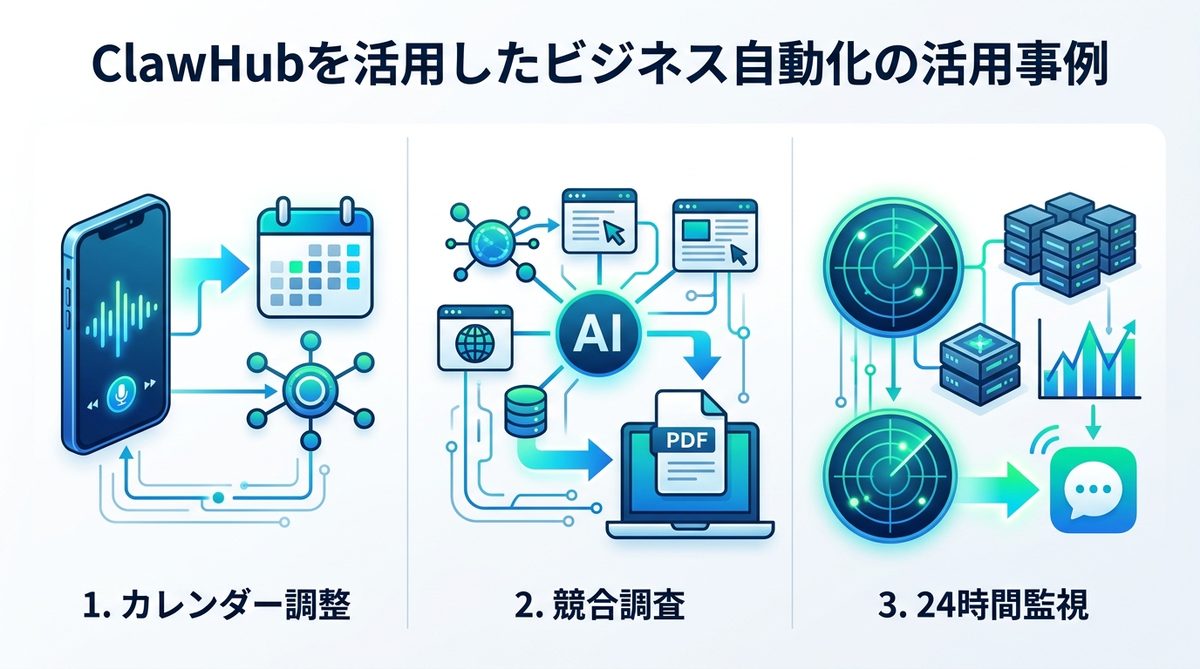
今日から始める!ClawHubを活用したビジネス自動化の活用事例
単なる対話ではなく、具体的な「仕事」を任せるイメージを3つの活用シーンで紹介します。
1. 外出先から「カレンダー調整」を依頼する
移動中、スマホのマイクに向かって「来週のA社との打ち合わせ日程を調整して」と話しかけるだけです。OpenClawはClawHub(拡張スキルハブ)経由であなたのGoogleカレンダーをチェックし、空き時間を提案、相手との調整まで完了させます。
2. 競合調査を「バックグラウンド処理」で完結させる
スマホで「競合B社の最新プレスリリースと特徴をまとめて」と投げるだけで、AIがネット上の情報を巡回し、PDFレポートを作成してくれます。帰宅してPCを開いたときには、デスクトップ上に要約済みの資料が完成しています。
3. 24時間体制の監視エージェント
サーバーの監視や、特定のニュースサイトの価格変動を監視するタスクをセットします。異常やチャンスを検知した瞬間、Telegramにプッシュ通知が届くため、あなたは常に最新のビジネスチャンスを逃しません。
関連記事:自動化ツール MCP 比較
まとめ
OpenClawとTelegramの連携は、AIをPCの中から解放し、あなたの専属秘書として24時間稼働させるための鍵です。以下のポイントを振り返りましょう。
- Telegramを「AI制御コンソール」として再定義する
- ペアリング認証でセキュリティを確保する
- 即時導入ならCloud版、柔軟性重視ならセルフホストを選ぶ
- Proactive NotificationでAIからの報告をスマホで受け取る
まずはCloud版でのクイックスタートか、手元の環境でのセルフホスト導入に挑戦し、場所にとらわれない自律的な働き方を今すぐ始めましょう。