GensparkアプリとClaw活用術|AI社員と築く最強ワークフロー
 AIエージェントナビ編集部
日々のOffice文書作成や情報収集に追われ、本来のクリエイティブな業務に時間を割けないと悩んでいませんか?Gensparkは単なる検索ツールから、PC操作およびOffice連携を伴う自律的なAIエージェント・ワークスペース「AI Workspace 4.0」へと進化しました。
本記事では、モバイルアプリ「Speakly」とデスクトップ版「Claw」を組み合わせ、あなたのPC環境に優秀な「AI社員」を住み着かせるための実践的な活用術を解説します。
この記事に対する編集部の見解
- GensparkはSpeakly(音声)・Claw(デスクトップ)・ブラウザ版の3層構造になっている
- ブラウザ版だけ使っている人はAI検索止まりで、Clawなしでは「実行」まで届かない
- ClawはOffice特化のGUIベース、Claude Codeは汎用性重視——目的で使い分ける
Genspark・Claw導入:環境構築2ステップ
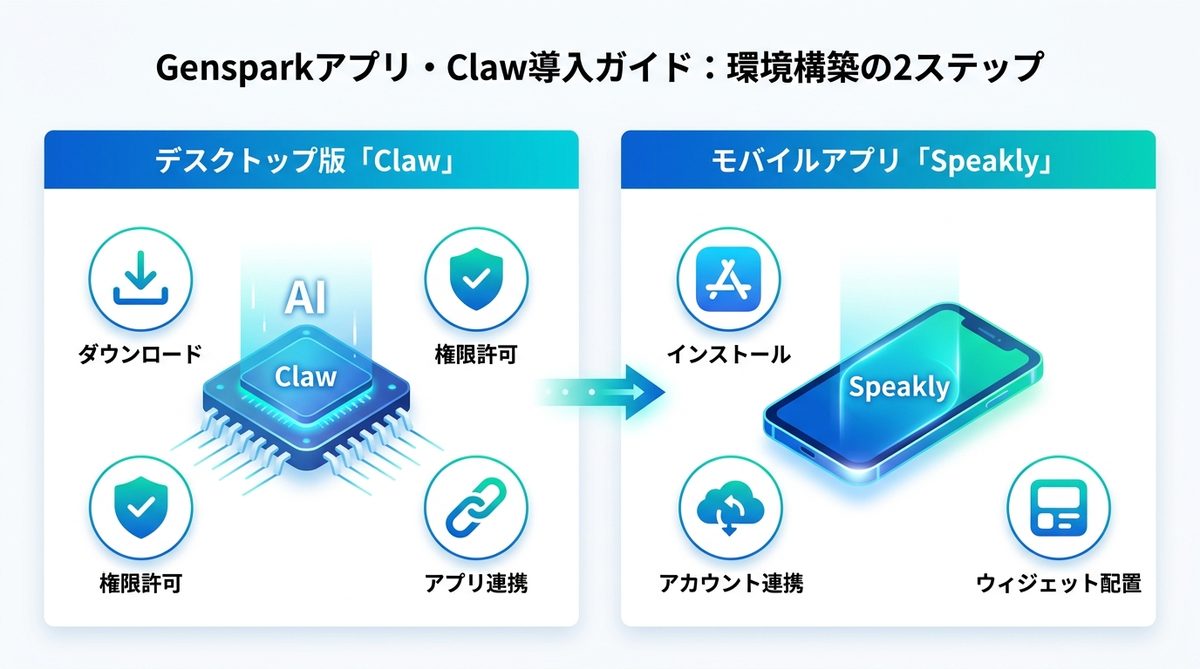
Gensparkを最大限に活用するには、モバイルとデスクトップの両環境を整えることが不可欠です。まずは以下の手順でセットアップを完了させましょう。
Clawの役割と導入手順
「Claw」は、あなたのPCで直接稼働するデスクトップエージェントです。単なるクラウド上のAIとは異なり、ローカルのファイル操作やアプリ実行権限を持つため、PCの中に優秀なアシスタントが住み着いた状態を作り出せます。
- 公式サイトからデスクトップ版クライアントをダウンロードします。
- インストール後、AIにPC操作の権限(アクセシビリティ許可)を与えます。
- Microsoft Office等のインストール済みアプリと連携設定を完了させます。
Speaklyの導入と初期設定
「Speakly」は、移動中や隙間時間を活用するための音声インプット用インターフェースです。スマホに話しかけるだけで、議事録の要約や企画の骨子を作成し、クラウド経由でデスクトップ版のClawと即座に同期できます。
- アプリストアから「Speakly」をインストール。
- アカウント連携を行い、PC版と同一のIDでログイン。
- 「クイックキャプチャ」機能をオンにし、ホーム画面のウィジェットに配置します。
関連記事:OpenClawの使い方|インストールから業務自動化まで
GensparkがAI社員の理由
なぜ多くのビジネスパーソンがGensparkを導入するのでしょうか。それは、検索して終わりではなく「実行」までを自律的に完結させる能力にあります。
AI Workspace 4.0の自律性
AI Workspace 4.0の最大の特徴は、AIが能動的に状況を判断する「自律性」です。単にウェブサイトを検索するだけでなく、ユーザーの意図を汲み取り、PC内のアプリケーションを操作してタスクを完了させます。これが「AI社員」と呼ばれる所以です。
Office連携による自動化
Gensparkは、Word・Excel・PowerPointと深い連携を実現しています。例えば、「今月の売上データをExcelでまとめ、その傾向をPowerPointにまとめて」という指示を投げるだけで、AIがExcelを開いて数値を抽出し、プレゼン資料の構成案までを自動生成します。
関連記事:【2026年最新】Gensparkとは?検索・資料作成を自動化する「AIワークスペース」の活用術
スマホとPCの最強ワークフロー
ここでは、モバイルとデスクトップを連携させた効率的な業務フローを2つのステップで紹介します。
Speaklyで情報収集・骨子作成
移動中のスキマ時間を活かし、スマホの「Speakly」で音声メモを残します。「来週の会議用の企画書について、競合他社の動向を調べて骨子を作って」と指示するだけで、AIが情報収集を行い、自動的にドキュメントの骨子をクラウド上に保存します。
Clawで資料を自動出力
PCの前に座ると、先ほどスマホで作ったデータが「Claw」上に即座に反映されています。「この骨子をもとに、PowerPointでスライドを5枚作成して」と指示すれば、ローカルのOfficeアプリが起動し、スライド作成が始まります。あなたは修正作業に集中するだけで業務が完了します。
Gensparkの実務連携活用術
AIを賢く使いこなすには、デバイスの特性に合わせた運用ルールが重要です。
自動化プロンプト設計
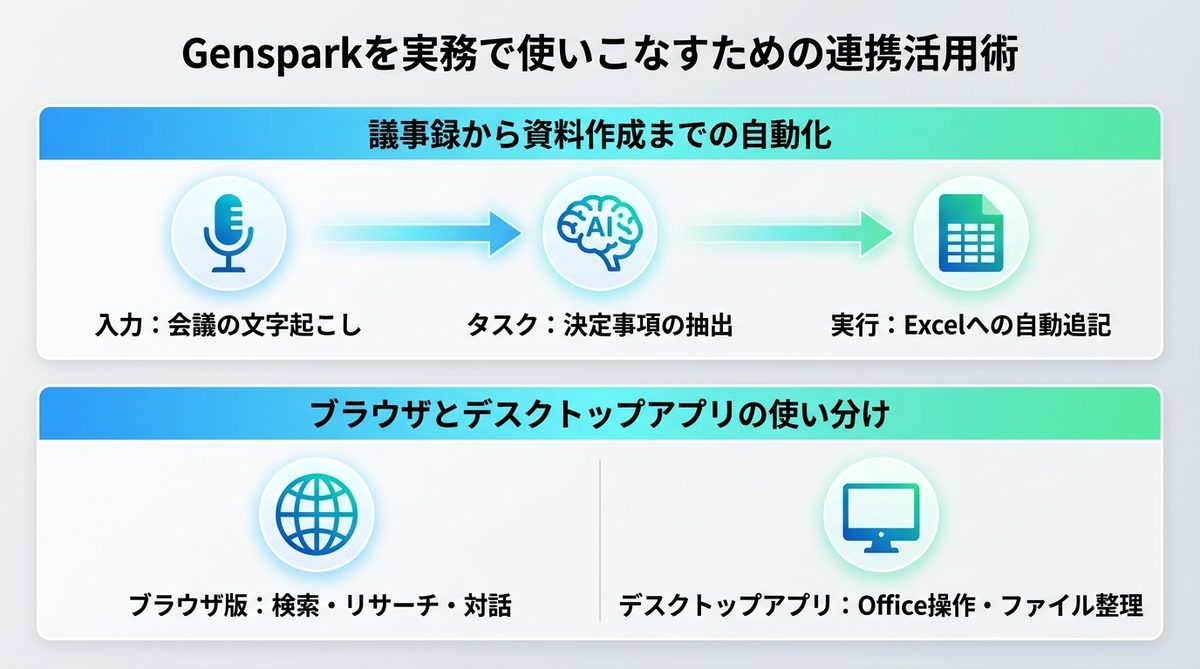
実務で活用するためのプロンプトのコツは、「情報の起点」と「出力先」を明確にすることです。以下のテンプレートを活用してみてください。
- 入力: 「会議の録音文字起こしテキスト(Speakly経由で入力)」
- タスク: 「決定事項を抽出し、Excel形式のタスク管理表に変換して」
- 実行: 「Clawよ、上記をデスクトップ上の『タスク管理.xlsx』に追記せよ」
アプリの賢い使い分け
- ブラウザ版: 日常的なウェブ検索、急なリサーチ、AIとのチャット対話に使用。
- デスクトップアプリ(Claw): Officeソフトの操作、PC内ファイルの整理、定型的な資料作成といった「作業」が発生する時に使用。
関連記事:【完全ガイド】GensparkとGenspark Clawの使い分け|なぜ「相談」ではなく「委任」なのか?
Genspark料金と法人機能制限
導入前に、プランごとの違いを理解しておきましょう。
| プラン | 特徴 | 主な機能制限 |
|---|---|---|
| 無料版 | 個人向けトライアル | Clawの高度なPC操作に制限あり |
| 有料版 | プロフェッショナル仕様 | Office全機能連携・優先サーバー利用 |
※法人利用の場合は、データがAIの学習に使用されない「エンタープライズ設定」を必ず管理画面からONにしてください。
関連記事:【2026年最新】AIエージェントの料金比較|導入費用・隠れコスト・ROIの計算方法まで徹底解説
まとめ:Officeワークを劇的に変える
Gensparkは単なる検索エンジンではなく、あなたのPC操作を代行する最強のAIエージェントです。以下の3つのステップで、今すぐAIエージェントとの協業を始めましょう。
- スマホとPC両方にGensparkを導入する:役割を分担させ、シームレスなデータ連携を実現する。
- Speaklyで情報をストックする:思いついた企画や会議メモをこまめにインプットする。
- Clawに資料作成を任せる:PC操作を自動化し、クリエイティブな思考時間を確保する。
進化し続けるGensparkを使いこなし、これまでの煩雑な業務から解放されましょう。今すぐアプリをインストールして、AI社員との協業をスタートしてください。
AIエージェントナビ編集部の見解
AIエージェントナビでは、各記事のテーマについて編集長が「実際どうなの?」という素朴な疑問を「Nav」と名付けたAIエージェントにぶつけています。エンジニアではなく、経営者・ビジネス視点からの率直な見解をお届けします。
編集長の率直な感想
編集長
Nav
編集長
Nav
編集長
Nav
編集部のまとめ
- GensparkはSpeakly(音声)・Claw(デスクトップ)・ブラウザ版の3層構造になっている
- ブラウザ版だけ使っている人はAI検索止まりで、Clawなしでは「実行」まで届かない
- ClawはOffice特化のGUIベース、Claude Codeは汎用性重視——目的で使い分ける