Gensparkの解約方法|ボタンが見つからない時の対処法を解説
 AIエージェントナビ編集部
Gensparkの有料プランを契約したものの、「解約ボタンが見つからない」「どこで決済したか思い出せない」と不安を感じていませんか。自動更新による意図しない課金を避けるためには、ご自身の契約ルートを正しく把握し、適切な手順を踏むことが不可欠です。
本記事では、Gensparkの解約にまつわる不安を解消するために、決済ルート別の具体的な解約手順と、ボタンが見つからない際のトラブルシューティングを徹底解説します。
この記事に対する編集部の見解
- 途中解約の違約金はなし。ただし残り期間分の返金も対象外になる
- 損しない解約タイミングは更新日の直前。残り期間を使い切ってから止める
- 年額プランは契約後72時間以内なら全額返金対象。合わないと感じたら即判断が必要
Gensparkの契約ルート確認
解約作業の第一歩は、どのプラットフォーム経由で料金を支払っているかを特定することです。ここを間違えると、どれだけサイト内を探しても解約メニューには辿り着けません。
決済ルートの特定方法
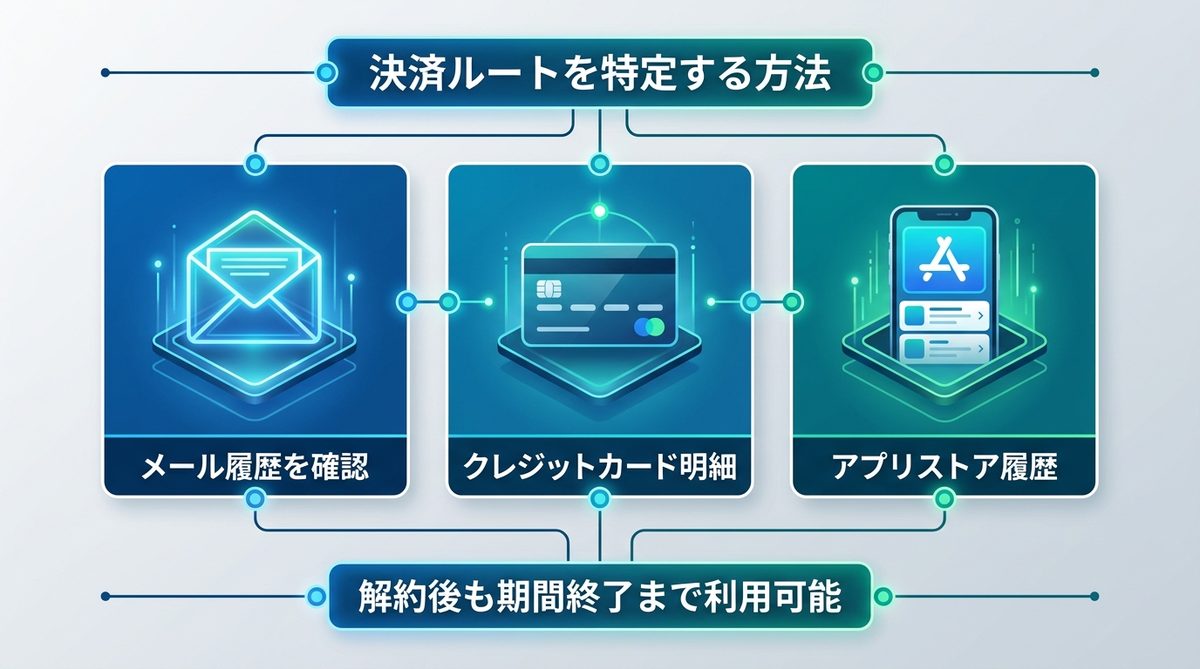
まずは、以下の方法で決済経路を確認してください。
- メールボックスの検索: 「Genspark」「Stripe」「Subscription(サブスクリプション)」というキーワードで検索し、登録完了メールを探します。
- クレジットカード明細の確認: 利用明細に記載されている加盟店名を確認してください。「Stripe」経由の支払いであれば、GensparkのWebサイトから直接管理するケースがほとんどです。
- アプリストアの購入履歴: App StoreやGoogle Playストアの購入履歴にGensparkが含まれているか確認してください。
解約後の契約期間の挙動
解約手続きを行っても、多くの場合、即座にサービスが使えなくなるわけではありません。サブスクリプション(継続課金)の「自動更新」を停止するだけであり、残りの有効期限までは有料プランの機能をそのまま利用し続けられます。安心して手続きを進めてください。
関連記事:【2026年最新】Gensparkとは?検索・資料作成を自動化する「AIワークスペース」の活用術
Web版Gensparkの解約手順
Web版のGensparkは、決済インフラにStripe(ストライプ:オンライン決済システム)を利用しているケースが大半です。
サブスク管理画面の開き方
- Gensparkにログインします。
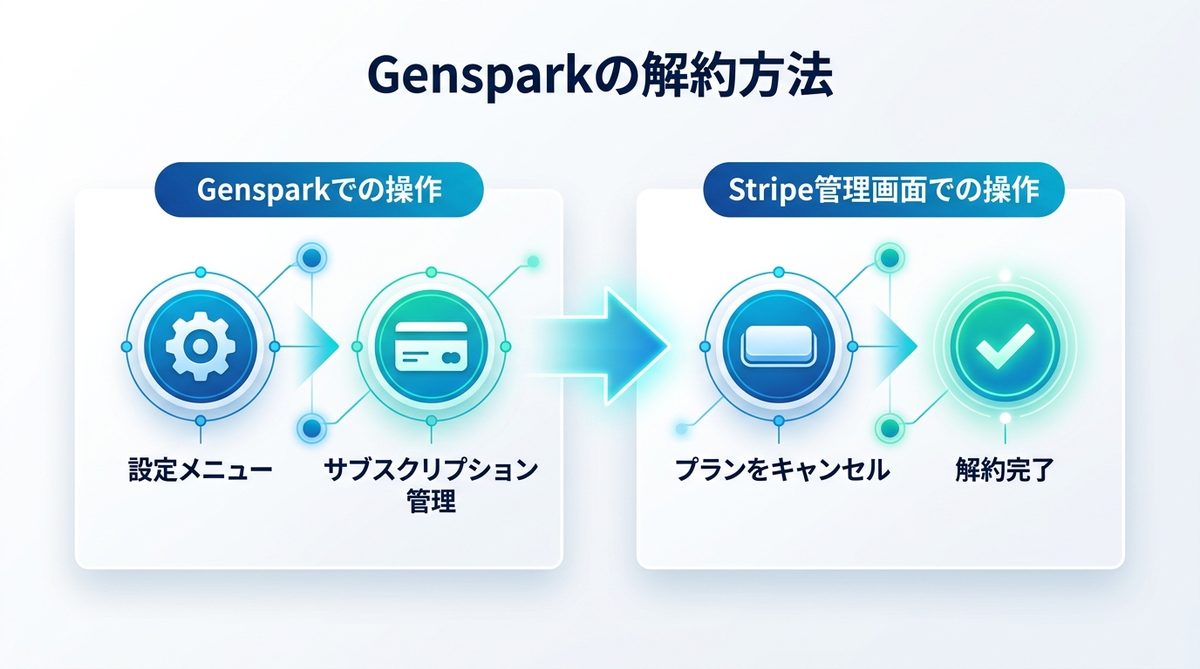
- 画面右上のアイコンまたはメニューバーから「Settings(設定)」を開きます。
- 「Billing(請求)」または「Subscription(サブスクリプション)」という項目をクリックします。
- 「Manage Plan(プラン管理)」や「View Billing Portal(請求ポータルを表示)」といったボタンを選択します。
Stripeでの解約操作
Stripeのポータルサイトに遷移したら、以下の操作で確定させます。
- 「Cancel Plan(プランをキャンセル)」を選択します。
- 画面の指示に従い、最終確認を行います。
- 「Successfully cancelled(正常にキャンセルされました)」というメッセージが表示されたら完了です。
関連記事:【2026年最新】AIエージェントの料金比較|導入費用・隠れコスト・ROIの計算方法まで徹底解説
UI変更時の解約ボタンの探し方
AIサービスのUI(ユーザーインターフェース:操作画面)は頻繁にアップデートされます。デザインが変わっても迷わないための本質的な探し方を解説します。
管理メニューの探し方のコツ
UIが刷新されても、管理画面の名称は基本的に変わりません。画面内で以下のキーワードを探してください。
- Manage(管理): アカウントやプランの設定階層にあるはずです。
- Subscription(サブスクリプション): 継続的な課金契約を意味する言葉です。
- Billing(請求): 支払いや領収書に関連する場所を指します。
これらの単語が含まれるメニューを一つずつクリックすれば、必ず解約項目に辿り着けます。
ボタン反応時の対処法
ボタンを押しても反応がない、あるいは設定画面にボタンが表示されない場合は、以下を試してください。
- 料金ページから直接アクセス(最も効果的): https://www.genspark.ai/pricing にアクセスすると、設定画面に表示されない場合でもサブスク管理ボタンが表示されることが多いです。
- シークレットモード(プライベートブラウズ): ブラウザの拡張機能やキャッシュの影響を受けないモードでGensparkにアクセスし直してください。
- キャッシュのクリア: ブラウザの履歴とキャッシュを削除することで、最新のUI情報が読み込まれます。
- ブラウザの切り替え: Chromeを使っているならSafariやEdgeなど、別のブラウザを試すことで解決することがあります。
関連記事:【2026年最新】生成AI料金比較!目的別おすすめツールとROIを最大化する選び方
その他の決済ルート別解約手順
Webブラウザ以外から契約した場合は、それぞれの管理場所が異なります。
アプリ版の解約方法
アプリストア経由で契約した場合は、Gensparkのサイトではなく、スマホ端末の設定から操作します。
- iOSの場合: 「設定」アプリ > Apple ID > 「サブスクリプション」 > 「Genspark」を選択し、「サブスクリプションをキャンセルする」をタップします。
- Androidの場合: 「Google Playストア」アプリ > プロフィールアイコン > 「お支払いと定期購入」 > 「定期購入」 > 「Genspark」からキャンセルします。
ソースネクスト版について
ソースネクスト経由で購入したGensparkは、1年版・3年版のオンラインコード(買い切り型ライセンス)です。自動更新の仕組みがないため、放置しても課金は続きません。ライセンス期限が来ると自動的に失効します。
引き続き使いたい場合は、ライセンス期限前にソースネクスト公式サイトまたはGenspark公式サイトで再度購入してください。
関連記事:【完全ガイド】GensparkとGenspark Clawの使い分け|なぜ「相談」ではなく「委任」なのか?
解約できない時の返金と連絡先
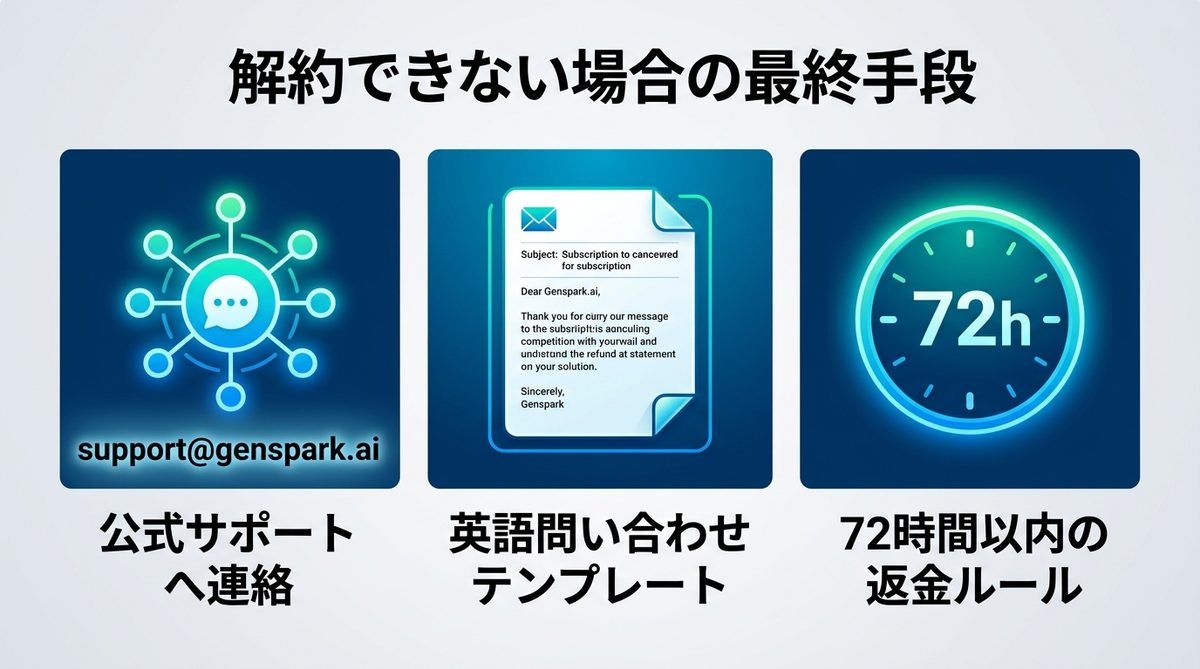
どうしても自力で解約できない場合は、運営会社に直接連絡を取りましょう。
サポートへの問い合わせ方法
英語での連絡が必要な場合は、以下のテンプレートをコピーして調整してください。
「Subject: Request to cancel my subscription - [あなたの登録メールアドレス]
Hello, I would like to cancel my Genspark subscription immediately. My account email is [あなたのメールアドレス]. Please confirm the cancellation. Thank you.」
返金ルールと条件
Gensparkの返金期限はプランによって異なります。誤課金に気づいたらすぐに申請してください。
- 月額プラン:購入から24時間以内に申請が必要です。
- 年額プラン:購入から72時間以内に申請が必要です。
サポートへ連絡する際は、いつ、どのような状況で課金されたかを具体的に添えるのがポイントです。なお、Deep Researchなどの機能を大量に使用した場合、期限内でも返金が拒否される可能性があります。
関連記事:AIエージェントおすすめ10選|無料で試せる順に個人・法人別で比較
よくある質問
退会と解約の違い
はい、可能です。サブスクの解約(自動更新停止)は、あくまで課金サイクルを止める手続きです。アカウント削除(退会)をしてしまうと、これまで蓄積した履歴やデータが完全に消去される可能性があるため、まずは「解約」のみを行うことを強く推奨します。
再開時のデータ引き継ぎ
多くのAIサービスと同様、解約直後にアカウントを放置しなければ、データは一定期間保持されます。再開した際に以前の環境が引き継がれることがほとんどですが、重要なデータは必ずエクスポート(書き出し)しておくようにしましょう。
まとめ
Gensparkの解約に関するポイントを整理します。
- まずは自分の決済ルート(Web/アプリ/代理店)を特定する
- 「Manage」「Subscription」等のキーワードを頼りに設定画面へ進む
- ボタンが反応しない場合はシークレットモードや別ブラウザを試す
- 困った時はサポート(support@genspark.ai)へ英語で連絡する
サブスクの解約は、落ち着いて手順を踏めば必ず完了できます。無駄な課金を防いだ後は、ぜひご自身の業務目的に合わせて最適なAI環境を整えていきましょう。
AIエージェントナビ編集部の見解
AIエージェントナビでは、各記事のテーマについて編集長が「実際どうなの?」という素朴な疑問を「Nav」と名付けたAIエージェントにぶつけています。エンジニアではなく、経営者・ビジネス視点からの率直な見解をお届けします。
編集長の率直な感想
編集長
Nav
編集長
Nav
編集部のまとめ
- 途中解約の違約金はなし。ただし残り期間分の返金も対象外になる
- 損しない解約タイミングは更新日の直前。残り期間を使い切ってから止める
- 年額プランは契約後72時間以内なら全額返金対象。合わないと感じたら即判断が必要