Muse Sparkの使い方|リアルタイム解析で業務を劇的に効率化
 AIエージェントナビ編集部
「会議室のホワイトボードの内容をすぐにテキスト化したい」「現場の機材トラブルをカメラ越しに解決したい」。こうした日常業務の効率化において、PCの前に座り続ける時間は最小限にしたいものです。
本記事では、Metaが提供する最新のマルチモーダル(複数の情報を同時に処理する)AIモデル「Muse Spark」を活用し、あなたのPCやスマートフォンが優秀なアシスタントへと変貌するまでのステップを解説します。
この記事に対する編集部の見解
- Muse SparkはMetaが提供するマルチモーダルAI。カメラと音声で現実世界をリアルタイム解析
- キーボード不要でカメラを向けるだけ。「画面の前に座るAI」から「現場で使うAI」への転換
- 30億ユーザーのSNS基盤がMetaの強み。InstagramやWhatsAppでAIが日常に溶け込む
Muse Sparkとは?
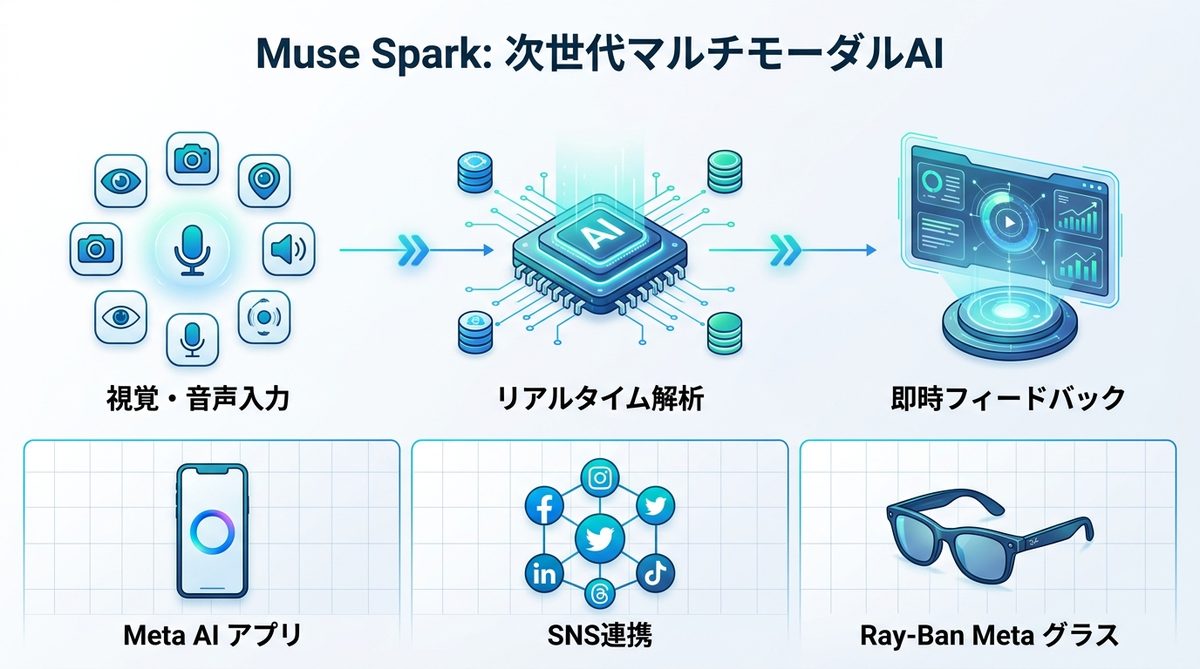
Muse Sparkは、単なる文章生成AIではありません。カメラを通じて「現実世界を見る」ことで、その場にある情報を即座に解析するマルチモーダルAIモデルです。
リアルタイム解析の衝撃
これまでのAIは、キーボードで文字を入力しなければ回答を得られませんでした。しかし、Muse Sparkを搭載したMeta AIは、カメラが捉えた視覚情報と、ユーザーの音声入力を同時に処理します。PCの中に優秀なアシスタントが住み着き、あなたが指差した資料をその場で解説してくれるような状態です。
Meta AIの利用環境
Muse Sparkは、特定のアプリ専用ではありません。以下のプラットフォームでシームレスに動作します。
- Meta AI アプリ: スマートフォンのカメラ機能をフル活用
- WhatsApp / Instagram / Threads: 使い慣れたSNSから直接対話
- Ray-Ban Meta グラス: 手ぶらで解析を行うウェアラブル環境
関連記事:【徹底比較】Llama 4とは何か?Muse Sparkとの違いから解く、Metaの「二段構え戦略」とビジネスの勝ち筋
Muse Sparkの始め方と設定
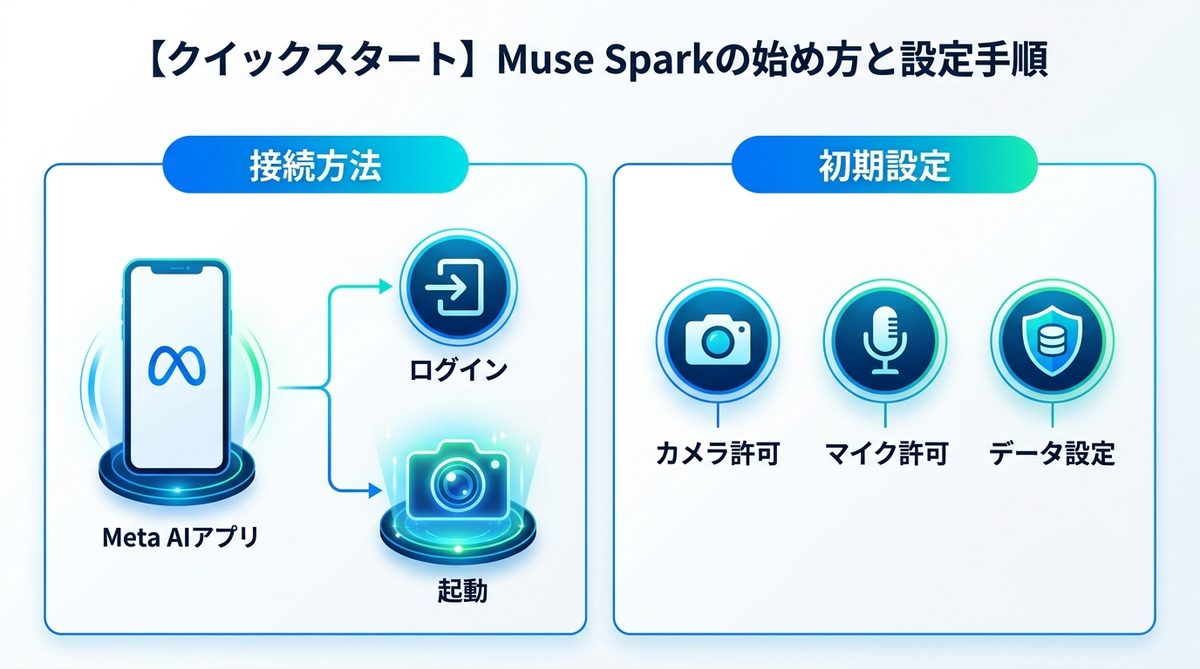
Muse Sparkは、Meta AIアプリを通じてすぐに利用可能です。まずは基本的な接続と権限の設定を完了させましょう。
プラットフォーム接続方法
まずはストアから「Meta AI」アプリをインストールします。FacebookやInstagramのアカウントでログインするだけで、すぐにMuse Sparkのエンジンが背後で稼働します。アプリ画面下の「カメラアイコン」をタップするのが、Muse Sparkを起動する合図です。
初期設定と権限の許可
カメラ解析を行うため、以下の権限設定を必ず確認してください。
- カメラへのアクセス許可: アプリ設定画面で「常に許可」を選択します。
- 音声入力(マイク)の許可: ハンズフリー操作に不可欠です。
- データ履歴の保持設定: AIの精度を高めるため、学習利用を許可するかどうかをセキュリティ設定から選択します。
関連記事:【完全解説】Muse Sparkとは何か?ビジネス現場が知るべき「Contemplatingモード」の衝撃
カメラで「見る」活用術
ここからは、実際のビジネス現場でMuse Sparkを使いこなすための操作ステップを解説します。
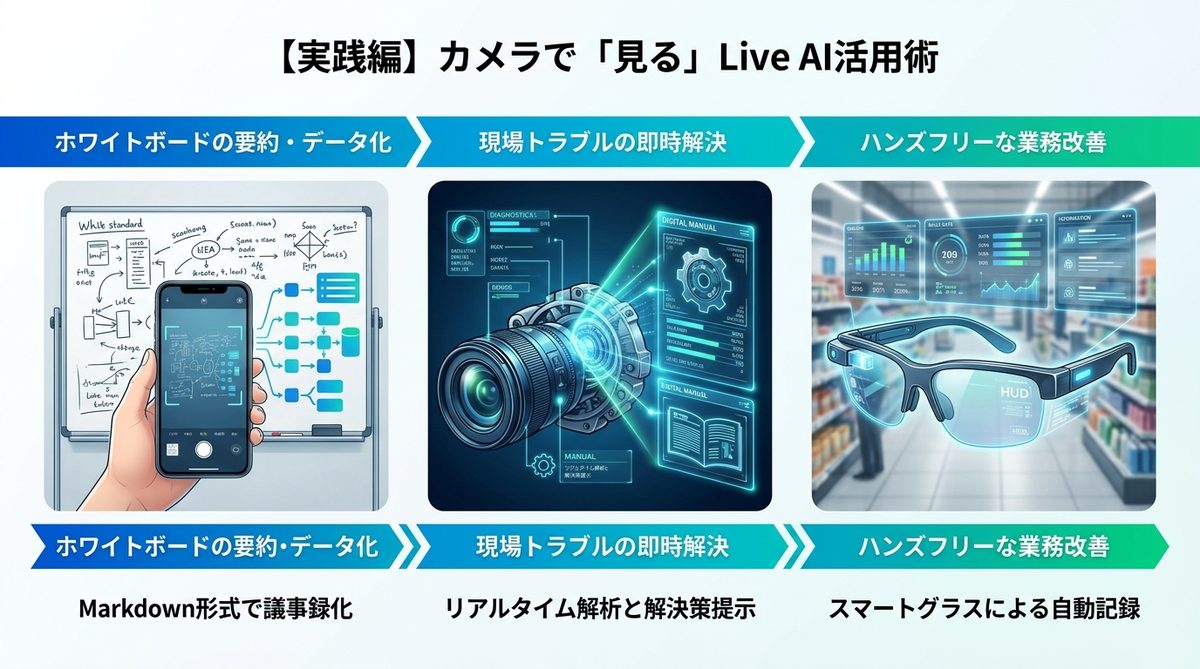
資料の要約・データ化
会議でホワイトボードを埋め尽くした図解も、スマホを向けて「この内容をMarkdown形式で議事録にして」と話しかけるだけです。数秒で構造化されたデータとして出力されます。
現場トラブルの即時解決
機械トラブルが発生した際、現物をカメラで写しながら「この部品の異常音の原因は?」と質問してください。Muse Sparkが映像内の摩耗箇所や配置をリアルタイムで解析し、保守マニュアルに基づいた解決手順を提示します。
ハンズフリー業務改善
Ray-Ban Metaグラスを活用すれば、両手を使わずに「今の状況を記録して」と話しかけるだけで、視界に入っている情報を記憶・整理できます。移動中の市場調査や、店舗の巡回記録において圧倒的な時短効果を発揮します。
関連記事:【導入戦略】Qwen3.5-Omniとは?AIエージェントの処理遅延を解決する「ネイティブ」の衝撃
推論モードの使い分け
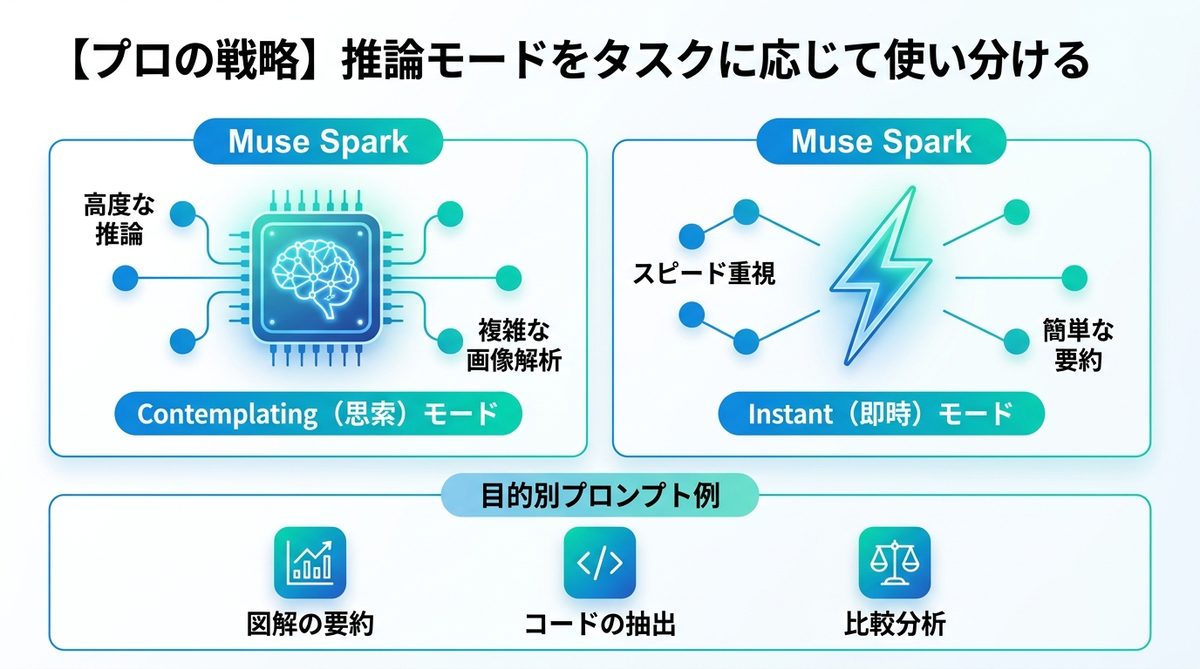
Muse Sparkには、タスクの複雑さに合わせて回答の質を制御する「推論モード」が搭載されています。
難易度別のモード選択
タスクの性質に応じて以下のモードを使い分けるのがプロの流儀です。
- Contemplating(思索)モード: 複雑な画像解析や、論理的な推論が必要な高度なタスク向け。
- Instant(即時)モード: 視覚情報の検索や、簡単なテキスト要約など、スピード重視のタスク向け。
目的別プロンプト集
- 図解の要約: 「この図表のトレンドを3つの箇条書きで教えて」
- コードの抽出: 「このホワイトボードの擬似コードをPythonの関数に書き換えて」
- 比較分析: 「左右の製品を映すから、仕様の違いを一覧表にして」
関連記事:コンテキストエンジニアリングとは?AI精度を高める4つの設計指針
Muse Sparkの適材適所
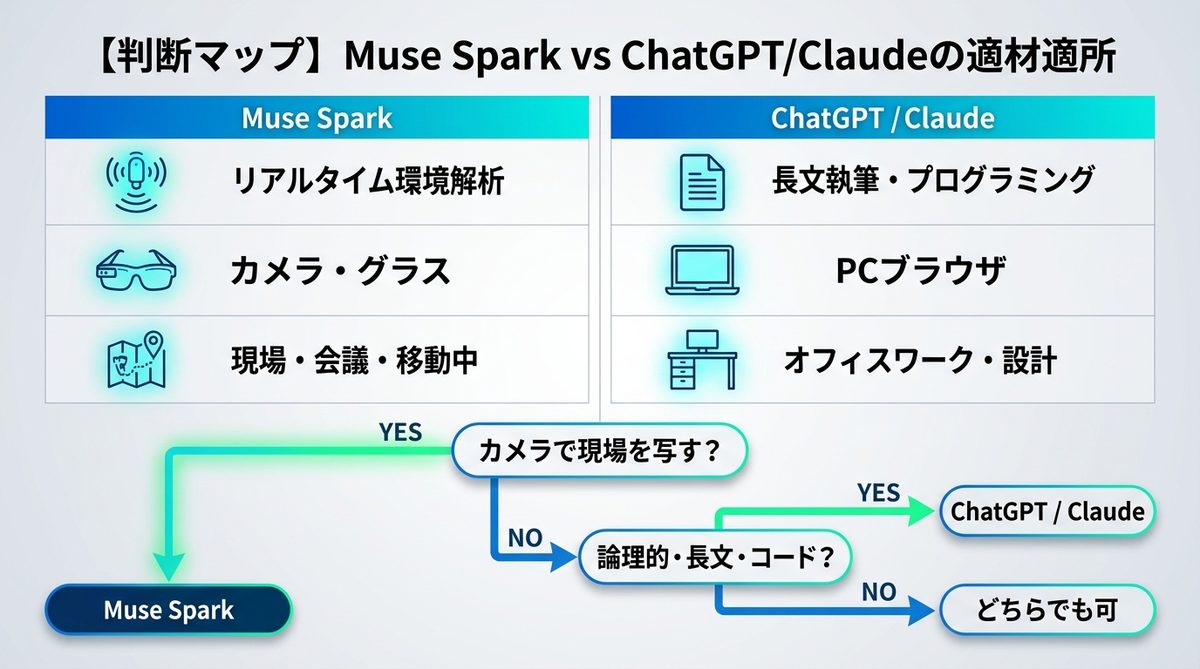
AIツールは「何ができるか」よりも「どの作業に適しているか」で選ぶのが賢明です。
AIツール比較と使い分け
以下の比較表を参考に、ツールを使い分けてください。
| 特徴 | Muse Spark | ChatGPT / Claude |
|---|---|---|
| 主な強み | リアルタイム環境解析 | 長文執筆・高度なプログラミング |
| デバイス | カメラ・グラスと密接 | PCブラウザ・アプリ |
| 最適な場面 | 現場・会議・移動中 | オフィスワーク・設計 |
業務別ツール選択フロー
- カメラで現場を写す必要があるか?
- YES → Muse Spark を起動
- NO → 次のステップへ
- 論理的で長い文章・コードを生成するか?
- YES → ChatGPT / Claude を起動
- NO → どちらでも可(好みのUIを選択)
関連記事:AIエージェントとは?概念から実装フェーズへ移行した2026年
まとめ
Muse Sparkを活用することで、あなたのカメラは「単なる記録機」から「思考するパートナー」へと進化します。記事の要点は以下の通りです。
- Muse Sparkはリアルタイムの視覚解析に特化した強力なモデルである
- スマートフォンやRay-Ban Metaグラスを使い、現場業務のハンズフリー化が可能
- 複雑な解析には「Contemplatingモード」、スピード重視には「Instantモード」を使い分ける
- 視覚的な解析はMuse Spark、深い論理的思考は他社AIという「適材適所」の使い分けが重要
まずは今日の会議で、ホワイトボードをカメラで写すことから始めてみましょう。AIエージェントと共に、業務の景色を変えていくのです。
AIエージェントナビ編集部の見解
AIエージェントナビでは、各記事のテーマについて編集長が「実際どうなの?」という素朴な疑問を「Nav」と名付けたAIエージェントにぶつけています。エンジニアではなく、経営者・ビジネス視点からの率直な見解をお届けします。
編集長の率直な感想
編集長
Nav
編集長
Nav
編集部のまとめ
- Muse SparkはMetaが提供するマルチモーダルAI。カメラと音声で現実世界をリアルタイム解析
- キーボード不要でカメラを向けるだけ。「画面の前に座るAI」から「現場で使うAI」への転換
- 30億ユーザーのSNS基盤がMetaの強み。InstagramやWhatsAppでAIが日常に溶け込む