【2026年最新】OpenClaw×Mac Miniで構築する24時間AIサーバー|セキュリティを担保した導入手順
 AIエージェントナビ編集部
日々のPC作業で、メールの整理やカレンダーの調整といった「誰でもできるはずの単純作業」に追われてはいませんか。これらの業務に時間を奪われることは、経営者やクリエイターにとって最大の機会損失です。
本記事では、Macを単なる計算機から「自律的に動く秘書」へと進化させる、次世代のOSS(オープンソースソフトウェア)「OpenClaw」の導入方法と、それによって得られる新しい働き方を解説します。
なぜ今、Macユーザーが「OpenClaw」を選ぶべきなのか?
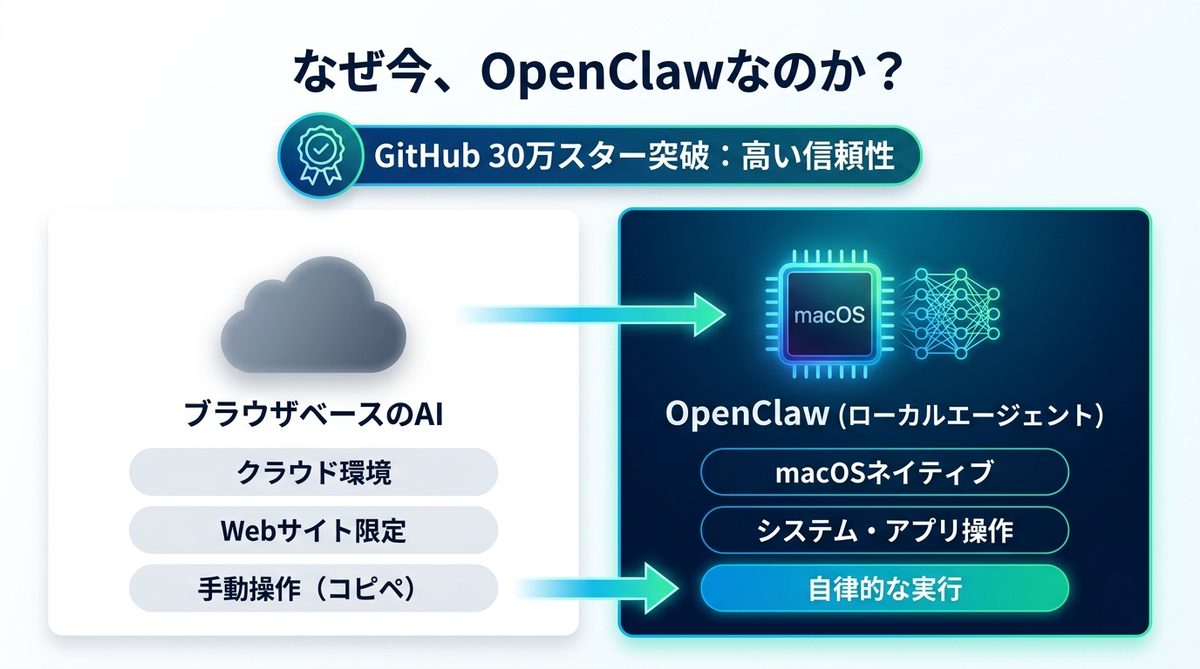
GitHubで30万スターを突破した「OpenClaw」の誕生背景と信頼性
OpenClawは、単なるAIアプリの枠組みを超えた存在として注目を集めています。開発を主導したのは、モバイルPDFライブラリで世界的に成功したPSPDFKitの創業者、Peter Steinberger氏です。彼はその後OpenAIへ移籍し、このプロジェクトをOSSとして公開しました。世界中のエンジニアがそのコードの質と革新性を認め、GitHubで30万スターを超える圧倒的な支持を得ています。これは、OpenClawが「一過性のブーム」ではなく、OSレベルの深い理解に基づいた「極めて信頼性の高いツール」であることを証明しています。
ブラウザ上のAIとは別次元。「身体性」を持つエージェントの強み
ブラウザで動くChatGPTなどのAIは、あくまで「チャット画面の中」でのやり取りに留まります。対して、Macに根を張るOpenClawは、OSそのものを操作する「身体」を持っています。両者の決定的な違いは以下の通りです。
| 比較項目 | ブラウザベースのAI | OpenClaw (ローカルエージェント) |
|---|---|---|
| 動作環境 | クラウド (ブラウザ) | macOSネイティブ |
| 操作範囲 | Webサイトのみ | Finder, アプリ, システム設定 |
| データの所在 | 外部サーバーへ送信 | ローカル環境で完結可能 |
| 実効性 | 手動によるコピー&ペースト | 自律的なクリック・入力操作 |
関連記事:【2026年最新】OpenClawとは?AIエージェントの仕組みと、安全に業務導入する「NemoClaw」活用ガイド
MacのOS権限(TCC)をAIに開放する|「ツール」から「インフラ」への進化
macOSのプライバシー設定(TCC)で実現する驚きの操作権限
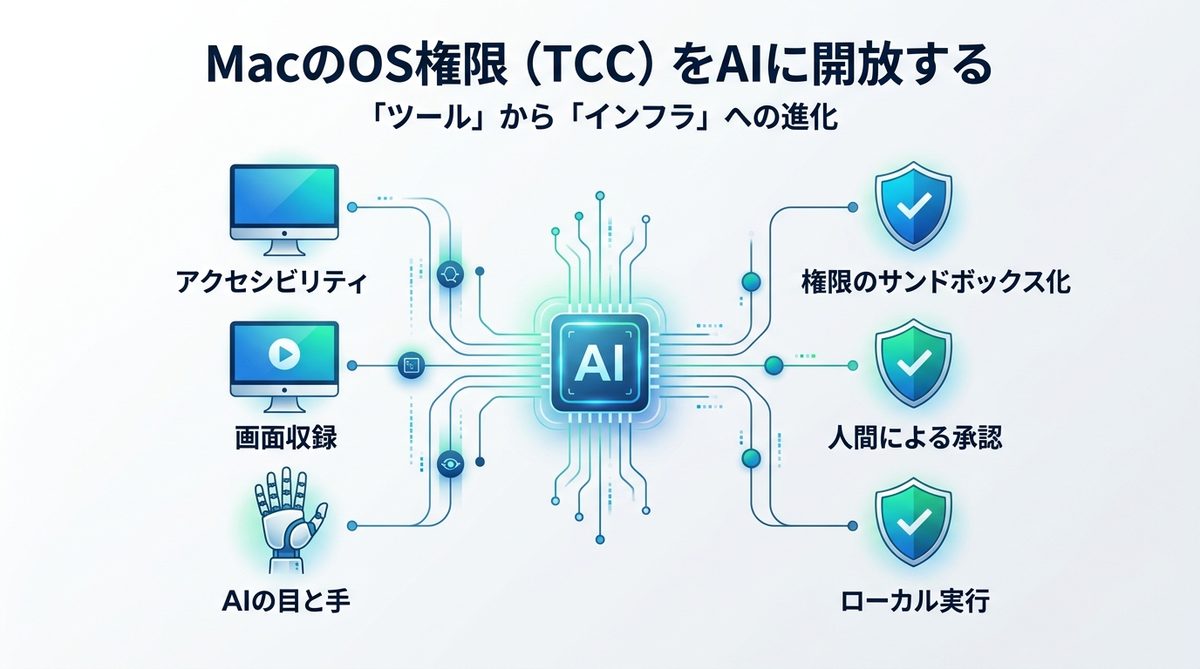
OpenClawの真骨頂は、macOSのTCC(Transparency, Consent, and Control:プライバシー管理機能)との深い統合にあります。ユーザーが「アクセシビリティ」や「画面収録」の権限を許可することで、AIはあなたのデスクトップ画面を「自分の目」で確認し、キーボードやマウスを「自分の手」のように動かせるようになります。これにより、これまで人間がマウスをクリックしていたあらゆる作業を、AIが代行できるようになるのです。
セキュリティを担保しつつAIに「委ねる」ための運用ルール
「AIに操作権限を渡すのは不安」という経営層の方も多いはずです。OpenClawでは、以下の運用ルールを設けることで安全性を確保します。
- 権限のサンドボックス化: 特定のアプリやフォルダのみにアクセス権を制限する。
- 人間による承認(Human-in-the-loop): 重要な支払い操作やメール送信時には、必ず人間側の承認を挟む設定にする。
- ローカル実行の徹底: 必要に応じてネットワークを切り離し、完全にオフライン環境で動作させる。
関連記事:【2026年最新】OpenClaw導入設定マニュアル|初期構築からチャット連携・エラー解決まで完全網羅
Mac Mini × OpenClawで構築する24時間稼働のAI秘書体制
外出先からiMessageで指示出し|場所を選ばない新しい秘書体験
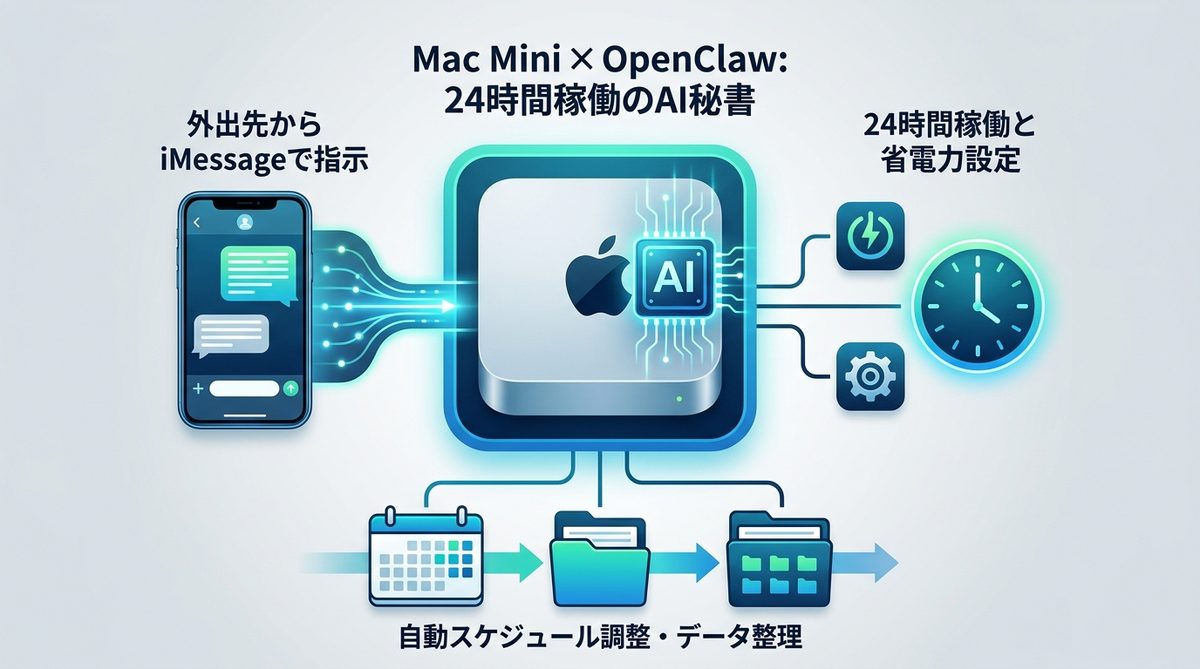
Mac Miniを活用すれば、オフィスや自宅のデスクに「24時間休まない秘書」を常駐させることができます。特に便利なのが、iMessageやTelegramとOpenClawを連携させるゲートウェイ機能です。外出先からスマホで「今日の午後、空いている時間に取引先A社とのミーティングを入れておいて」と一言送るだけで、AIがカレンダーを確認し、メールを作成してアポイントを調整してくれます。
スリープ管理と省電力運用の最適解
24時間稼働させるためには、Macのハードウェア設定も重要です。「システム設定」から「省エネルギー」を確認し、スリープを解除した状態を維持します。macOSの機能を活用して、特定の時間帯だけ高いパフォーマンスを発揮するように設定しておけば、電気代を抑えつつ、あなたが寝ている間にPC内のデータ整理を完了させることも可能です。
関連記事:OpenClawの使い方|インストールから業務自動化まで
【実践】Companion App v2.0を使いこなすためのセットアップガイド
非エンジニアでも迷わない!導入の第一歩
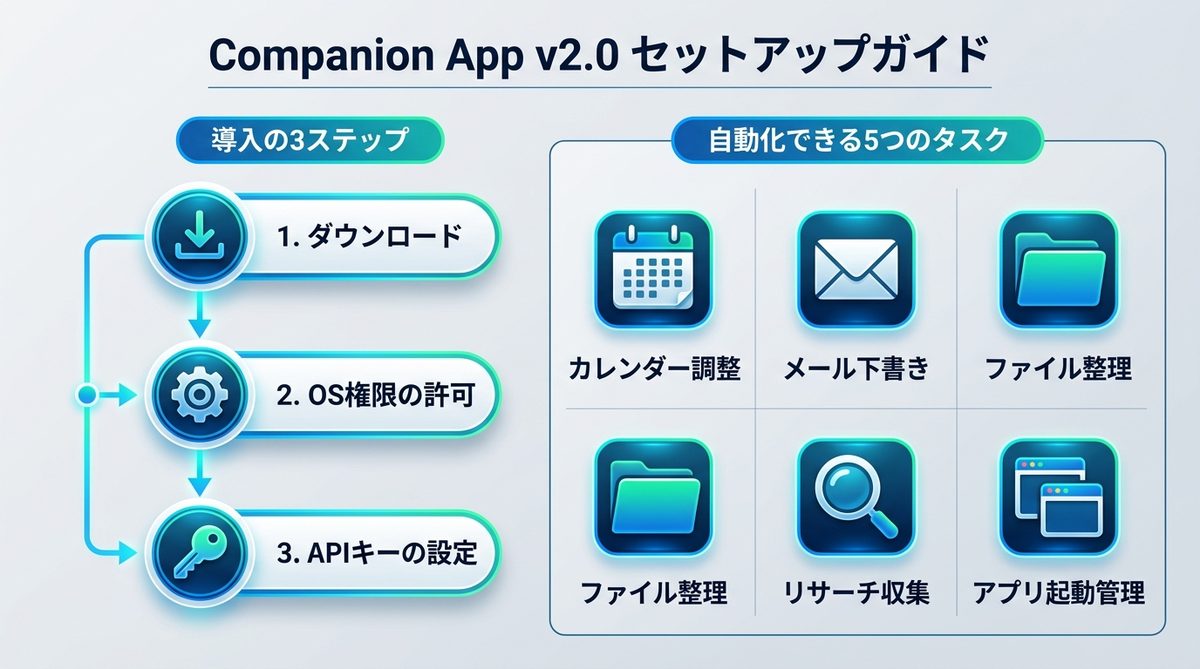
OpenClawのCompanion App(連携用アプリケーション)v2.0を利用すれば、複雑なコマンド入力なしで導入が完了します。以下の3ステップでエージェントを立ち上げましょう。
- 公式サイトからダウンロード: 最新のCompanion App v2.0をインストールします。
- OS権限の許可: 初回起動時に表示されるmacOSの「システム設定」画面で、アクセシビリティ等の許可をオンにします。
- APIキーの設定: OpenAI等の利用モデルを接続し、作業対象となるディレクトリを指定します。
今日から任せられる「Mac内の具体的な作業」5選
OpenClawを導入したその日から、以下の5つのタスクを自動化しましょう。
- カレンダーの自動調整: 重複する予定の整理と、空き時間の予約枠確保。
- メールのドラフト作成: 受信したメールを読み取り、最適な返信文面を自動生成。
- ローカルファイルの整理: ダウンロードフォルダの不要ファイルを削除し、プロジェクトごとに分類。
- リサーチデータの収集: 指定したWebページを巡回し、最新情報をNotion等のドキュメントへ自動反映。
- 定型アプリの起動管理: 朝一番に業務に必要なアプリを並べて配置し、作業しやすい環境を自動セットアップ。
関連記事:【徹底比較】Claude Code vs OpenClaw:自律型AIエージェントの選び方
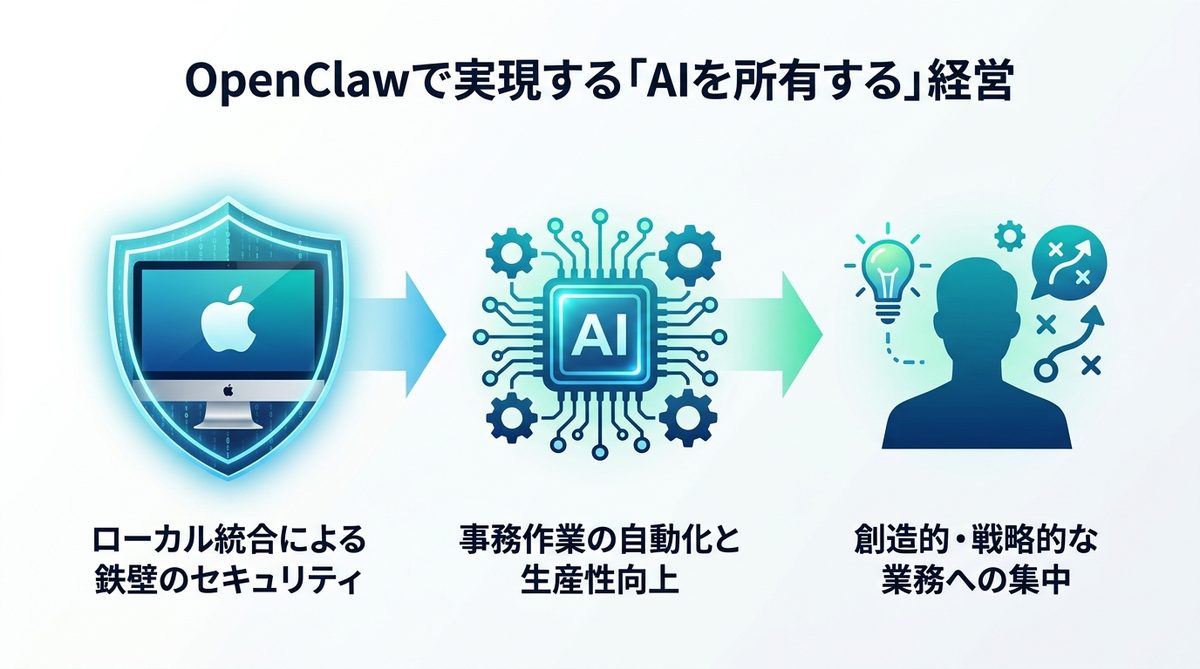
OpenClawで実現する「AIを所有する」という新しい経営のあり方
クラウドAIに頼り切らない「ローカル統合」の真の価値
多くのクラウドAIサービスでは、データが外部のサーバーで処理されます。しかし、OpenClawはあなたのMacという「城」の中で完結するため、機密情報や経営判断に直結するドキュメントを外部に持ち出す必要がありません。これは、情報の安全性を最優先する経営者にとって最強の選択肢となります。
OpenClawがもたらす生産性の爆発的向上
週20時間かけていた事務的なルーチンワークが、ほぼ全自動化される未来はすぐそこにあります。AIを「使うツール」から「管理するインフラ」へと昇華させることで、あなた自身は、より創造的で戦略的な「人間にしかできない仕事」に集中できるようになるのです。
まとめ
OpenClawは、あなたのMacを自律的に動くデジタル分身へと変貌させる画期的なエージェントです。本記事の要点は以下の通りです。
- OpenClawは、OSレベルの操作が可能なため、ブラウザAIとは比較にならない身体的優位性を持つ。
- macOSのTCC権限を適切に設定することで、FinderやカレンダーなどのアプリをAIが手足のように操作できる。
- Mac Miniをサーバーとして活用すれば、外出先からiMessageを介して指示を送る24時間体制のAI秘書を構築できる。
- データがローカルで完結するため、高いセキュリティを担保しつつ生産性を劇的に向上できる。
まずは最新のCompanion Appをインストールし、あなたのMacで「明日、AIに最初に任せたいタスク」を書き出すことから始めましょう。