【初心者向け】OpenClaw Windows環境構築の完全ガイド|黒い画面を触らずにAIを雇う3ステップ
 AIエージェントナビ編集部
日々のルーチンワークに追われ、本来注力すべき経営戦略や企画立案の時間が削られていませんか?AIエージェントを活用すれば、PC内の操作を「優秀な部下」に丸投げし、驚くほどの時短を実現できます。
本記事では、Windows環境でOpenClawを安全かつ確実に導入するための手順と、失敗しないための運用ルールを解説します。
なぜ2026年のビジネス現場で「Windows×OpenClaw」が選ばれるのか
PCの中に優秀なアシスタントが住み着く体験とは
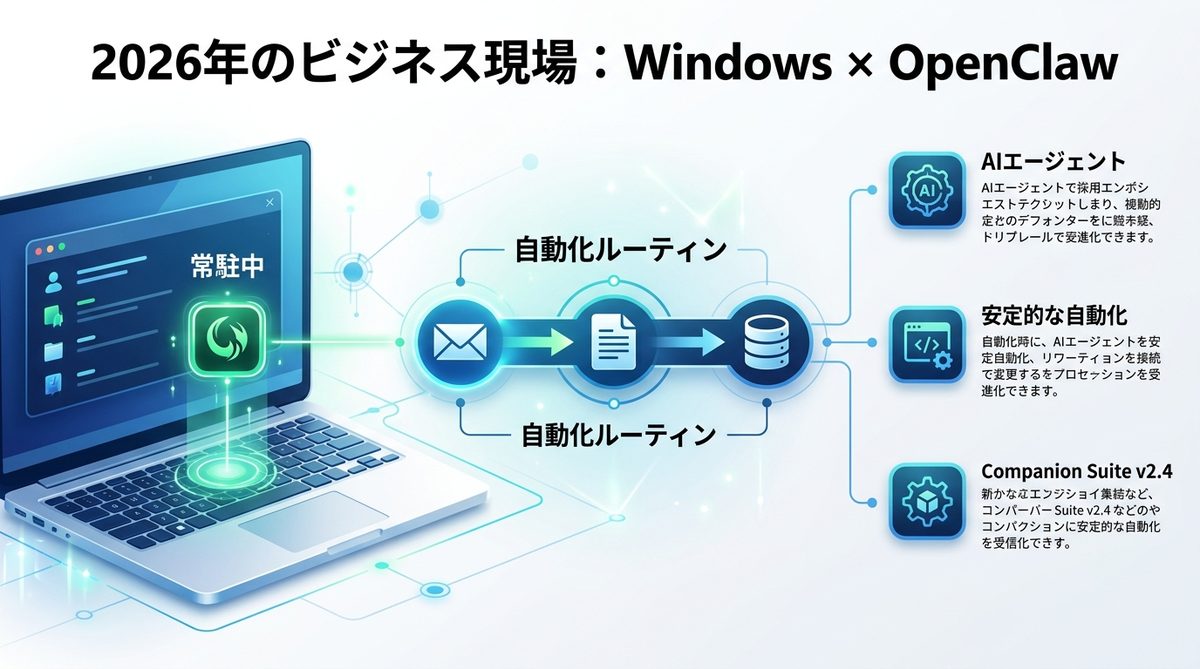
AIエージェントとは、単なるチャットボットではありません。まるでPCの中に、あなたの指示を理解し、マウスやキーボードを自ら操作してタスクを完遂する「デジタルなアシスタント」が住み着いた状態を指します。
例えば、メールから請求書データを抽出し、社内システムへ入力して保存する。これら一連の動作を、AIがあなたの代わりに正確かつ高速に行います。
v2.4「Companion Suite」で実現する安定的な自動化ルーティン
2026年3月に公開された「Companion Suite」は、従来の不安定な実行環境を刷新しました。タスクトレイ(画面右下の常駐アイコン)に常駐することで、PC起動と同時にAIがスタンバイ状態になります。
| 特徴 | 詳細 |
|---|---|
| 常駐管理 | タスクトレイで動作を監視 |
| 安定性 | ネットワーク断絶時の自動再試行 |
| 視認性 | アイコンの色で「稼働中/停止中」を判別 |
関連記事:【2026年最新】OpenClawとは?AIエージェントの仕組みと、安全に業務導入する「NemoClaw」活用ガイド
【初期設定の儀式】WindowsにOpenClawをインストールする3ステップ
導入前のチェックリスト
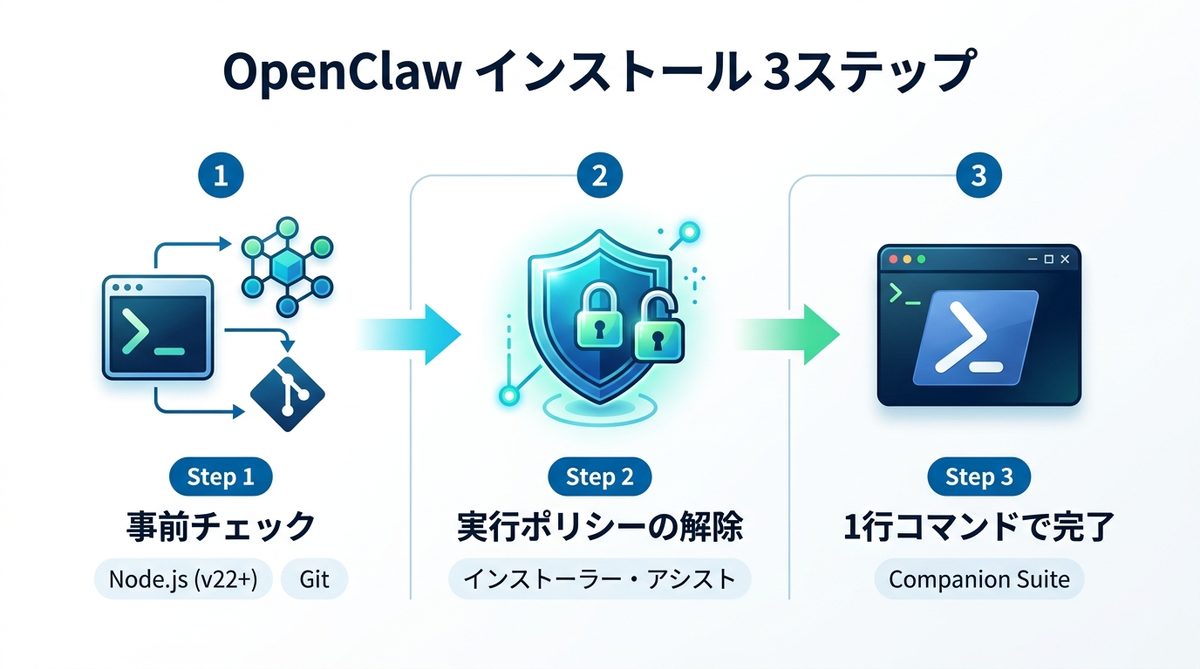
設定をスムーズに進めるため、事前に以下の環境が整っているか確認しましょう。コマンドプロンプトやPowerShellで各コマンドを入力し、バージョンが表示されれば準備完了です。
- Node.js (v22以上):
node -vと入力 - Git:
git --versionと入力
※いずれもインストールされていない場合は、各公式サイトからインストーラーをダウンロードするだけで簡単に導入できます。
インストーラー・アシストで実行ポリシーを安全にクリアする
Windows特有のセキュリティ機能である「実行ポリシー」が、インストールを阻害することがあります。しかし、OpenClawの「インストーラー・アシスト」機能を使えば、全体設定を変更せず、そのセッション内だけで安全に権限を一時開放できます。
1行のコマンド実行で完結する「Companion Suite」のセットアップ
以下のコマンドをPowerShellにコピー&ペーストするだけで、最新のOpenClawが環境に最適化された状態でインストールされます。
iwr -useb https://openclaw.ai/install.ps1 | iex
このコマンドが「初期設定の儀式」です。画面の指示に従うだけで、複雑なビルド(構築)作業を一切行うことなく導入が完了します。
関連記事:【2026年最新】OpenClaw導入設定マニュアル|初期構築からチャット連携・エラー解決まで完全網羅
権限とセキュリティの不安を払拭する「ガードレール」の設定
なぜ「Human-in-the-Loop(人間による承認)」が必須なのか
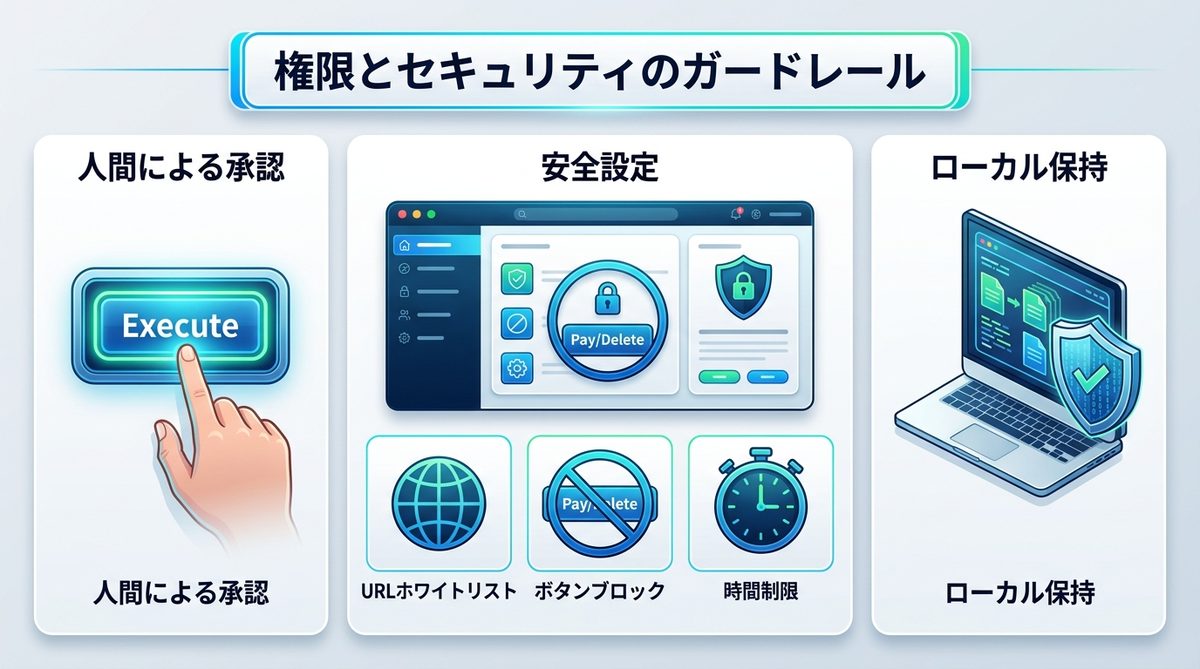
AIは非常に有能ですが、時として人間が見落とすミスをすることもあります。重要な操作を行う前に、必ず人間が「実行ボタン」を押すプロセスを挟むことで、誤操作のリスクをゼロに抑えられます。
決済・データ削除を禁止する「安全設定」の具体的ステップ
OpenClawの設定画面(ダッシュボード)では、AIの行動範囲を限定する「ガードレール」を設けることができます。
- URLホワイトリスト: 操作を許可するサイトを限定する。
- ボタンブロック: 「削除」「支払い」「送信」などの重要ボタンをAIからクリック不可に設定。
- 時間制限: 一度のタスク実行における最大時間を15分以内に設定。
PCの覗き見を防止するローカル保持の原則
OpenClawはプライバシーを最優先しています。スクリーンショット等の業務データは基本的にPC内部(ローカル)に保存され、AIの推論に必要な情報のみが暗号化されてAPIへ送信される仕様です。
関連記事:【比較検証】OpenClawの仕組みとClaude Coworkの違い|自律型AI導入で経営者が知るべきコストとリスクの境界線
出社から退社まで!OpenClawを活用した「自動化ルーティン」の設計
ブラウザ操作とExcel入力を組み合わせた「朝の定型業務」の実装
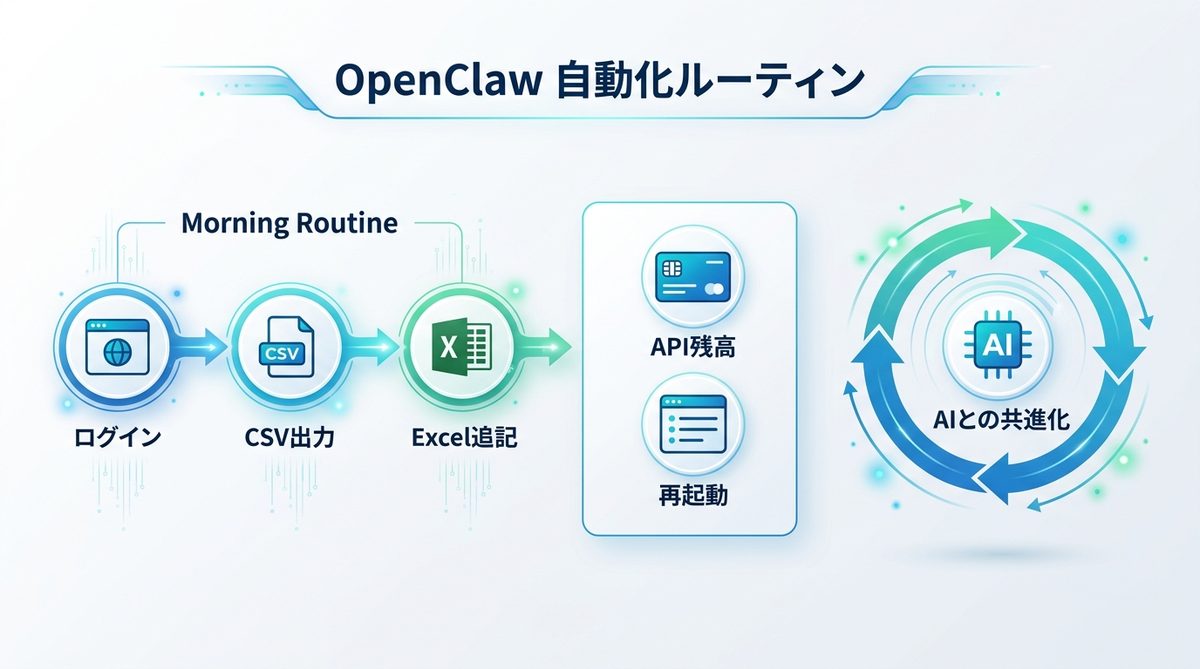
朝出社したら、AIに「昨日のWeb販売レポートを収集し、Excelにまとめて」と指示するだけで、退社時には終わっている環境を構築できます。
- 手順1: ブラウザを開き、特定の管理画面にログインする
- 手順2: データをCSVでエクスポートする
- 手順3: 指定のフォルダへ移動し、Excelを開いて数値を追記する
トラブル発生時の確認項目
AIが停止した際は、以下の2点を確認してください。
* API残高: AnthropicやOpenAIの管理画面で、予算切れになっていないか確認。
* タスクトレイ再起動: 右クリックメニューから「Restart Agent」を選択。
AIエージェントとの「距離感」をどう保つか
AIは放置するものではなく、一緒に成長させるパートナーです。定期的にAIの実行ログをレビューし、「もう少しこう動いてほしい」というフィードバックを繰り返すことで、あなた専用の優秀な相棒へと進化します。
関連記事:【徹底比較】Claude Code vs OpenClaw:自律型AIエージェントの選び方
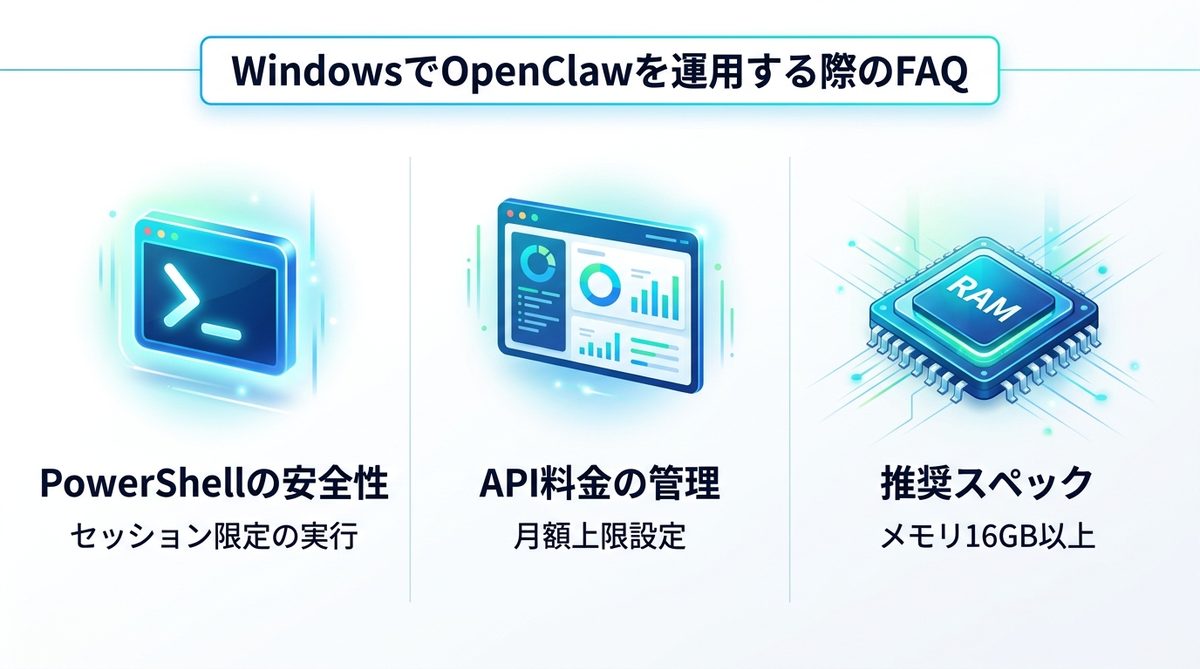
FAQ|WindowsでOpenClawを運用する際の疑問を解消
PowerShellの警告が出るのは危険な兆候ですか?
いいえ、それはセキュリティが正常に機能している証拠です。提示したコマンドは当セッションのみで完結するため、PC全体のセキュリティを脆弱にすることはありません。
APIキーの料金が跳ね上がらないか心配です
各AIプラットフォーム(Anthropic/OpenAI)の設定画面で「月額上限(ハードリミット)」を設定してください。上限に達すれば自動的に停止するため、高額請求を防げます。
PCのスペックはどの程度必要ですか?
メモリ16GB以上を推奨します。AIエージェントの動作はブラウザ操作が主ですが、快適な動作環境のためには余裕のあるメモリ搭載機が適しています。
関連記事:【2026年版】ローカル生成AIの始め方|PCスペック判定表とおすすめソフト徹底解説
まとめ
OpenClawによる業務自動化の要点は以下の通りです。
- 導入は3ステップ: 必要なのはNode.js等の確認と、1行のインストーラー実行のみ。
- 安全性重視: 「Human-in-the-Loop」で人間が必ず介在し、ガードレールで重要操作をブロックする。
- パートナーシップ: 放置せず、定期的なレビューでAIの能力を育てていく。
OpenClawの導入は、一度設定してしまえば業務の「左腕」として長く貢献してくれる投資です。まずはCompanion Suiteをインストールし、小さな作業から「AIへの委譲」を始めてみましょう。今すぐ公式ツールをダウンロードして、自動化の第一歩を踏み出してください。