【最新2026】OpenClaw(旧Moltbot)の使い方|セキュリティリスクを回避した最強エージェント環境の作り方
 AIエージェントナビ編集部
AIが単にチャットで答える時代は終わり、現在は自らPCを操作する時代です。OpenClawを使えば、PC上の複雑な作業をAIエージェントに代行させ、業務効率を劇的に改善できます。本記事では、セキュリティを担保した安全な構築手順から、最新のMCP(モデル接続規格)連携までを分かりやすく解説します。
※免責事項:本記事で扱うOpenClawは、GitHubで開発されている自律型AIエージェントプラットフォームを指します。同名のレトロゲームとは一切関係ありません。
目次
AIエージェントの決定版「OpenClaw」とは?進化の歴史と現状
AIエージェントの世界は日進月歩ですが、その中でもOpenClawは、圧倒的な信頼性と実用性から「AIに手を与える」標準ツールとしての地位を確立しました。
なぜ「Moltbot」から名称が変わったのか?
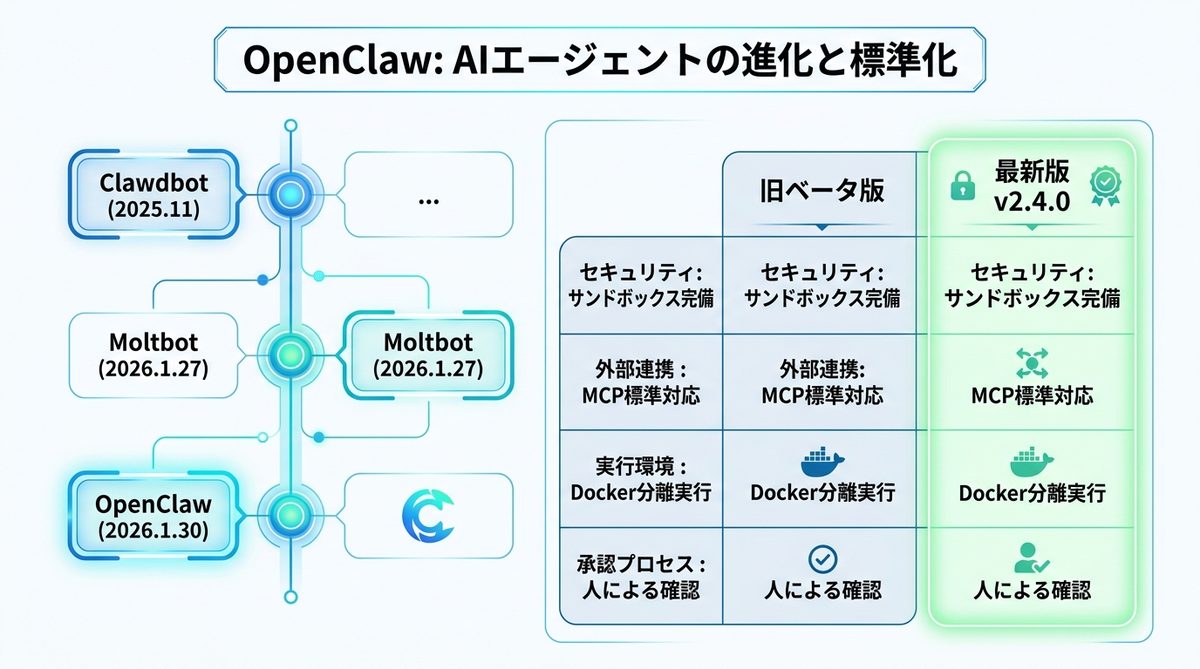
AIツール界隈で「Moltbotを使っていたはずが、いつの間にかOpenClawになっている」と混乱している方も多いでしょう。名称変遷は以下の通りです。
- 2025年11月:Clawdbotとして公開
- 2026年1月27日:Moltbotへブランド刷新
- 2026年1月30日:最終名称「OpenClaw」へ移行
開発組織であるOpenClaw財団が、プロジェクトのオープンソース化とガバナンス強化を図るために最終的な名称変更を行いました。中身は同一のプロジェクトですので、旧MoltbotユーザーはそのままOpenClawへ移行可能です。
GitHubスター25万超!OpenClawが業界標準となった理由
旧ベータ版と比較して、最新のv2.4.0は安全性と機能性が飛躍的に向上しています。その違いは以下の通りです。
| 機能項目 | 旧ベータ版(〜2025年) | 最新版 v2.4.0(現在) |
|---|---|---|
| セキュリティ | 基本のみ | 環境変数の暗号化・サンドボックス完備 |
| 外部連携 | API連携のみ | MCP(Model Context Protocol)標準対応 |
| 実行環境 | ローカル実行(不安定) | Dockerコンテナによる分離実行 |
| 承認プロセス | なし | Human-in-the-loop(確認機能)搭載 |
関連記事:【2026年最新】OpenClawとは?AIエージェントの仕組みと、安全に業務導入する「NemoClaw」活用ガイド
【準備編】PCの「実務担当」を安全に迎え入れるためのDockerインストール手順
PCの中に優秀なアシスタントが住み着いた状態を作るには、Dockerを用いた環境構築が最短ルートです。
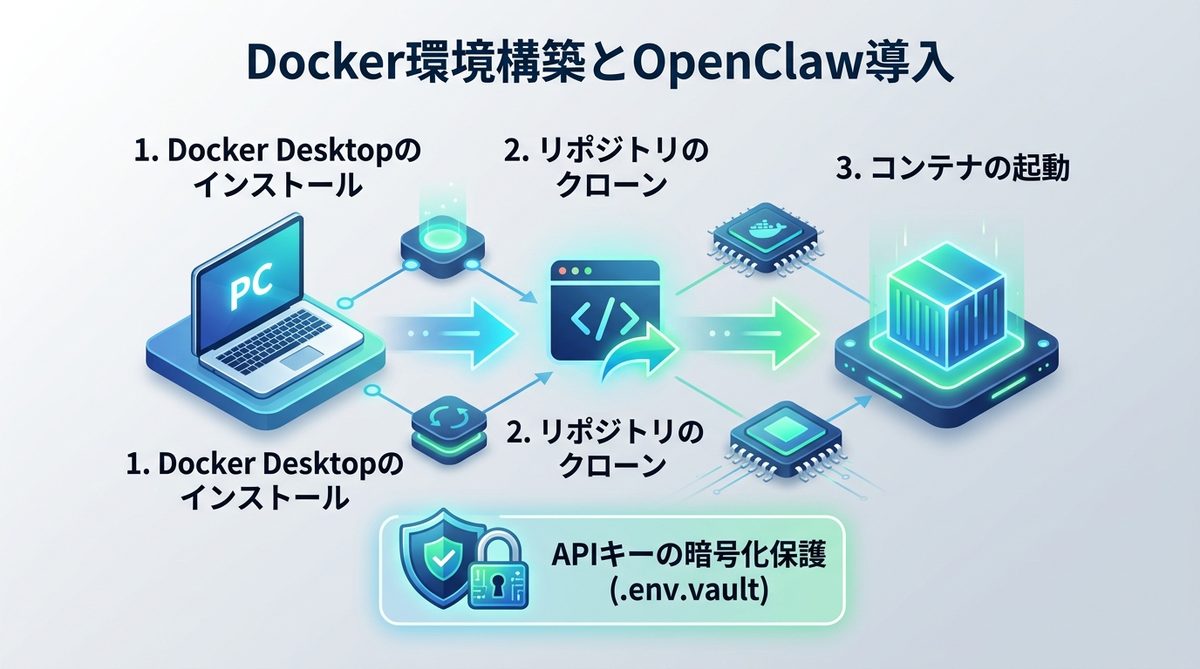
Docker環境の構築とOpenClaw導入3ステップ
非エンジニアの方でも、以下の手順に従えば安全に構築できます。
- Docker Desktopのインストール: 公式サイトからOSに合わせたツールをインストールし、起動します。
- リポジトリのクローン: ターミナルで
git clone https://github.com/openclaw/openclaw.gitを実行します。 - コンテナの起動: プロジェクトフォルダ内で
docker-compose upを実行するだけで、隔離された環境が立ち上がります。
APIキーの漏洩を防ぐ!環境変数(.env)の暗号化設定
AIエージェントに渡すAPIキーは、PCのパスワードと同じくらい重要です。決してテキストファイルに直接書き込んではいけません。
OpenClawでは「.env.vault」を利用した暗号化を推奨しています。環境変数を暗号化することで、万が一設定ファイルが流出しても、攻撃者はキーを解読できません。必ず npx dotenv-vault encrypt コマンドでキーを保護してから運用を開始してください。
関連記事:【2026年版】ローカル生成AIの始め方|PCスペック判定表とおすすめソフト徹底解説
【最重要】「暴走」を防ぐためのセキュリティ設定と権限スコープ
AIエージェントは非常に強力ですが、設定を誤ると予期せぬ挙動を招く可能性があります。「AIを信じるな、権限を絞れ」が運用の鉄則です。
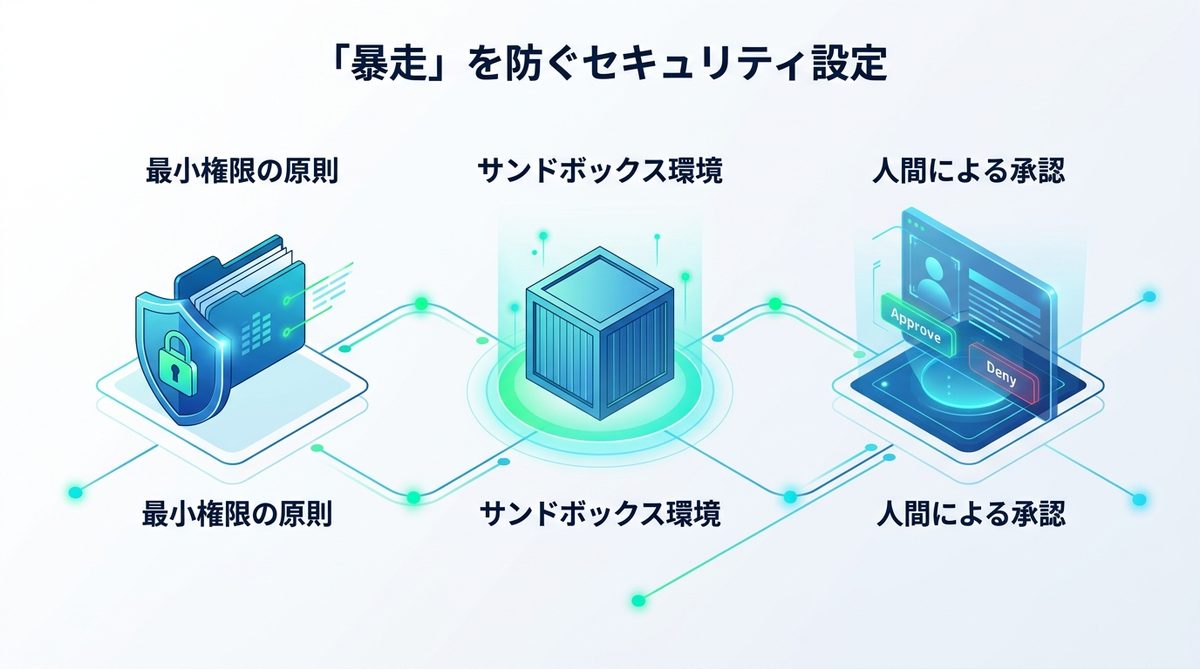
なぜ「最小権限の原則」が必要なのか?
権限を絞ることで、AIが誤って重要なシステムファイルを削除したり、許可のないサイトに情報を送信したりするリスクをゼロに近づけます。OpenClawでは、エージェントがアクセス可能なフォルダを特定のディレクトリのみに限定する設定が必須です。
サンドボックス環境の活用方法
OpenClawはコンテナ内で動作するため、PC本体とは切り離された「仮想の作業部屋(サンドボックス環境)」を持っています。メインのデータフォルダは読み取り専用にし、作業用フォルダのみを書き込み可能にすることで、万が一の誤操作もコンテナ内で完結させることが可能です。
Human-in-the-loop(承認プロセス)の設定
AIに全権限を渡すのではなく、特定の操作(メール送信やファイル削除など)を行う直前に、人間がGUIパネル上で「許可・拒否」を選択する機能を有効化します。この手順を挟むことで、AIは「自律的な提案者」から「安全な実行担当者」へと変わります。
関連記事:【2026年最新】Agentic AIとAIエージェントの違いとは?ビジネス実装の進め方を徹底解説
MCP(Model Context Protocol)で広がるOpenClawの可能性
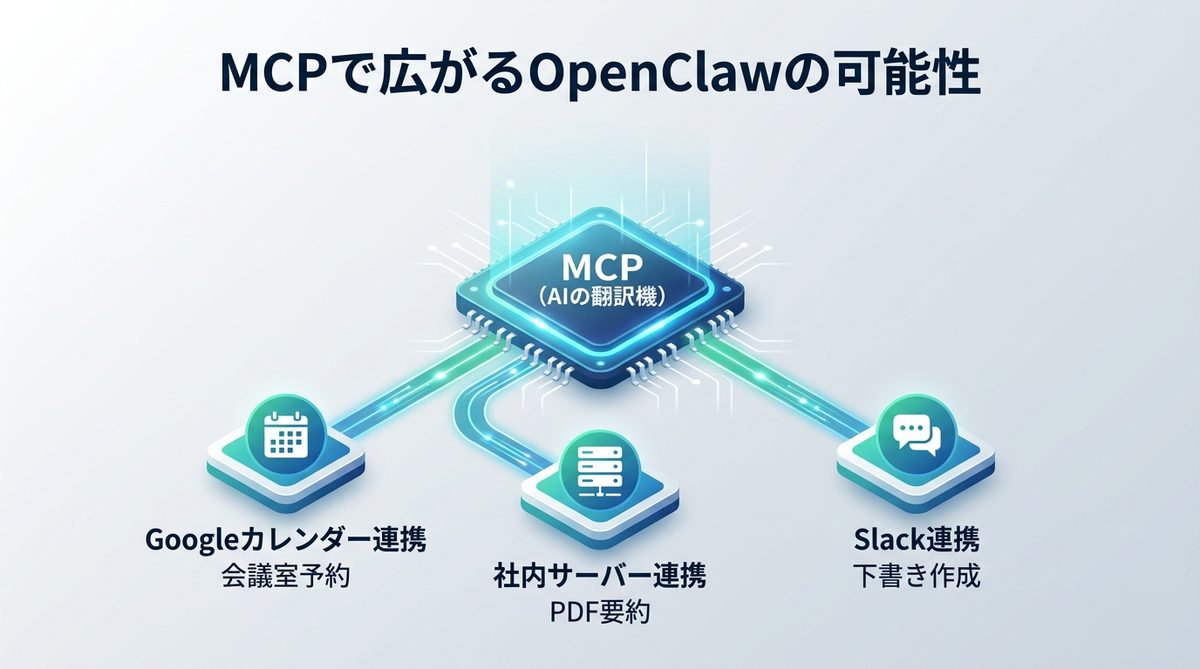
MCPとは、AIが外部のシステムやサービスと共通の「言語」で話すための新しい規格です。例えるなら、「AIが持っている翻訳機(プロトコル)」のようなものです。
主要ツールと連携させて作業範囲を広げる具体例
MCPを利用することで、OpenClawは単なるPC操作ツールを超えた存在になります。
- Googleカレンダー連携: 今日の空き時間を調べて、自動で会議室を予約する。
- 社内サーバー連携: ファイルサーバー上の最新PDFを読み込み、要約をチャットに投稿する。
- Slack連携: 特定のキーワードが含まれる問い合わせに対し、下書きメールを作成して待機する。
関連記事:【2026年最新】失敗しないAIエージェント選定・導入ガイド|MCP対応と業務自動化の判断軸
日本市場特化!LINE・SlackをインターフェースにしてAIを操る
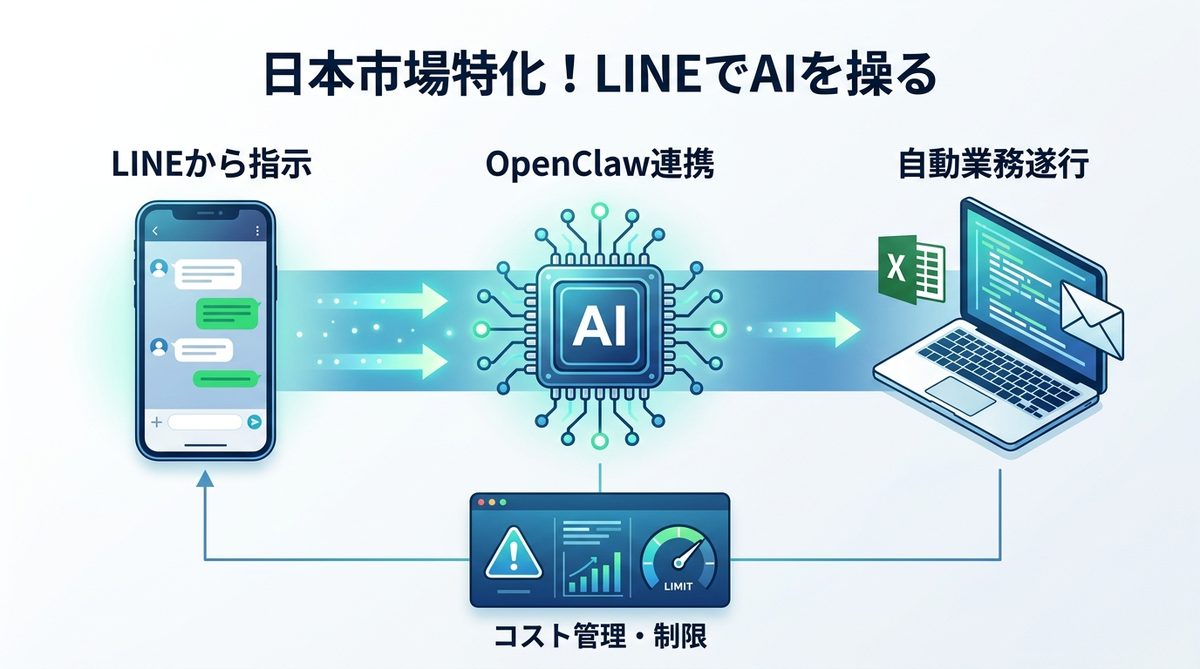
日本において最も親しみやすいLINEを「AIの操縦席」にすることで、PCの前にいなくても業務を回せます。
日本語スクリプトを活用したメッセージアプリ連携の構築方法
GitHubで公開されているOpenClaw用の日本語連携プラグインをインストールし、LINE Messaging APIと接続します。これにより、LINEで送った指示がOpenClaw経由でPC上のエージェントへリアルタイムに伝わります。
外出先から指示出し!日報作成やデータ入力をさせる活用事例
移動中に「今日の売上データを日報としてまとめて」とLINEを送るだけで、OpenClawがPC内のExcelを操作し、集計後にPDF化して上司へメール送信する――そんな「全自動化」が実現します。
APIコスト管理とループ実行の注意点
AIの自律動作は便利ですが、無限ループに入るとAPIトークン(計算資源の消費量)が膨れ上がります。必ず「1タスクあたりの最大ステップ数」を制限する設定を行い、一定コストを超えたら自動停止するアラートを設定しておきましょう。
関連記事:【2026年最新】生成AI料金比較!目的別おすすめツールとROIを最大化する選び方
まとめ
OpenClawは、適切な権限管理と最新のMCPプロトコルを組み合わせることで、PC内に最強のアシスタントを住まわせる強力な武器になります。今回のポイントを振り返ります。
- 名称の系譜: MoltbotからOpenClawへ。最新版v2.4.0の使用が必須。
- 安全な構築: Dockerコンテナと環境変数の暗号化でセキュリティを確保。
- 暴走防止: Human-in-the-loopを有効にし、常に人間の承認プロセスを挟む。
- 機能拡張: MCP連携で、GoogleカレンダーやSlackなど外部SaaSとも繋がる。
- 利便性: LINE/Slack連携を活用し、外出先からもAIエージェントを遠隔操作。
AIを信じるな、権限を絞れ。まずは小さなタスクの自動化から、ぜひ今すぐ安全な環境構築を始めてみてください。