【完全ガイド】OpenClawをNotionに導入する方法|AIエージェントで実現する24時間稼働の事務代行
 AIエージェントナビ編集部
Notionは業務を整理するための強力なデータベースですが、日々の情報の更新やタスクの割り振りは、結局「手作業」になっていませんか?本記事では、OSS(オープンソースソフトウェア)のAIエージェント「OpenClaw」をNotionの「専属AI秘書」として活用し、あらゆる事務作業を全自動化する具体的な手順を解説します。
なぜ今、OpenClawが「Notion最強の相棒」と呼ばれるのか?
Notionという「情報の器」に、OpenClawという「実行する頭脳」を組み込むことで、業務効率は劇的に変わります。
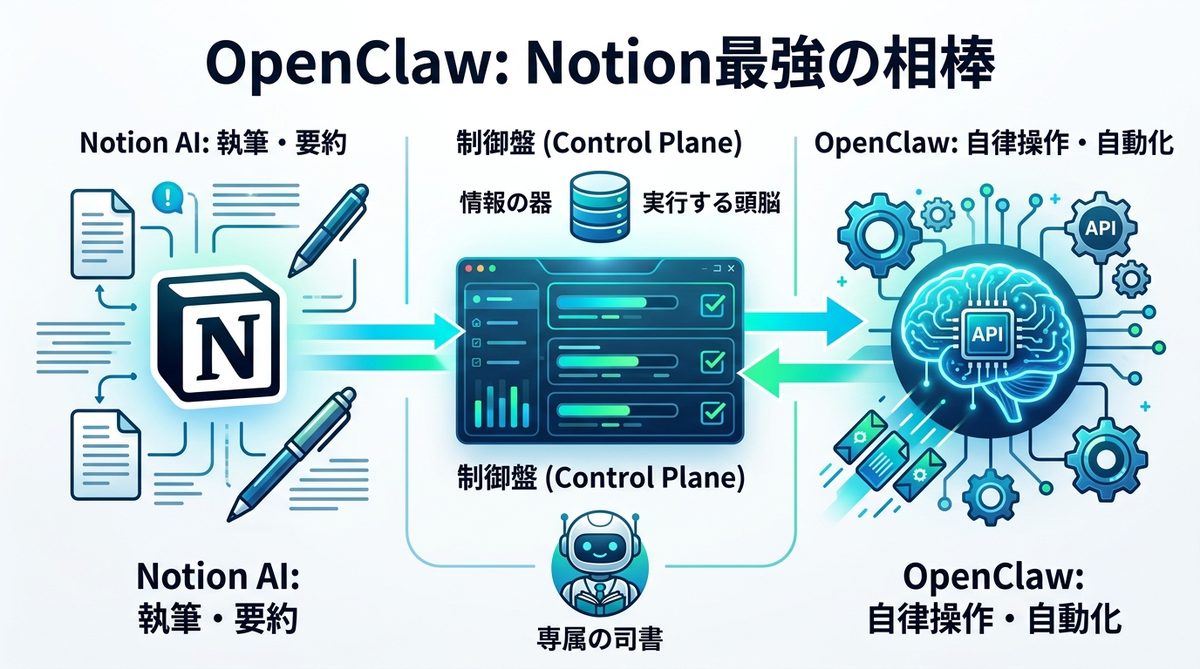
Notion AIとOpenClawの決定的な違い|「執筆」か「制御」か
Notion AIは「文章の要約や作成」を得意としますが、OpenClawは「自律的な操作」を専門としています。両者の違いを理解することで、役割分担が明確になります。
- Notion AI: ページ内の文章を書き換える、要約する、トーンを調整するなどの「コンテンツ制作」に特化。
- OpenClaw: データベースの行を移動させる、外部APIと連携してデータを更新する、タスク完了をトリガーに次工程を開始するなどの「プロセス自動化」に特化。
OpenClawは、いわばNotionという巨大な図書館の中で、24時間動き続ける「専属の司書」のような存在なのです。
制御盤(Control Plane)という新しい概念
OpenClawを導入すると、Notionを単なる「情報の蓄積場所」から、AIエージェントの進捗状況を監視・操作する「制御盤(Control Plane)」へと昇華させることができます。
- 情報の可視化: エージェントが実行したタスクの結果がNotionにリアルタイムで反映される。
- 指示のインターフェース: Notionのチェックボックスやステータスを変更するだけで、AIが次なるアクションを開始する。
PCを開かずとも、Notionのダッシュボードを眺めるだけで業務全体が自動で回っている状態を作れるのです。
関連記事:【完全図解】OpenClaw(ロブスター)のインストール方法|初心者でも5分でAI秘書を起動する全手順
【比較検証】ローカル構築 vs クラウド版、どちらを選ぶべきか?
導入方法は大きく分けて2つあります。あなたの技術的な許容度と、予算に合わせて選択してください。
コスト・手間・性能で比較する導入判断基準
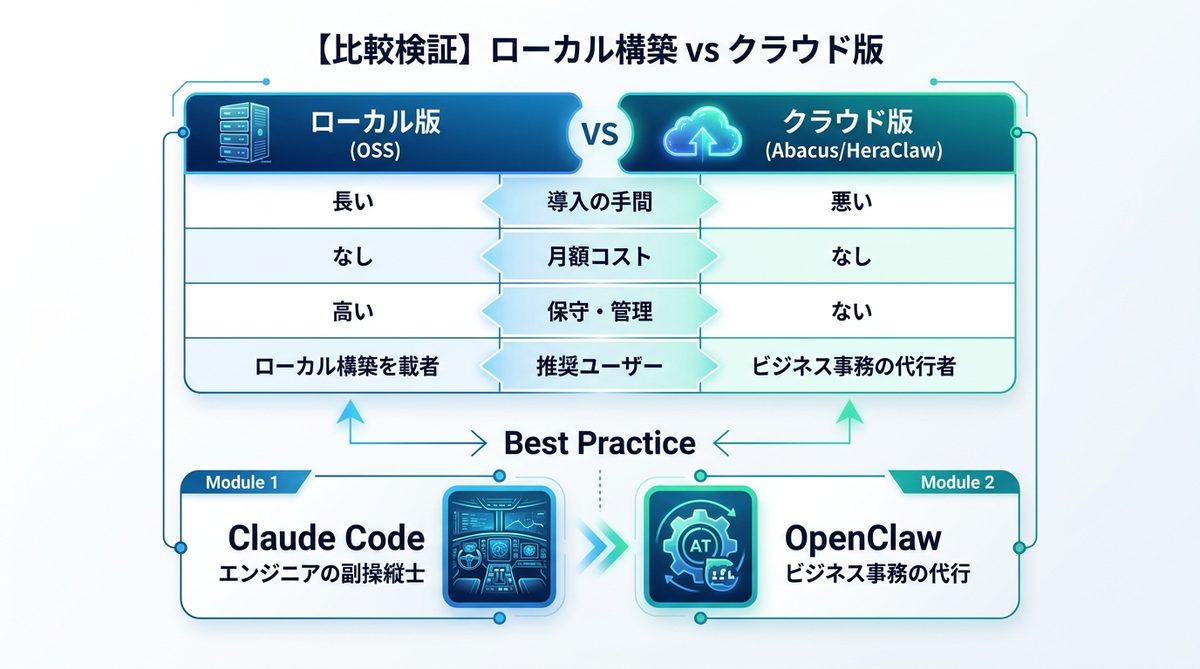
| 比較項目 | ローカル版 (OSS) | クラウド版 (Abacus/HeraClaw) |
|---|---|---|
| 導入の手間 | ターミナル操作が必要 | UIベースで完了 |
| 月額コスト | 無料(サーバー代のみ) | $7〜$43 |
| 保守・管理 | 自己責任 | 不要 |
| 推奨ユーザー | エンジニア・学習意欲のある方 | ビジネスパーソン・経営者 |
「環境構築で時間を浪費したくない」という方は、迷わずクラウド版を選択することをお勧めします。一方、社内のセキュリティ要件が厳しく、データを外部クラウドに出せない環境であればローカル構築を選択してください。
Claude Codeや他ツールとの使い分け戦略
AIエージェントは「1体で全てをこなす」よりも、適材適所でチームを組むのが2026年現在のベストプラクティスです。
- Claude Code: コード修正や開発業務の「エンジニアの副操縦士」。
- OpenClaw: 日報の自動作成、Notion DB間のデータ転記など「ビジネス事務の代行」。
このように、技術的なタスクはClaude Code、日常的な事務処理はOpenClawと使い分けることで、業務の自動化範囲を最大化できます。
関連記事:【2026年最新】OpenClawとは?AIエージェントの仕組みと、安全に業務導入する「NemoClaw」活用ガイド
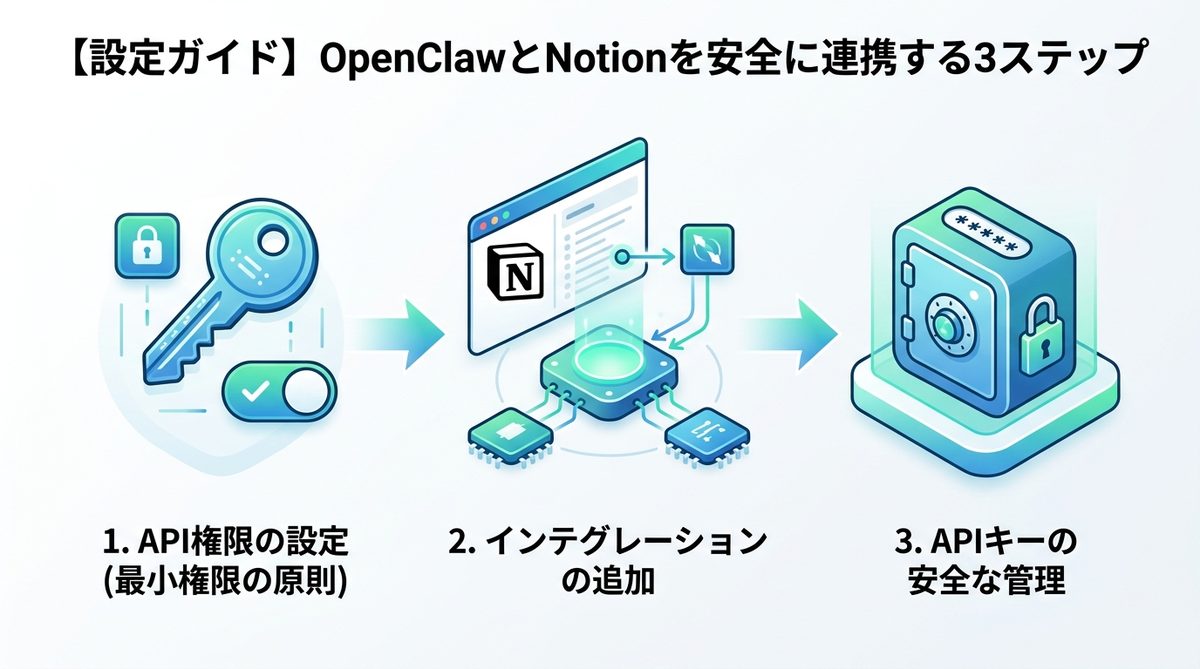
【設定ガイド】OpenClawとNotionを安全に連携する3ステップ
API連携において最も重要なのはセキュリティです。以下の3ステップを確実に実行してください。
1. APIキーの権限を正しく設定する方法
Notionの「マイインテグレーション」でAPIキーを発行する際、権限(Capability)は「読み取り・書き込み」のみを許可してください。「ユーザー情報の取得」は不要な場合が多いため、オフにするのが鉄則です。これは「最小権限(Least Privilege)の原則」と呼ばれ、万が一キーが漏洩した際のリスクを最小化するために不可欠です。
2. インテグレーションの追加手順
Notionの各ページ右上の「…」メニューから「接続」を選択し、作成したOpenClaw用インテグレーションを接続してください。これを忘れると、AIがページにアクセスできずエラーが発生します。
3. APIキーの管理
発行されたAPIキーはNotionの画面に二度と表示されないため、必ず安全なパスワードマネージャーに保存してください。ソースコードに直接書き込むのは絶対に避けるべきです。
関連記事:【2026年最新】OpenClaw導入設定マニュアル|初期構築からチャット連携・エラー解決まで完全網羅
【実践ガイド】放置でOK!スマホから指示を飛ばす自動化術
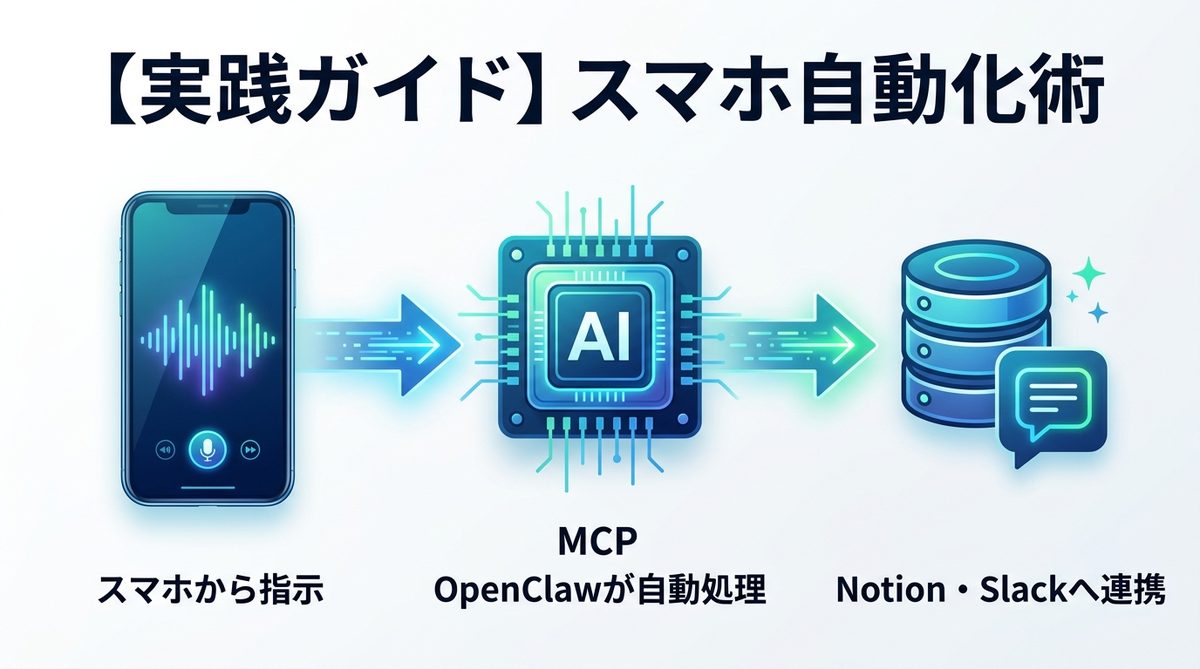
OpenClawをNotionと連携させれば、手元のスマホが強力な司令塔に変わります。
Telegram/LINEと連携して「隙間時間」を無駄にしない
OpenClawはMCP(Model Context Protocol)に対応しているため、TelegramやLINEのボットと連携が可能です。移動中に音声入力で指示を投げると、OpenClawがそれをNotionの「タスクDB」に適切なフォーマットで書き込みます。
AIエージェントに「日報作成」や「進捗報告」を代行させる
例えば、「毎日18時にNotion上のDBをスキャンし、完了したタスクを要約してSlackに報告する」といったルーチンワークを自動化できます。これにより、日々の報告作成にかかっていた1日30分の作業が、ほぼゼロになります。
関連記事:【完全ガイド】Claude Code Web版とRemote Controlの活用法|スマホで指示出し、PCで自動実行する次世代ワークフロー
【重要】セキュリティ設定で「情報の流出」を防ぐ
2026年2月のセキュリティ勧告に基づき、安全な運用を行うための必須事項をお伝えします。
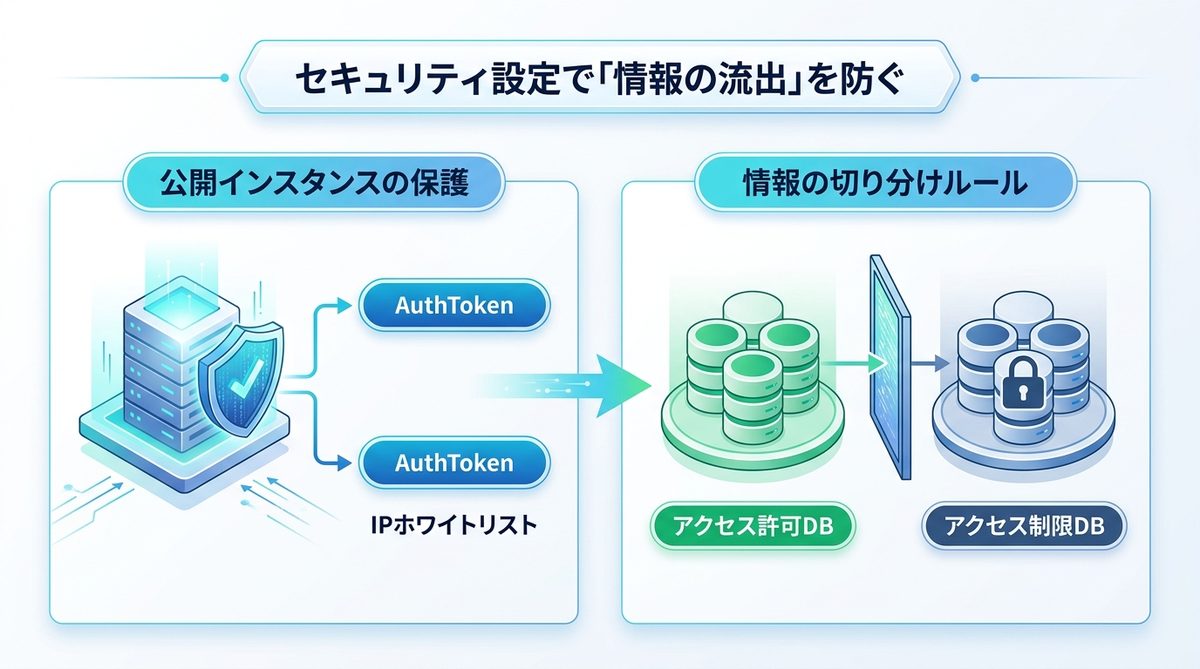
公開インスタンスにおけるAuthTokenとIPホワイトリストの必須化
管理画面をインターネット上に公開する場合、AuthTokenの設定は必ず行ってください。さらに、接続元のIPアドレスを制限する「IPホワイトリスト」設定も必須です。これらを怠ると、第三者があなたのOpenClawを乗っ取り、Notionのデータを改ざんする恐れがあります。
機密情報を扱う際の「情報の切り分け」ルール
OpenClawにアクセスさせるデータベースと、アクセスさせないデータベースは完全に分けて管理してください。秘匿性の高い人事情報や契約書が含まれるページには、OpenClawの接続権限を与えない運用ルールを徹底しましょう。
関連記事:【比較検証】OpenClawの仕組みとClaude Coworkの違い|自律型AI導入で経営者が知るべきコストとリスクの境界線
まとめ
OpenClawを活用すれば、Notionは単なる記録ツールから、自律的に動く強力なビジネスパートナーへと進化します。今回解説したポイントは以下の通りです。
- 役割の明確化: Notion AIは生成、OpenClawは実行・管理という使い分けを徹底する。
- 導入の選択: 手間を省くならクラウド版、自社環境で制御するならローカル版を選ぶ。
- セキュリティの徹底: 最小権限の付与、AuthTokenとIP制限を必ず設定する。
- 運用の自動化: スマホ連携を活用し、日常の事務作業を「指示出し」だけで完了させる。
まずは、権限を最小限に絞ったインテグレーションを作成するところから始めてみてください。今すぐ設定を行い、日々の単純作業をAIに任せて、より創造的な業務に注力しましょう。