ChatGPTのLockdown Mode設定|機密を守りつつ安全にAIを使う方法
 AIエージェントナビ編集部
機密情報の取り扱いに不安を感じ、AI導入を躊躇しているビジネスパーソンは少なくありません。2026年6月に正式実装された「Lockdown Mode(ロックダウンモード)」は、そんな懸念を解消するための強力なセキュリティ機能です。
本記事では、機能の正しい設定方法と、業務効率を落とさないための運用ノウハウを解説します。
この記事に対する編集部の見解
- 機密データを扱う作業ほどWeb検索が不要なため、遮断しても業務への影響は意外に小さい
- 顧客リスト分析や契約書レビューなど、素材を渡しきる作業がロックダウン向きの典型例
- 出口を塞ぐ機能と入り口を律する社内ルールの両輪で、初めて機密保護として機能する
ChatGPTのLockdown Modeとは
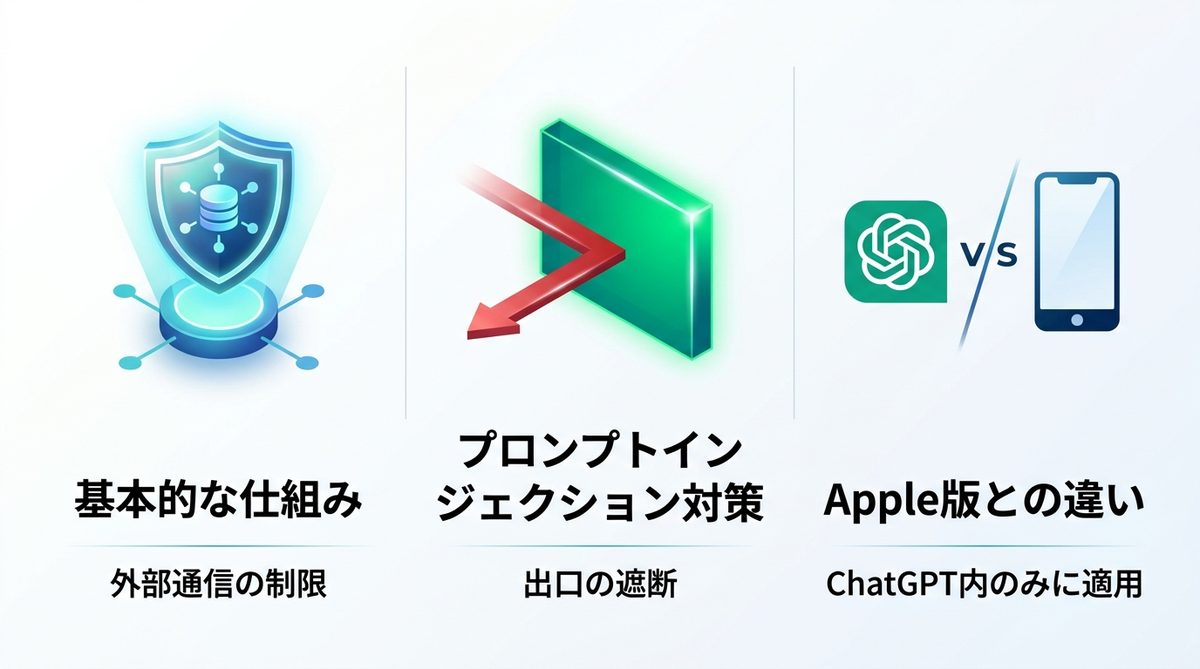
Lockdown Modeは、ChatGPTが外部ネットワークと通信する経路を制限し、入力したデータを外部へ意図せず送信してしまうリスクを最小化する設定です。
インジェクション対策の仕組み
「プロンプトインジェクション(悪意ある命令によるAIの乗っ取り)」によって、意図せず外部のサーバーへ情報が流出するケースが懸念されています。Lockdown ModeをONにすると、AIエージェントによる外部ネットワーク接続が強制的に遮断されます。つまり、攻撃者がAIを使って機密データを外部へ持ち出そうとしても、AIそのものが「外の世界」と繋がれないため、出口が物理的に閉ざされた状態となります。
Apple社機能との違い
混同されがちですが、Appleが提供するiOSやmacOSの「ロックダウンモード」とは全く別物です。あちらはデバイス全体を保護するOSレベルの設定ですが、ChatGPTのLockdown Modeはあくまで「ChatGPTというサービス内でのデータ制御」に特化した機能です。名称が同じであるため、ChatGPTで設定を変更した際に「PCやスマホが使えなくなるのでは?」と不安に思う必要はありません。
関連記事:ChatGPT Images 2とは?Thinkingモードでプロ級の画像生成を内製化
Lockdown Modeの設定と確認
セキュリティを高めるための設定は、直感的に行えるよう設計されています。
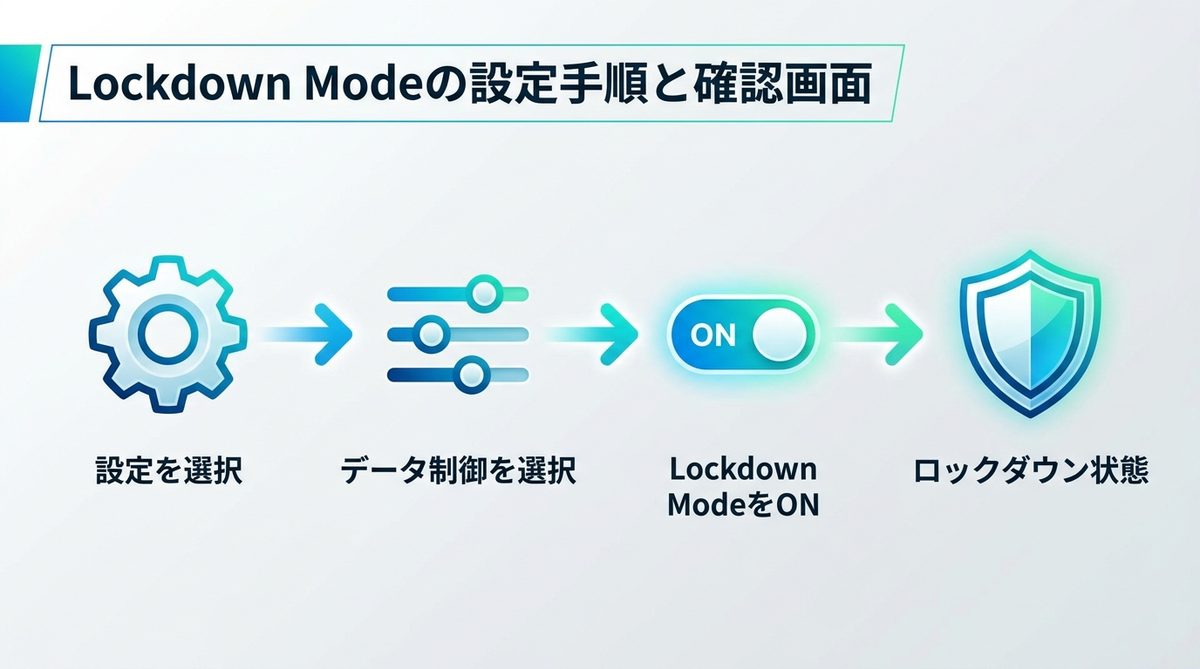
トグル操作の手順
以下の手順で、簡単に機能を有効化できます。
- ChatGPTの画面左下にあるユーザー名をクリックし、「Settings(設定)」を選択します。
- メニューの中から「Security(セキュリティ)」を選択します。
- リスト内にある「Lockdown Mode」のトグルスイッチをクリックし、ONにします。
設定が完了すると、そのチャットセッションにおける外部通信が直ちに制限されます。
設定の確認方法
現在開いているチャットがロックダウン状態であるかどうかは、チャット入力欄の周辺に表示されるUIインジケーター(盾のアイコンなど)で確認可能です。この表示があるチャットでは、Web検索やエージェント連携が制限されていることを直感的に把握できます。
関連記事:【2026年5月アップデート】ChatGPTメモリ削除とメモリソース活用術
Lockdown Modeの制限比較
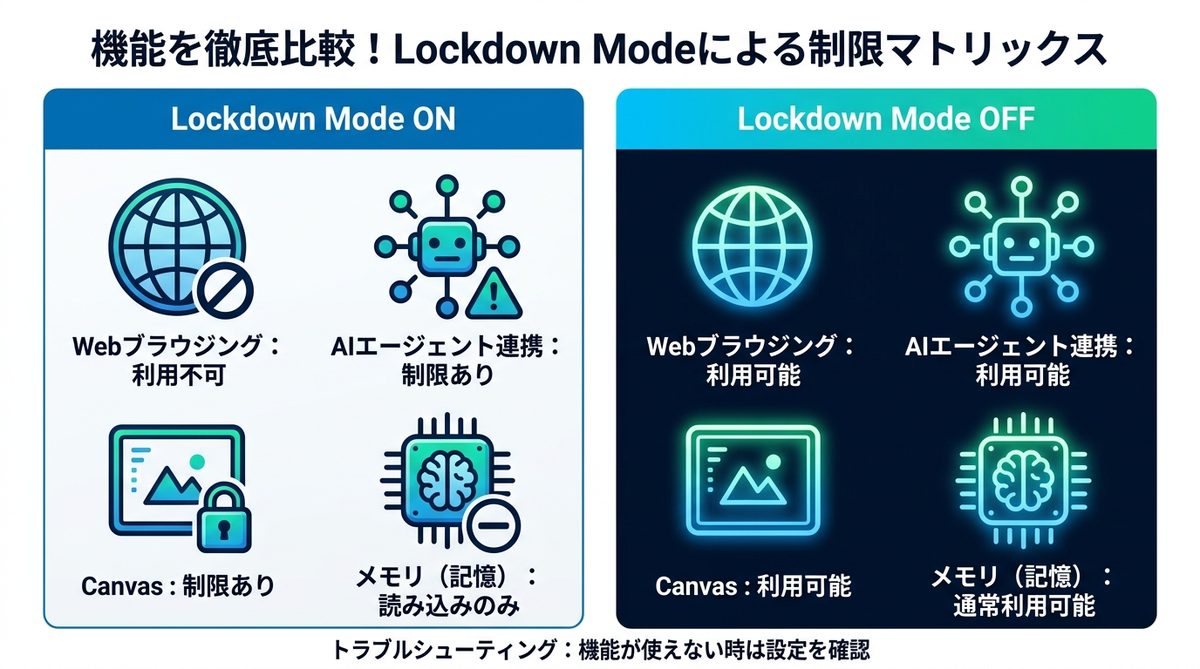
Lockdown ModeをONにすると、AIの利便性の一部が制限されます。業務内容に応じてどの機能を優先するか判断しましょう。
ON/OFF時の機能一覧
| 機能 | Lockdown Mode ON | Lockdown Mode OFF |
|---|---|---|
| Webブラウジング | 利用不可 | 利用可能 |
| AIエージェント連携 | 制限あり | 利用可能 |
| Canvas | 制限あり | 利用可能 |
| メモリ(記憶) | 読み込みのみ(書き込み制限) | 通常利用可能 |
トラブルシューティング
「AIがWebで検索してくれない」「エージェントがタスクを完遂できない」といった事態に陥った場合、まずはLockdown ModeがONになっていないか確認してください。特定の業務で検索が必要な場合は、そのチャットのみ制限を解除するか、あらかじめ制限なしのチャットで作業を行うのが鉄則です。
運用プロファイル戦略
すべてを制限するのは現実的ではありません。以下の運用術を推奨します。
チャット単位の使い分け
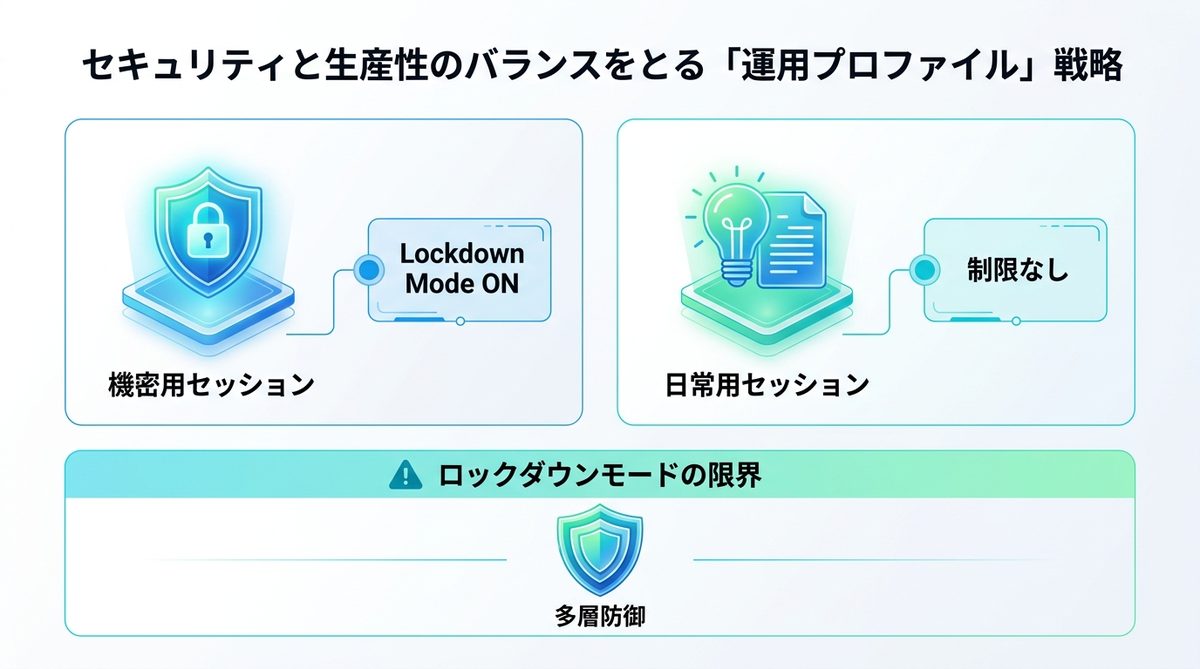
業務内容に合わせて、以下の2つのプロファイルを使い分けるのがビジネスのスタンダードです。
- 機密用セッション: 顧客データや社外秘の設計図を入力する際は、必ずLockdown ModeをONにする。
- 日常用セッション: 一般的な文章校正やアイデア出し、検索が必要なリサーチ業務は、制限なしの状態で行う。
機能の限界と過信の注意
Lockdown Modeはあくまで外部へのデータ流出を防ぐ「出口対策」です。入力内容そのものに悪意が含まれている場合や、ユーザーが意図的に機密情報をコピー&ペーストしてしまう行為自体は防げません。本機能は多層防御の一環であり、これさえあれば絶対に安全という過信は禁物です。
まとめ:安全なAI活用
セキュリティ設定の要点
- Lockdown Modeは外部ネットワーク接続を遮断し、データ流出を防止する機能です。
- OS側のロックダウンモードとは別物であり、ChatGPTの設定メニューで制御可能です。
- ONにするとWeb検索やエージェント機能に制限がかかるため、業務内容に応じた使い分けが不可欠です。
- 本機能は万能ではなく、あくまでセキュリティ対策の一つとして運用すべきです。
セキュリティ運用の開始
まずはご自身の業務を見直し、機密情報を扱うチャットからLockdown Modeの適用を始めてみてください。セキュリティと利便性のトレードオフを理解し、賢くAIを使いこなすことが、これからのビジネスリーダーの必須スキルです。今すぐChatGPTの設定画面から、業務に応じたセキュリティ強度の見直しを行いましょう。
AIエージェントナビ編集部の見解
AIエージェントナビでは、各記事のテーマについて編集長が「実際どうなの?」という素朴な疑問を「Nav」と名付けたAIエージェントにぶつけています。エンジニアではなく、経営者・ビジネス視点からの率直な見解をお届けします。
編集長の率直な感想
編集長
Nav
編集長
Nav
編集長
Nav
編集長
Nav
編集部のまとめ
- 機密データを扱う作業ほどWeb検索が不要なため、遮断しても業務への影響は意外に小さい
- 顧客リスト分析や契約書レビューなど、素材を渡しきる作業がロックダウン向きの典型例
- 出口を塞ぐ機能と入り口を律する社内ルールの両輪で、初めて機密保護として機能する