【2026年最新】Claude for Excelの導入手順|公式アドインで変わるAI分析の常識
 AIエージェントナビ編集部
膨大なExcelデータの整形やエラー修正に時間を奪われていませんか。公式アドイン「Claude for Excel」なら、普段使い慣れたExcelの中で、AIがまるで熟練のアシスタントのように数式作成やデバッグを代行します。本記事では、導入方法から実務ですぐ使える活用テクニックまでを網羅的に解説します。
目次
Excelの常識が変わる。「Claude for Excel」とは何か
これまでExcel作業といえば、ブラウザとExcelを行き来する「コピペ作業」が当たり前でしたが、Claude for Excelの登場により、その手間は過去のものとなりました。
なぜ今、ExcelにClaudeを導入すべきなのか
Excelに直接AIを組み込むメリットは、単なる効率化にとどまりません。Excelファイルを開いたまま、サイドバーに常駐するClaudeに質問を投げることで、PCの中に非常に優秀なデータ分析官が住み着いた状態を作れるのです。
- コンテキスト(記憶容量)の維持: シート内のデータを直接読み込ませるため、状況を説明する手間が省けます。
- 作業の断絶なし: ツールを切り替える際の集中力の途切れを解消します。
- ミス軽減: AIが数式を直接提案するため、手入力によるタイプミスを防げます。
Copilotと何が違う?Claudeの強みである「論理的推論とデバッグ」の優位性
MicrosoftのCopilotも強力なツールですが、Claude for Excelには「複雑な推論能力」という独自の強みがあります。
| 比較項目 | Microsoft Copilot | Claude for Excel |
|---|---|---|
| 得意領域 | 全体的なグラフ作成・視覚化 | 数式の論理構造の解析・エラー原因の特定 |
| 推論能力 | 瞬発力重視 | 複雑な計算ロジックの構築・デバッグ |
| 主な用途 | プレゼン資料や要約の作成 | 財務モデルの構築・複雑なデータ処理 |
複雑な財務モデルの構築や、論理が絡み合ったエラーの追跡においては、Claudeの「考え抜く力」が圧倒的に有利です。

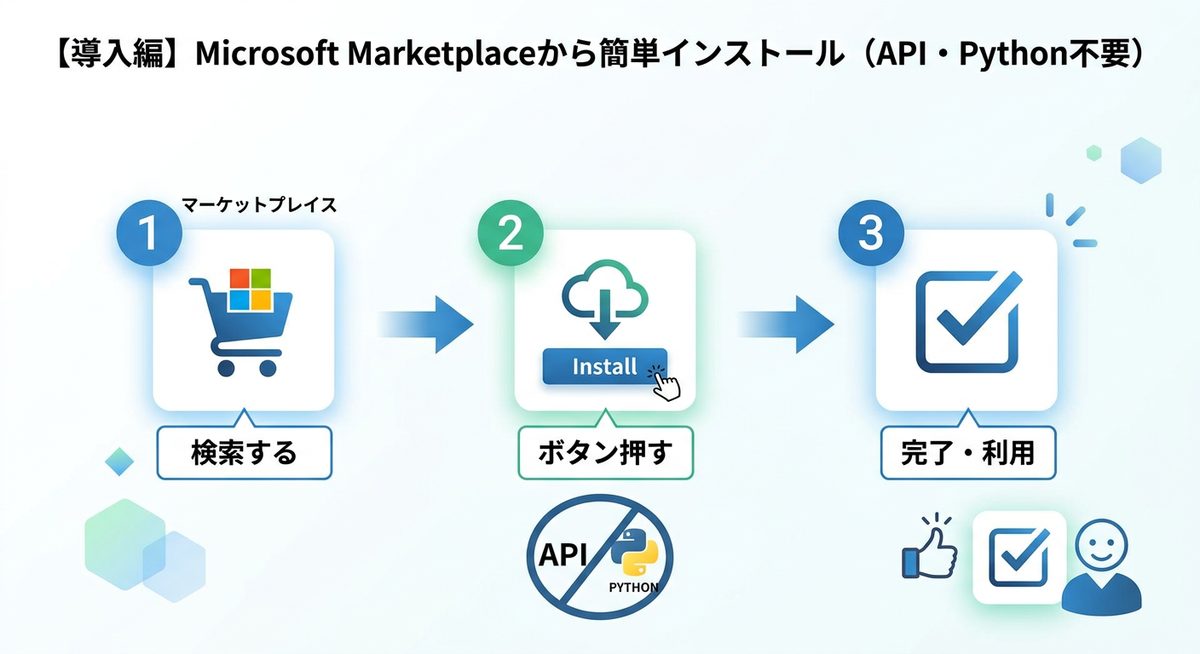
【導入編】Microsoft Marketplaceから簡単インストール(API・Python不要)
導入にあたって、難しいプログラミング知識やAPIキー(システム連携用の鍵)の生成は一切不要です。ビジネスパーソンであれば、誰でも数分で導入可能です。
利用対象プラン(Pro/Max/Team/Enterprise)の確認と準備
Claude for Excelを利用するには、Anthropicが提供する有料プランへの加入が必要です。
- Pro / Maxプラン: 個人や小規模チーム向け。
- Team / Enterpriseプラン: セキュリティ管理を重視する組織向け。
ご自身の契約プランが対応しているか、事前にAnthropicの管理画面で確認しておきましょう。
わずか3分で完了!アドイン導入とサイドバー呼び出しのステップ
インストール手順は以下の通りです。
1. Excelの上部リボンにある「ホーム」タブから「アドイン」をクリックします。
2. 「アドインを取得」を選び、検索窓に「Claude」と入力します。
3. 公式の「Claude for Excel」を選択し、「追加」を押します。
4. サイドバーに表示されるログイン画面から、お使いのClaudeアカウントで認証を完了させます。
ショートカットキー操作(Mac/Windows)でAIを即座に呼び出す方法
一度導入すれば、リボンメニューからいつでも呼び出せます。
- Windows: Alt + H → A などでアドインパネルを開く(設定に依存)。
- Mac: Fn + F10 などのファンクションキーや、クイックアクセスツールバーへの登録を活用し、AIを「副操縦士」として常に隣に配置しましょう。
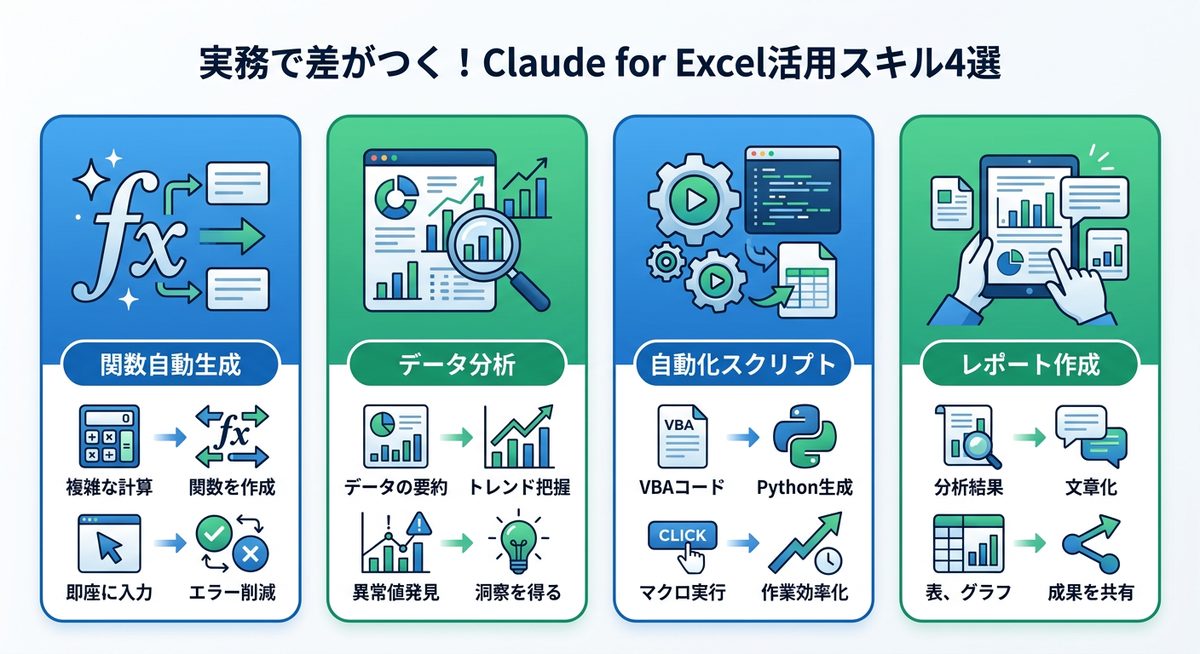
実務で差がつく!Claude for Excel活用スキル4選
AIをExcelの「副操縦士」として使いこなすための、現場直結型の活用スキルを紹介します。
複雑な関数を自動生成・解説する
「このセルとあのセルの条件を満たし、かつ特定の期間内に該当する場合の合計値を出したい」といった複雑なロジックを、日本語で伝えるだけで関数(数式)として出力させます。
#REF!エラーを秒速で特定・修正する
なぜ数式がエラーを吐いているのか、自分では見つけられない原因をClaudeが瞬時に特定します。「この範囲のセルに空白があるのが原因かもしれません」といった具体的な指摘を受け取れるため、手動でセルを一つずつ追う必要はもうありません。
汚いデータを一瞬でクリーンアップする
外部から抽出したバラバラの形式のデータを、「日付形式を統一して」「半角全角を揃えて」と指示するだけで、AIがクリーンなデータベースに整形します。
財務モデル・シミュレーションのドラフト作成
「来期の売上が10%増加し、コストが5%減った場合の利益推移を予測して」といった高度な推論が必要なタスクも、Claudeであれば論理的なモデルとして組み上げてくれます。
関連記事:【2026年最新】生成AIとは何か?AIエージェント時代に乗り遅れないためのビジネス活用ガイド
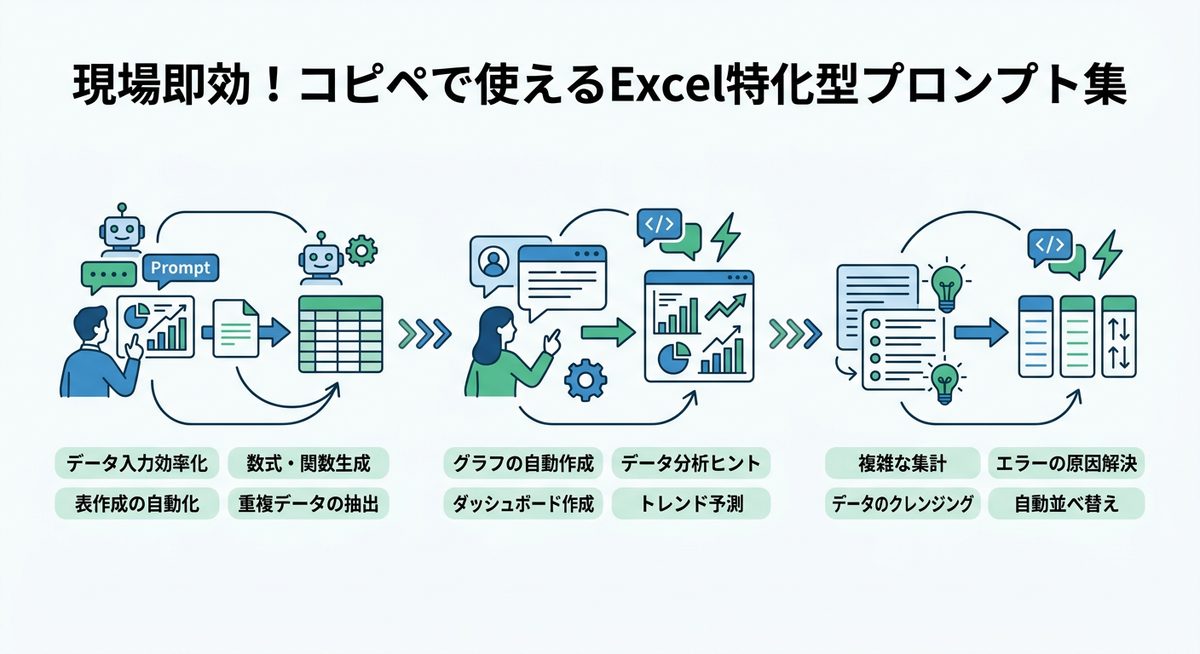
現場即効!コピペで使えるExcel特化型プロンプト集
そのままコピー&ペーストして使える、現場で役立つプロンプトテンプレートを用意しました。
数式が正しく動かない時に使う「エラー診断プロンプト」
「このセルにある数式でエラーが発生しています。数式の内容とシートのデータを確認し、エラーの原因と修正案を教えてください。また、なぜそのエラーが起きたのかの理由も簡潔に説明してください。」
手作業を極限まで減らす「データ整形・要約プロンプト」
「選択範囲のデータを、分析可能な形式に整形してください。具体的には、日付のフォーマットをYYYY/MM/DDに統一し、重複する行があれば削除し、空白セルには平均値を代入してください。」
複雑な計算ロジックを整理する「設計サポートプロンプト」
「A列の売上とB列の原価から、営業利益率を算出し、かつ利益率が20%以上の場合は『優良』、それ以外は空白にする数式を作成してください。この数式の計算ステップを論理的に解説してください。」
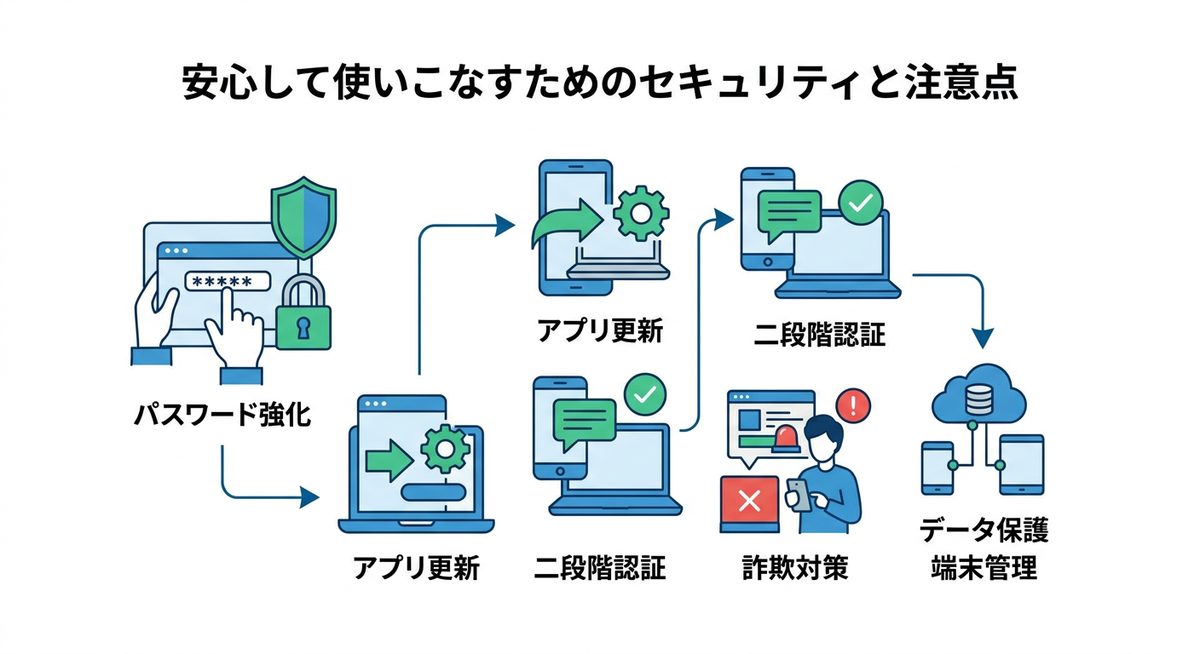
安心して使いこなすためのセキュリティと注意点
業務で活用する以上、セキュリティへの配慮は不可欠です。
学習データとして利用されないための設定方法
Anthropicのサイト内設定で、入力データをAIモデルの学習に使用しない「オプトアウト設定」が可能です。機密データを扱う場合は、事前に設定を「オフ」にすることを推奨します。
機密データとAIの付き合い方(人間によるダブルチェックの重要性)
AIは時に自信満々で誤った計算をすることがあります(ハルシネーション=AIの嘘)。特に財務データや重要な経営数値は、必ず人間が最終的な計算結果を検証してください。AIはあくまで「優秀な副操縦士」であり、機長であるあなたの判断が最終決定権を持ちます。
関連記事:【2026年最新】ChatGPT 5.4の実力は?自律エージェントを「チームの一員」としてマネジメントする業務再構築戦略
まとめ
Claude for Excelを導入することで、これまで数時間を要していたデータ作業が、わずか数分で完結する「AI副操縦士」ワークフローが実現します。今回のポイントは以下の通りです。
- 導入の容易さ: 公式アドイン形式のため、API設定不要で即座に開始可能。
- 論理的推論: Copilot以上のデバッグ力と推論能力で、複雑な数式も解決。
- 業務効率化: エラー診断、データ整形、シミュレーションをAIが代行。
- セキュリティ: 学習設定の確認と人間による最終チェックを徹底する。
今すぐMicrosoft Marketplaceからアドインをインストールし、あなたのExcel環境に優秀なアシスタントを迎え入れましょう。面倒な作業をAIに任せ、あなたは戦略的な判断に集中する時間を作ってください。