Claude PowerPointの使い方|導入3ステップとExcel連携術
 AIエージェントナビ編集部
「毎朝の定例資料作成だけで2時間が消えていく」「Excelの数値をPowerPointに転記する作業を何とかしたい」といった悩みを抱えていませんか。Microsoft 365環境でClaudeを直接呼び出すことで、スライド作成の工数は大幅に削減可能です。
本記事では、ITセキュリティを考慮した導入手順から、Excelデータと連携した実務的なスライド生成方法までを徹底的に解説します。
【2026年】Claude導入の最速ステップ
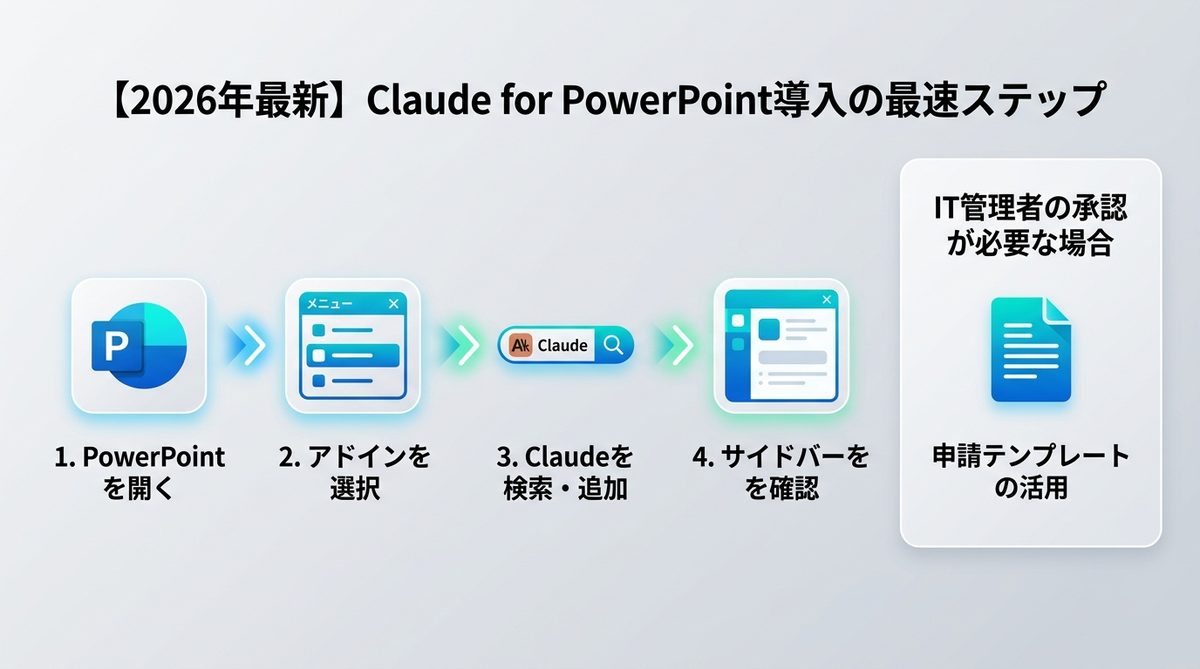
まずは、アドイン(拡張機能)をインストールして、PowerPoint上にClaudeを呼び出す環境を整えましょう。導入は大きく分けて3つのステップで完了します。
AppSourceの導入手順
Microsoftが公式に提供する環境であれば、以下の手順でアドインを追加できます。
- PowerPointを開く: デスクトップ版、またはブラウザ版(PowerPoint Online)を起動します。
- ホームタブから「アドイン」を選択: リボンメニュー内にある「アドイン」または「アドインを取得」をクリックします。
- 検索窓に「Claude」と入力: ストア内で「Claude for PowerPoint」を検索し、「追加」ボタンをクリックします。
- サイドバーを確認: 画面右側にClaudeのパネルが表示されればインストール完了です。
IT管理者への申請テンプレート
社内ネットワークでアドインの追加が制限されている場合、IT部門への申請が必要です。以下のテンプレートをコピーして、ヘルプデスクへ送付してください。
件名:業務効率化ツール「Claude for PowerPoint」の利用申請について
お疲れ様です。【部署名】の【氏名】です。
資料作成業務の工数削減(目安:週5時間の短縮)のため、Microsoft 365の公式アドイン「Claude for PowerPoint」の利用を申請します。本ツールは業務外のデータ送信を行わず、以下のセキュリティ要件を満たしていることを確認済みです。
・Microsoft 365 アドインストア配布の正規アプリであること
・社内規定のAIガイドラインに基づき、機密データを含まない資料作成に限定すること導入に際し、必要な設定や制限事項があればご教示いただけますと幸いです。
関連記事:【2026年最新】生成AIとは何か?AIエージェント時代に乗り遅れないためのビジネス活用ガイド
Excel連携「クロスファイル設定」
アドインを導入しても、Excelデータが認識されない場合は「ファイル横断読み込み」の設定がオフになっている可能性が高いです。
横断作業の許可設定
ClaudeがPowerPointとExcelを同時に参照できるようにするため、設定パネルで必ず「Let Claude work across files(ファイル横断作業を許可)」を有効にしてください。
| 設定項目 | 内容 | 状態 |
|---|---|---|
| Cross-file Access | Excelデータの参照権限 | ONに切り替え |
| Data Sync | モデルへのデータ送信 | 有効 |
この設定を忘れると、ClaudeはPowerPoint内の情報しか認識できず、「データが見つかりません」というエラーが発生します。
モデルの使い分け基準
Claudeの性能を最大限引き出すために、利用シーンに応じてモデルを使い分けましょう。
- Sonnet 4.6(高速モデル): 定型的なグラフ作成、文章の要約、体裁の整列に最適です。レスポンス速度を重視する日常業務で活用します。
- Opus 4.8(高性能モデル): 複雑な市場データ分析、複数のExcelシートをまたぐ分析、構造化された戦略資料の構築にはこちらを選択してください。
関連記事:Claude Excelの使い方は?導入手順と活用術を徹底解説

【実務直結】スライド量産プロンプト集
AIを使いこなす鍵は「明確な指示」にあります。以下のプロンプトをそのまま活用してください。
構成変換プロンプト
Excelファイルを読み込ませた状態で、以下のプロンプトを入力します。
「添付のExcel『2026年業績データ.xlsx』を参照してください。売上高と営業利益の推移を抽出し、比較分析した結果を、ビジネス向けの説得力があるスライド3枚の構成案として出力してください。各スライドにはタイトルと、記載すべきグラフの種類を提案すること。」
レイアウト修正コマンド
AIが作成した後の微調整は、全体を作り直すのではなく、箇所を指定して指示します。
- フォント調整: 「スライド2のタイトルフォントをMSゴシックの24ptに変更してください。」
- グラフ配置: 「グラフをスライドの右半分に配置し、左側に箇条書きの考察を3点追加してください。」
- 色味変更: 「ブランドカラー(青色:#0055AA)を基調として、チャートの色を変更してください。」
関連記事:【注目の生成AI】Claudeとは?ChatGPTとの違いからビジネス活用まで徹底解説

アドインが動かない時のチェックリストとQ&A
トラブル発生時に、まず確認すべき項目をまとめました。
連携エラーの切り分け
- キャッシュのクリア: サイドバーを一度閉じ、再読み込みを行ってください。
- ファイル名とパス: ファイル名に特殊記号が含まれていると認識できないことがあります。半角英数字に変更してください。
- ログイン状態: サイドバー上で一度ログアウトし、再度アカウント連携を行ってください。
制限事項への対処法
- サイズ制限: ファイルサイズが30MBを超える場合、動作が極端に遅くなります。必要なデータシートのみを別ファイルに抽出(保存)してから読み込ませてください。
- セキュリティ: クラウド環境へのアップロードが禁止されている極秘情報(マイナンバー、顧客名簿など)は、必ずマスキング処理を行ってから連携してください。
まとめ:業務効率の最適解
Claude for PowerPointの導入は、単なる自動化ツール以上の価値をもたらします。最後に要点を整理します。
- 導入の第一歩: Microsoft AppSourceからインストールし、IT管理者の承認を得て安全に利用を開始しましょう。
- 必須設定: 「Let Claude work across files」をONにして、Excelとの連携を確立することが最優先です。
- プロンプト活用: 抽象的な指示ではなく、目的と構成を明確にしたプロンプトでAIの出力を制御しましょう。
- 役割の変化: AIを「作成器」から「思考のパートナー」へ変えることで、プレゼンの本質的なストーリー設計に集中できます。
まずは、お手元のExcelデータから「1枚のスライド」を生成するところから始めてみてください。今すぐClaudeを立ち上げ、AIとの協働による新しいワークスタイルを体感しましょう。