Gemini エラー1152はCanvas長時間作業が引き金?解決と予防策
 AIエージェントナビ編集部
Geminiを使っていて、せっかく作り上げた文章やコードがエラー表示とともに反応しなくなると、誰しも冷や汗が出るものです。「エラーが発生しました(1152)」というメッセージが表示され、作業内容が消えてしまうのではないかと不安を感じている方も多いのではないでしょうか。
本記事では、このエラーの正体と、作業を安全に保護・復旧する手順、さらにはエラーに悩まされないための運用テクニックを解説します。
⚠️ まず確認:今この瞬間、Gemini全体で障害が起きていませんか?
あなただけの不具合か、サービス全体の障害かを先に切り分けると、無駄な操作を避けられます。
NEW主要AIの重大障害だけを速報メールでお知らせ(月0〜4通・無料)→ 障害アラートに登録
目次
結論|エラー1152はアカウントの問題ではない
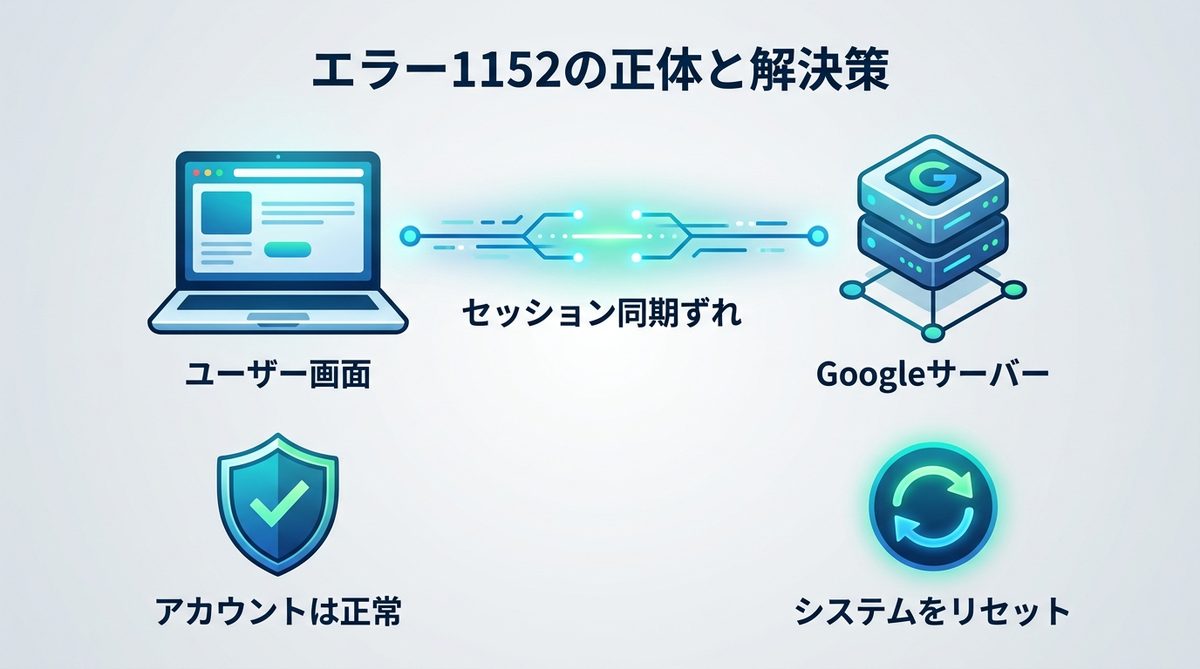
結論からお伝えします。このエラーが表示されても、あなたのアカウントや、これまで積み上げてきたGeminiの学習状況には何の問題もありません。
セッション同期ずれの正体
「エラーが発生しました(1152)」の正体は、ブラウザ上の表示画面(ユーザーインターフェース)とGoogleのサーバー側で行われているリクエスト処理との間で発生する「セッション(接続状態)の同期ずれ」です。いわば、会話の内容をサーバー側で保持し続けるための通信が、何らかの理由で一瞬噛み合わなくなった状態を指します。
再ログインは不要
このエラーは一時的なサーバー側の処理詰まりであるため、アカウントの設定を変更したり、焦って再ログインを繰り返したりする必要はありません。まずは落ち着いて、以下の手順でシステムをリセットしましょう。
関連記事:Geminiエラーコード一覧|1095・1097の原因と対処法
なぜCanvasの長時間作業で出やすいのか
エラー1152は、特に「Canvas(Geminiアプリ内で文書やコードの作成・編集・プレビューができるビジュアル作業パネル)」を使用して作業している際に報告されることが多い現象です。
公式の報告事例
Googleの公式コミュニティでも、長時間Canvasを開いたまま作業を継続したユーザーから「突然1152が出た」という報告が複数上がっています。
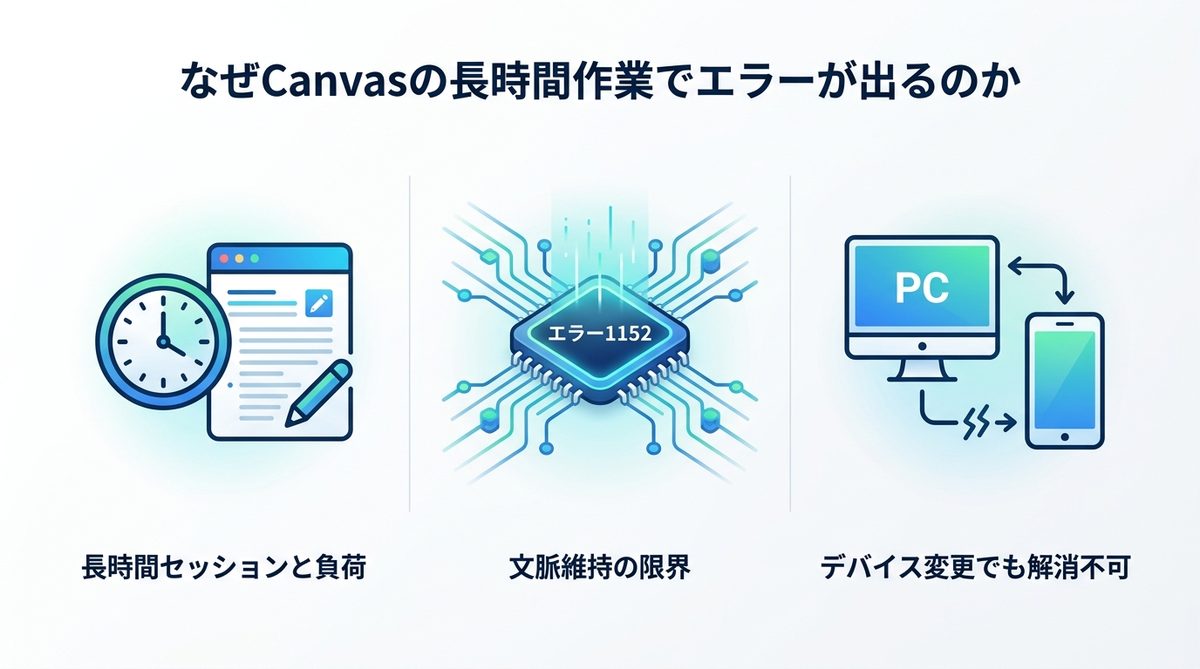
長時間セッションの負荷
Canvasのような高機能なパネルでは、リアルタイムで文脈(コンテキスト)を維持し、細かな編集をサーバーとやり取りし続ける必要があります。長時間セッションが続くと、この「文脈維持」にかかる内部的な処理負荷や、システム上の制限が表面化しやすくなるのです。
アプリ切り替えでの回避不可
不具合を感じた際に、ブラウザからモバイルアプリへと作業環境を切り替えるユーザーもいますが、このエラーはアカウント全体の同期に関わるため、アプリに切り替えても解消しないケースが多く報告されています。
関連記事:Gemini「エラーが発生しました(3)」の原因は?今すぐ試せる対処法を徹底解説
1152から復旧する手順
エラーが発生してしまった場合、以下の3ステップで復旧を試みてください。
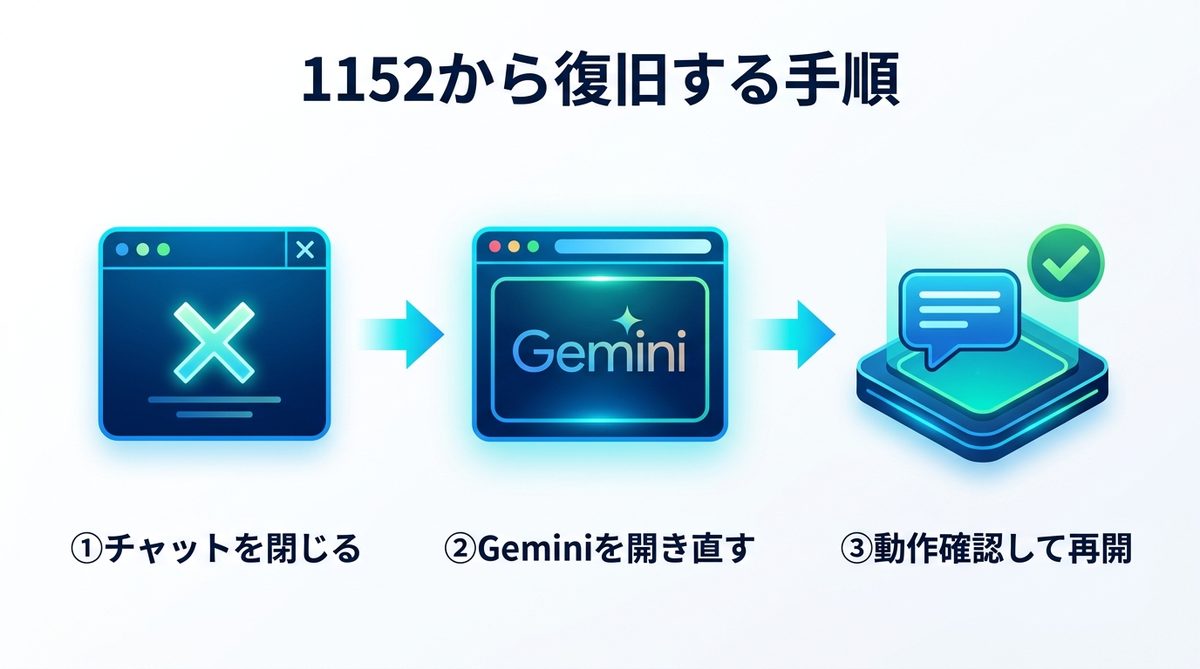
チャットを閉じる
まずは、現在表示されている固まった状態のチャット画面を一度閉じます。そのまま放置しても自動復旧する可能性は低いため、速やかに切り替えるのが肝心です。
Geminiを開き直す
ブラウザの新しいタブまたはウィンドウを開き、再度Geminiにアクセスします。これで古いセッションとの接続を一度切断し、クリーンな状態で再接続を行います。
短い質問で動作確認
作業を再開する前に、まずは「挨拶」や「今日の天気」など、極めて短い質問を投げてください。ここでスムーズに応答が返ってくれば、システムは正常に戻っています。
関連記事:Geminiのエラー429対処法|原因特定と安定運用の設定変更
作業内容を失わないための予防策
エラーを完全に防ぐことは困難ですが、被害を最小限に抑えるための運用ルールを2つ紹介します。
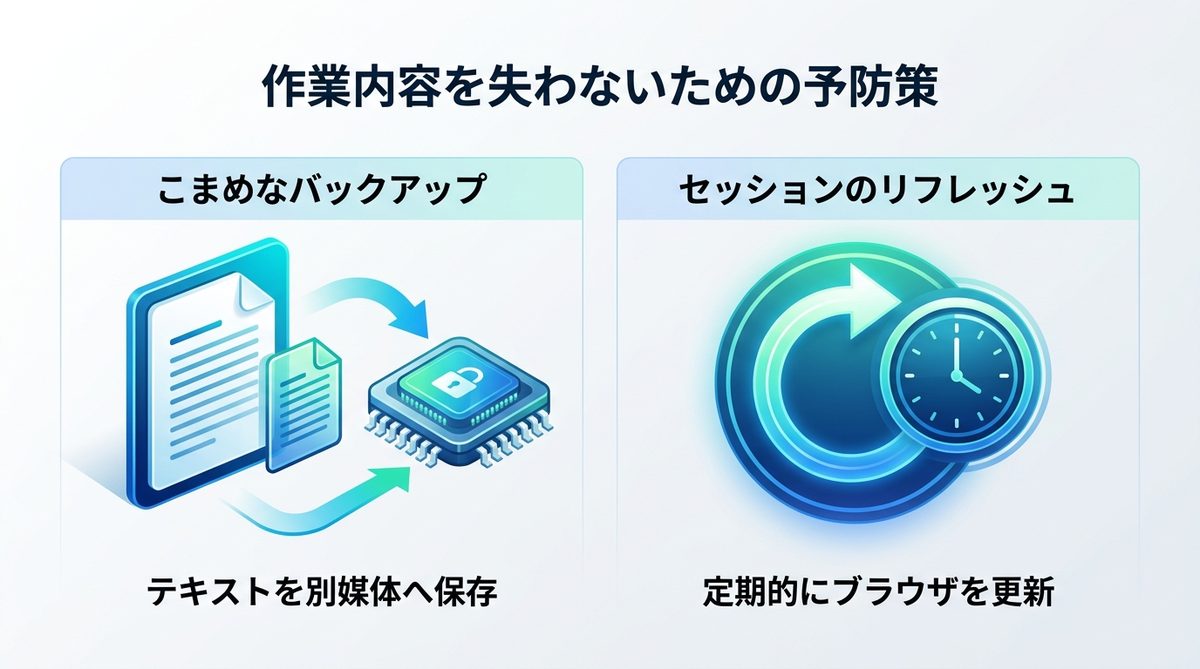
- 長時間作業は区切って成果物をこまめにコピー保存する:Canvas上にあるテキストを適宜、メモ帳やGoogleドキュメントへコピー&ペーストし、バックアップをとる習慣をつけましょう。
- セッションを定期的に開き直す:1時間以上の長時間作業になる場合は、一度ブラウザを更新(リロード)してセッションをリフレッシュさせると、同期ずれを未然に防げる可能性が高まります。
頻発時のCanvas代替ルート
Canvasを使っていてもエラーが頻発する場合は、以下の3つの代替手段を検討してください。
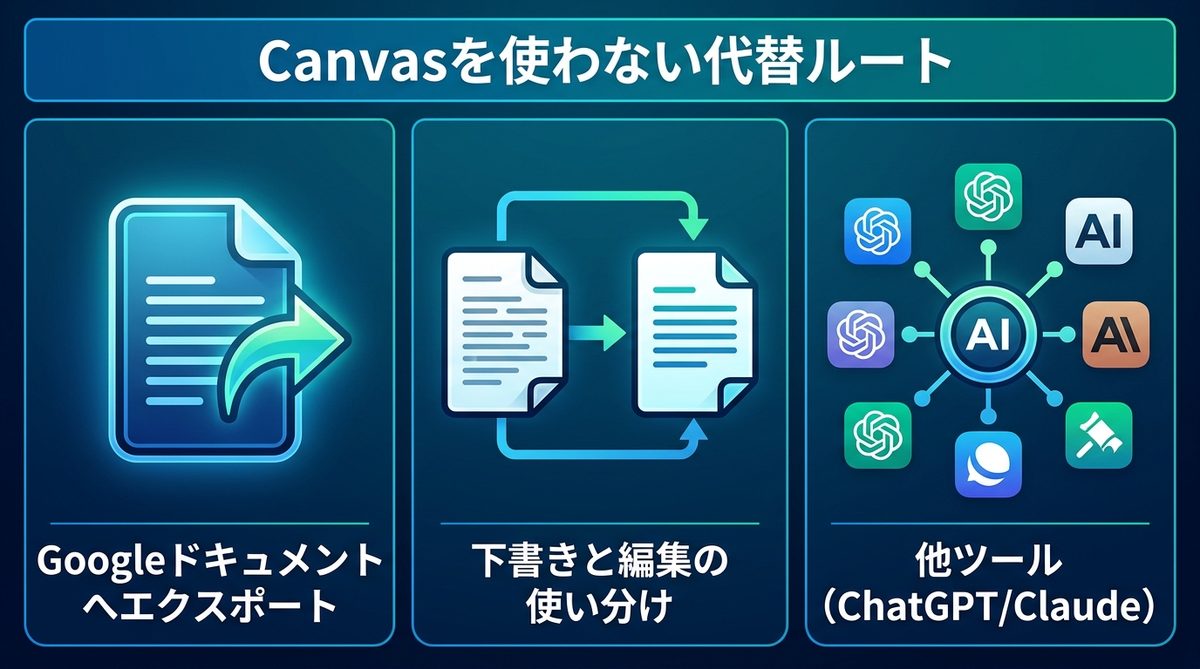
Googleドキュメントへ移行
Canvas機能には、作成した成果物を「Googleドキュメントにエクスポート」するボタンがあります。見出し設定などを保持したままGoogleドライブへ保存できるため、下書き段階までをCanvasで行い、推敲や仕上げはGoogleドキュメント側で行うのが最も安全です。
Canvasは下書き用と割り切る
そもそもの発想を切り替え、Canvasは「アイデア出し・初稿づくり」にのみ使用しましょう。長文の編集はGoogleドキュメントを主戦場にすることで、セッション切れの影響を根本から回避できます。
他ツールの活用
Gemini側の不調が続く場合は、ChatGPTのCanvasやClaudeのArtifacts(アーティファクト)といった他社の同種機能を利用するのも一つの手です。特定のサービスが重い時の「逃げ道」を持っておくことは、効率的なAI活用の基本です。
関連記事:【完全ガイド】Google公式「Gemini CLI」の導入手順と、今日から使える業務自動化のヒント
他のエラーコードとの違い
Geminiでは、エラー1152以外にも様々なコードが表示されることがあります。
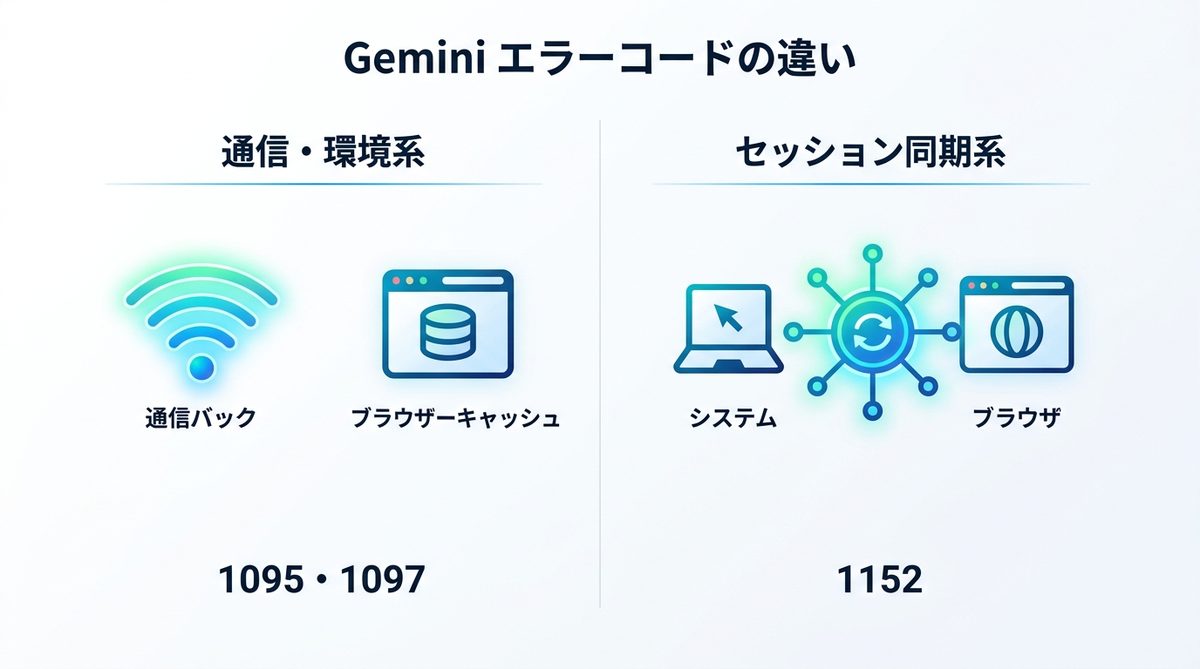
- 通信・環境系(1095・1097など):ネットワーク環境やブラウザのキャッシュに起因するものです。
- セッション同期系(1152):今回解説した通り、システムとブラウザ間の接続状態によるものです。
- 詳細な違い:エラー3の詳細解説や、より包括的なGeminiエラーコード一覧で各コードの意味を確認できます。
まとめ
エラー1152への対策をまとめます。
- エラー1152はアカウント異常ではなく、一時的なセッション同期ずれである
- 復旧にはチャットを閉じ、新しいウィンドウで開き直して動作確認をする
- 長時間作業時はこまめな外部保存を徹底する
- 頻発する場合はGoogleドキュメントへのエクスポートを活用し、Canvasは初稿作成に限定する
作業を失わないための工夫を取り入れ、エラーに動じない快適なAI活用環境を構築していきましょう。まずは今すぐ、重要な作業内容をバックアップすることから始めてみてください。
AIエージェントナビ編集部の見解
AIエージェントナビでは、各記事のテーマについて編集長が「実際どうなの?」という素朴な疑問を「Nav」と名付けたAIエージェントにぶつけています。エンジニアではなく、経営者・ビジネス視点からの率直な見解をお届けします。
編集長の率直な感想
編集長
Nav
編集長
Nav
編集長
Nav
編集部のまとめ
- 話題やプロジェクトが変わったらチャットも分ける。長い1本のやりとりは精度も安定性も落ちる
- 長時間の同一チャットは負荷と文脈の劣化を招く。エラーはその負荷が表面化したサイン
- 頻発時はGoogleドキュメントに退避→新しいチャットで読み込んで再開が最も確実な復旧ルート