Geminiにログインできない原因|2つの解決手順
 AIエージェントナビ編集部
Geminiのログインエラーや「このアカウントでは利用できません」という表示は、業務効率を大幅に低下させる要因です。特に2026年のアップデート以降、管理設定が複雑化しており、従来の方法では解決できないケースが増えています。
本記事では、最新の「生成AI特化型セキュリティコントロール」環境下における原因の特定から、管理者・ユーザー別の解決策まで、2つの主要な手順で解説します。
ログインできない原因の切り分け
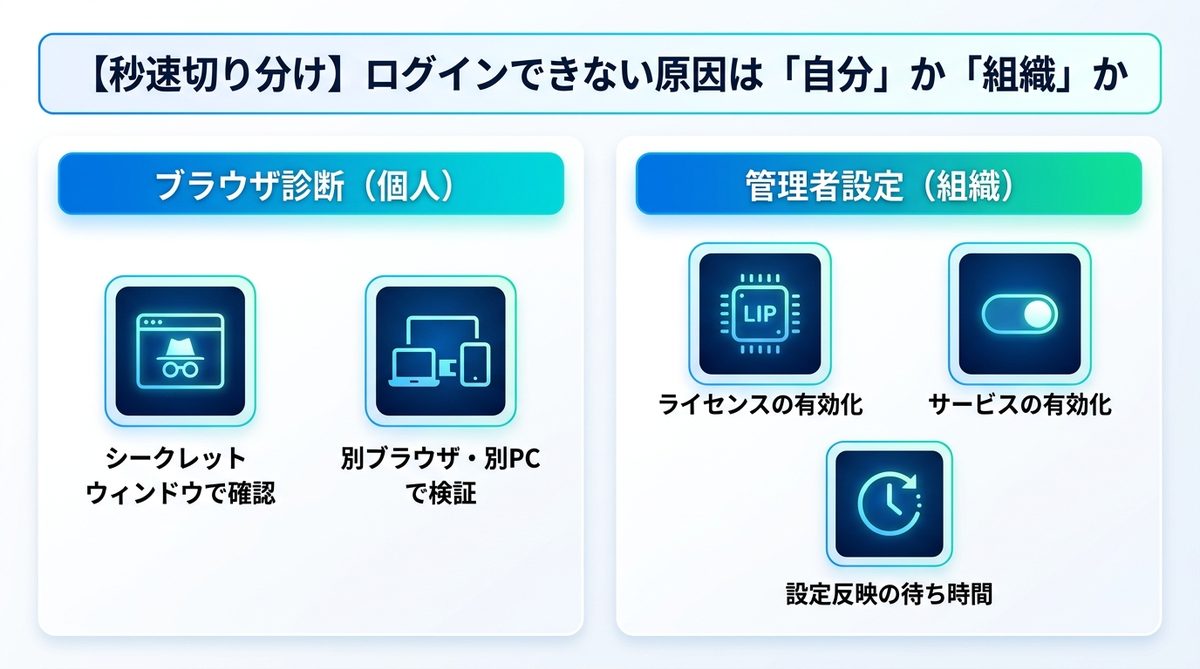
不具合を解決するための第一歩は、トラブルの所在を特定することです。まずは以下の診断を行い、個人のPC環境に問題があるのか、組織の設定が影響しているのかを見極めましょう。
キャッシュの特定
まずはブラウザのセッション(一時的な状態保持)の問題かどうかを切り分けます。以下の手順を試してください。
- シークレットウィンドウでの起動: Chrome等のブラウザで「シークレットモード(プライバシー保護ブラウザ)」を開き、Geminiにログインできるか確認します。これでログインできる場合、キャッシュやCookieの破損が原因です。
- 別ブラウザでの検証: 別のブラウザや、別のPCからログインを試みます。他の環境でもエラーが出る場合、原因は端末ではなくアカウント権限や組織設定にある可能性が極めて高いといえます。
組織設定の確認
管理者の方は、まず管理コンソールから以下の項目を確認してください。
- ライセンスの有効化: ユーザーにGeminiのライセンスが適切に割り当てられているか。
- サービスの有効化: 「生成AI特化型セキュリティコントロール」配下で、該当グループに対してGeminiサービスが「ON」になっているか。
- 反映状況: 権限設定を変更した直後ではないか(反映には時間がかかる場合があります)。
関連記事:【Gmail・スプレッドシートが変わる】Google生成AIの使い方|無料版Geminiも解説
Gemini 3.1 Proの組織設定
管理者による設定ミスや、仕様の理解不足は、現場の業務を停止させる最大の要因です。2026年現在の構成を正しく理解しましょう。
セキュリティ設定の構成
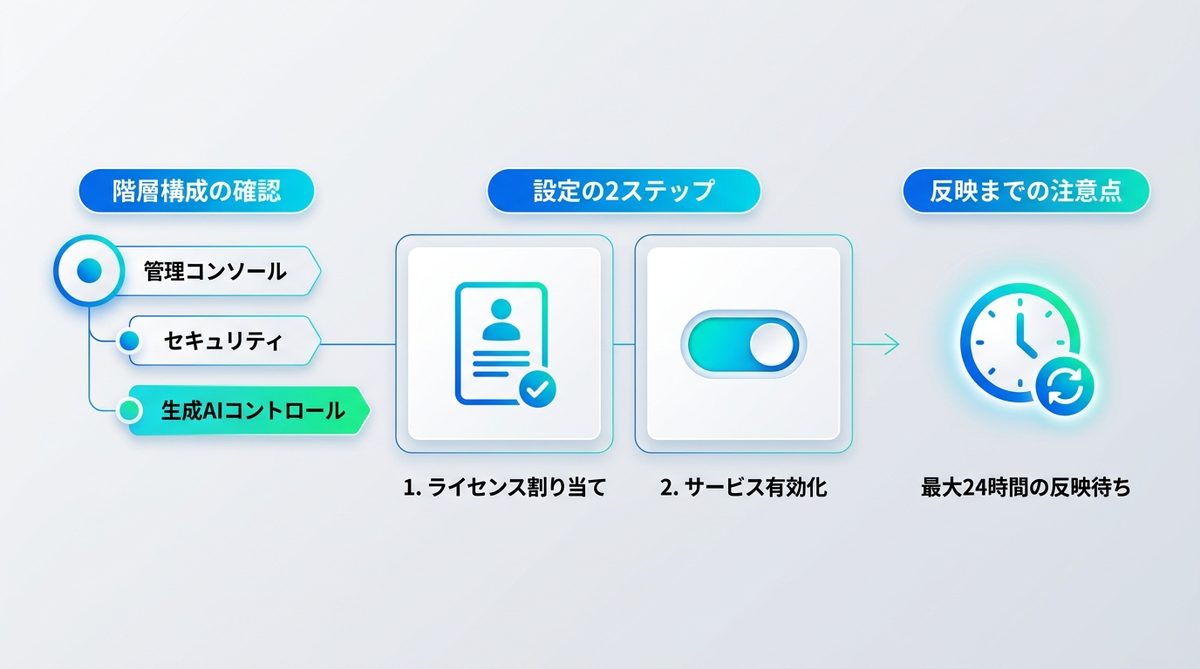
従来の管理項目は「生成AI特化型セキュリティコントロール」という階層に統合されました。設定は以下の「二段階プロセス」で行う必要があります。
| ステップ | 内容 |
|---|---|
| 1. ライセンス割り当て | 管理コンソールのユーザー管理から、該当ユーザーにライセンスを付与 |
| 2. サービス有効化 | セキュリティコントロール階層にて、アプリとしてのGeminiを有効化 |
※階層構成の図解をイメージ:管理コンソール > セキュリティ > 生成AIコントロール > Geminiアプリ有効化の順にアクセスします。
24時間の反映猶予
管理者が最も陥りやすい罠が「設定変更の即時反映」という思い込みです。公式仕様として、権限の変更が組織全体に浸透するまで最大24時間の猶予期間が存在します。
- 注意点: 設定変更直後にログインできない場合でも、サーバーサイドの同期待ちである可能性があります。
- 免責事項: 設定の変更は組織のセキュリティポリシーに準拠していることを必ず確認した上で行ってください。
関連記事:【提供終了】Google公式「Gemini CLI」の導入手順|後継Antigravity CLIへの移行案内
ログインエラーの解消手順
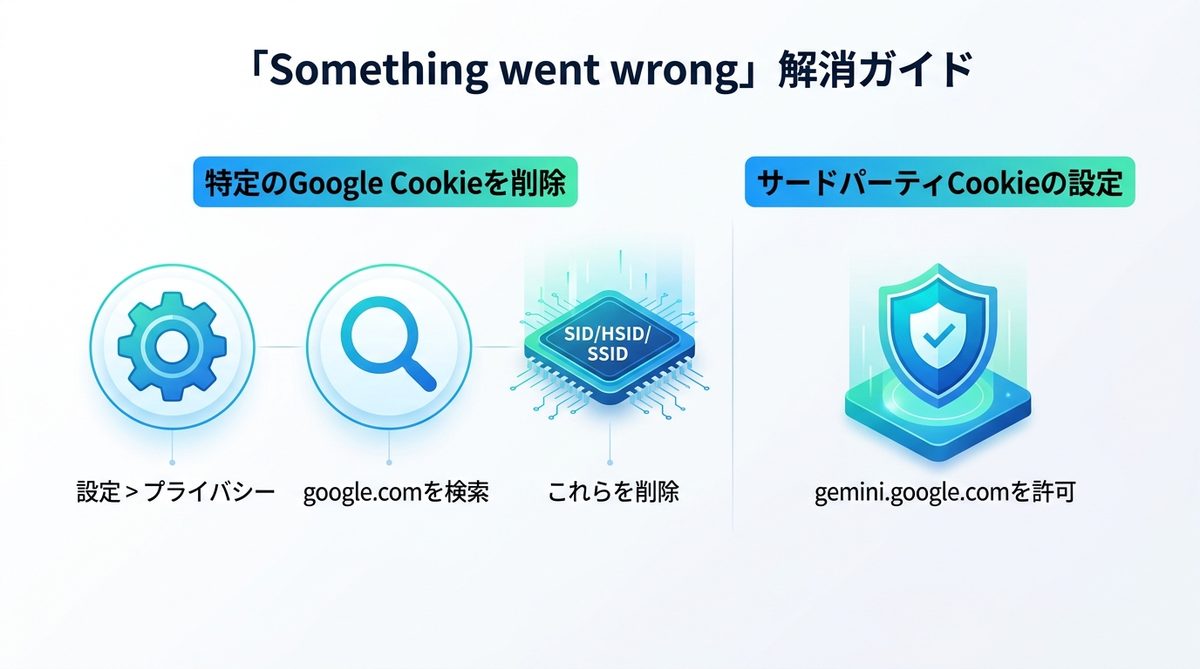
「Something went wrong(何かがおかしいです)」というエラーは、特定のセッション情報が古くなっている際によく発生します。
Cookieの選択削除
ブラウザの全キャッシュを消去すると、他のツールへのログインも解除されてしまい手間がかかります。以下の手順でGoogle関連の特定情報のみを消去しましょう。
- ブラウザの設定から「プライバシーとセキュリティ」を開く。
- 「サイトの設定」>「サイトに保存されているデータ」を表示。
- 検索窓に「google.com」と入力。
- その中にある「SID」「HSID」「SSID」という項目を選択して削除。
- ブラウザを再起動してログインをやり直す。
Cookieブロックの対処
セキュリティレベルを高く設定しすぎていると、Geminiの認証用Cookieがブロックされることがあります。「設定」>「サードパーティのCookie」にて、gemini.google.com を例外リスト(許可リスト)に追加してください。
関連記事:【2026最新】Gemini for Homeの導入ガイド|設定手順とAdvancedで手に入る「家庭の執事」体験
Gems共有時の403エラー
最近急増しているのが、Gemini自体にはログインできるが、特定の「Gems(カスタムAI)」を開こうとすると「403 Forbidden(アクセス禁止)」になるケースです。
権限競合の確認
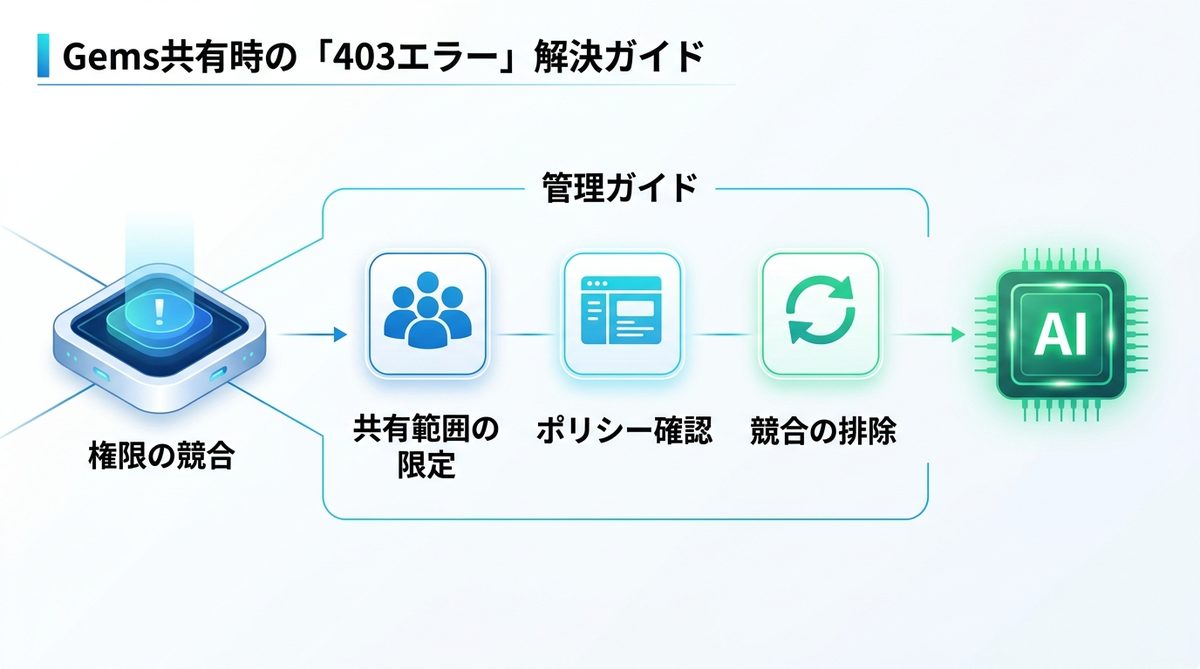
Gemsの組織内共有は非常に便利ですが、作成者の権限と閲覧者のアクセス権限が矛盾するとエラーになります。これは「AIエージェント作成機能」に対する組織のガバナンス設定が厳格化されているためです。
アクセス権限の管理
以下のガイドラインに基づき、設定を見直してください。
- 共有範囲の限定: 全員に公開するのではなく、特定のグループに限定して共有する。
- ポリシー確認: 管理コンソールで「Gemsの共有」が組織単位で許可されているか確認する。
- 競合排除: 既に退職したユーザーや権限が変更されたユーザーが作成したGemsは、再設定が必要です。
関連記事:【ビジネス活用】Googleの生成AI|Gemini・ImageFXなど無料ツールを解説
Gemini 3.1 Proの自動化
ログインエラーを解消した先には、Geminiによる業務変革が待っています。
Workspace連携
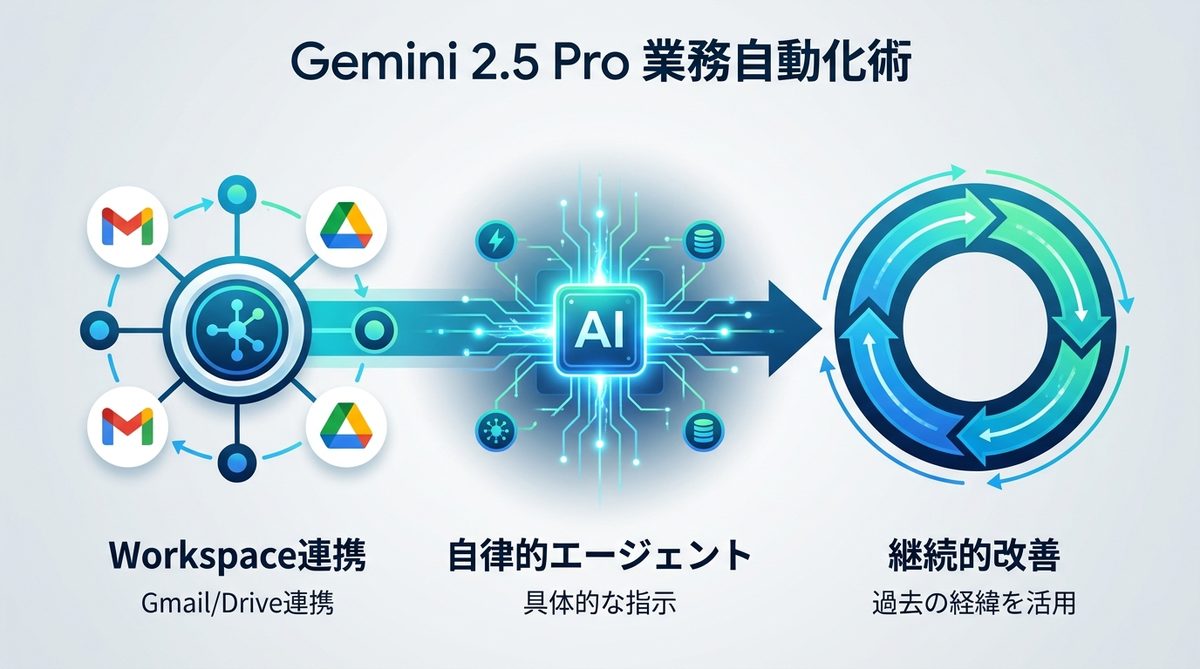
ログインが正常にできたら、まずは「Gemini for Google Workspace」の拡張機能をオンにしましょう。これにより、AIが自身のメールやドライブ内の資料を直接参照し、ドラフト作成や要約を自動化できるようになります。
エージェント活用
単なる検索ツールとして使うのは今日で終わりにしましょう。Geminiを「自律的なエージェント」として機能させるには、以下の意識改革が必要です。
- 指示の具体化: 「〇〇を調べて」ではなく、「〇〇の資料を読み込み、△△という視点で要約してメールのドラフトを書いて」とタスク単位で依頼する。
- 継続的な改善: Gemini 3.1 Proの長大なコンテキスト(記憶容量)を活かし、過去の経緯を踏まえたアウトプットを生成させる。
関連記事:【2026年最新】生成AIとは何か?AIエージェント時代に乗り遅れないためのビジネス活用ガイド
まとめ
Geminiのログイン不具合は、多くの場合「組織の権限設定」か「ブラウザのセッション矛盾」という明確な原因があります。本記事の内容を参考に、まずは環境を正常化させましょう。
- まずはブラウザを疑う: シークレットモードで試すか、
SID/HSID関連のCookieを削除する。 - 管理者は反映待ちを考慮する: 権限設定後は最大24時間の猶予期間を設ける。
- Gemsの403エラーは共有権限を再確認: 管理コンソールのポリシーと個別の共有設定の不一致を解決する。
不具合が解決したら、次はぜひ当サイトの『Gemini 3.1 ProをAIエージェント化する自動化ガイド』を参考に、組織の生産性を最大化させてください。