Gemini Omniの使い方|Google Docsから3分で動画を作る全手順
 AIエージェントナビ編集部
「動画を作りたいが、制作会社に頼むと予算も時間もかかりすぎる」「動画編集ソフトを学ぶ余裕がない」。ビジネスの現場で、このような課題に頭を抱えていませんか?
動画制作の外注費と納期の長さに悩むすべてのビジネスパーソンへ、本記事では対話だけで完結する動画生成の新パラダイム「Gemini Omni」の使い方を解説します。PCの中に優秀な映像編集者が住み着いたような感覚で、Google Docsの内容から3分で動画を作り上げる全手順を公開します。
この記事に対する編集部の見解
- 新規チャットの「動画を作成」ボタンから始めるのが最短。ツール不要で即体験できる
- 生成後は「もっと明るく」と対話するだけで編集できる。ソフト不要が最大の強み
- Google Docs連携は既存資料の動画化に有効な中級機能。まずは素のチャットから試すべき
Gemini Omniとは?会話で編集する動画生成
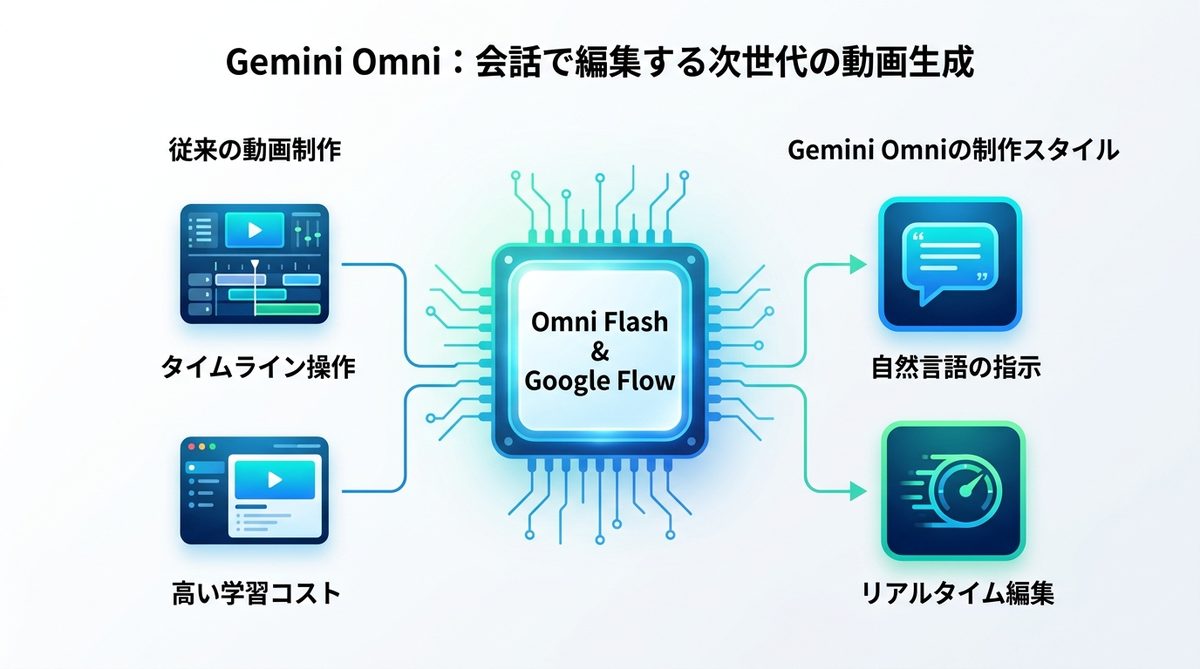
Gemini Omniは、Googleが提供する動画生成特化型モデル「Omni Flash」を活用し、自然言語による指示だけで映像コンテンツを生成・編集できるAIツールです。従来の「ツールを操作する」動画制作から、「AIと対話して形にする」編集スタイルへの転換を可能にします。
編集ソフト不要の仕組み
Gemini Omniの最大の特徴は、Googleのワークフロー基盤「Google Flow」と密接に連携している点です。これまでのようにタイムラインに素材を並べ、エフェクトをかけ、数時間をかけてレンダリング(映像データの書き出し)を行う必要はありません。会話形式のインターフェースを通じて指示を出すだけで、裏側でGoogle Flowが自動的に映像構成を組み上げ、リアルタイムに近い速度で編集結果を反映します。
従来の動画制作との違い
これまでの動画制作と、Gemini Omniを活用した制作の違いは以下の通りです。
- 操作方法:マウスによる細かいクリック操作から、自然言語による意図の伝達へ
- 学習コスト:高価なソフトの操作習熟が不要
- 編集プロセス:逐次編集ではなく、生成された映像に対する「修正・変更」の対話へ
「もう少し明るく」「このシーンを短くして」「ナレーションを落ち着いたトーンにして」と伝えるだけで、映像そのものが瞬時に書き換わります。
関連記事:【Gmail・スプレッドシートが変わる】Google生成AIの使い方|無料版Geminiも解説
Gemini Omniの使い方:Docsから動画作成
Gemini Omniを使えば、すでに社内に蓄積されている企画書や資料を活用し、ゼロから動画を生み出すことが可能です。ここでは、Google Docsを動画に変換する3つのステップを紹介します。
プラン確認と起動手順
まず、Gemini Omniを利用可能なプランであることを確認してください。現在はGoogle AI Plus、Pro、Ultraの各プランで利用可能です。Geminiアプリにログイン後、サイドメニューから「Google Flow」を選択し、ワークフロー基盤を起動します。この基盤が動画生成の司令塔となります。
Docsによるベース構築
Google Flowの入力欄に、Google DocsのURLを貼り付けるか、ファイルを選択してアップロードします。AIがドキュメント内の構成、トーン、訴求ポイントを自動的に解析し、動画の骨子となるスクリプトと映像構成案(ストーリーボード)を生成します。この段階で、AIが「どのような動画にすべきか」の青写真を作ってくれます。
対話プロンプトで微調整
ベースが生成されたら、ここからが「会話型編集」の真骨頂です。以下のような指示をプロンプト(指示文)として入力します。
- 「背景のオフィス風景を、よりモダンなテック系の雰囲気に変更して」
- 「冒頭の製品紹介部分を5秒短縮し、ズームイン演出を追加して」
- 「このシーンのAIアバターに、より自信のある口調で話すよう調整して」
AIは即座に指示を理解し、該当箇所を再生成・調整します。この繰り返しにより、わずか数分でプロ級の仕上がりを目指すことが可能です。
関連記事:Dreamina AIの使い方は?Seedream 5.0でプロ品質の画像・動画を作る手順
Gemini Omniのビジネス活用術3選
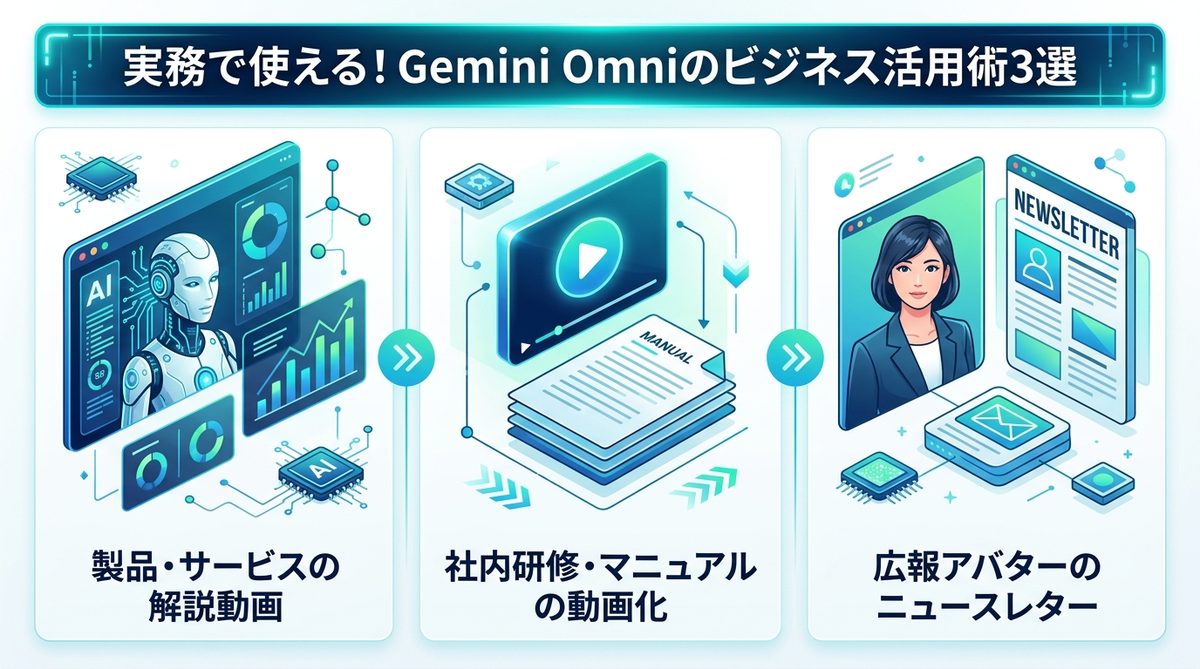
Gemini Omniをビジネスで最大限活かすための、具体的な3つの活用シーンをご紹介します。
製品解説動画の作成
新製品のリリース時、機能説明をAIアバターと図解で構成します。高価なスタジオ撮影をすることなく、Gemini Omniがテキストの内容に合わせて動的な図解とアバターを合成し、説明動画を作成します。視聴者の理解度を高める視覚的な資料が短時間で完成します。
社内研修・マニュアル効率化
長文で作成された社内マニュアルを動画化することで、従業員の学習効率を大幅に向上させます。文字を読むだけでは伝わりにくい業務手順やセキュリティルールを、視覚的・直感的に伝える動画へ変換します。動画内であれば、重要なポイントを強調したり、チャプター分けをしたりと、検索性も高めることができます。
広報アバターのニュース配信
企業のニュースレターを「読むもの」から「見るもの」へ変えましょう。広報担当者のAIアバターを作成し、月次の実績やトピックスを短いニュース動画として配信します。顔出しが不要なため、ブランドイメージを統一しつつ、親しみやすい広報活動を低コストで継続可能です。
関連記事:【2026最新】ElevenLabs日本語版 v3の実力を検証!月額$5で動画ナレーションを内製化
経営者が知るべきセキュリティとROI
動画制作の内製化には、コスト削減だけでなくセキュリティへの理解が不可欠です。
学習データ除外設定
Google Workspace環境でGeminiを利用する場合、管理コンソールから「学習データ除外」設定を行うことで、入力した情報がAIの学習に再利用されることを防げます。機密性の高い企画書や社内マニュアルを扱う際も、この設定を有効にすることで安全な環境下での動画生成が可能になります。
外注費ゼロのROI思考
動画を外部に依頼すると、1本あたり数万円から数十万円のコストが発生します。Gemini Omniによる内製化は、この外注費を劇的に削減する経営戦略です。動画生成AIの利用料と、担当者の稼働時間を考慮しても、従来の外注プロセスと比較して圧倒的なROI(投資対効果)が見込めます。
関連記事:ElevenLabsの使い方|最新モデルでナレーションコストを9割削減する方法
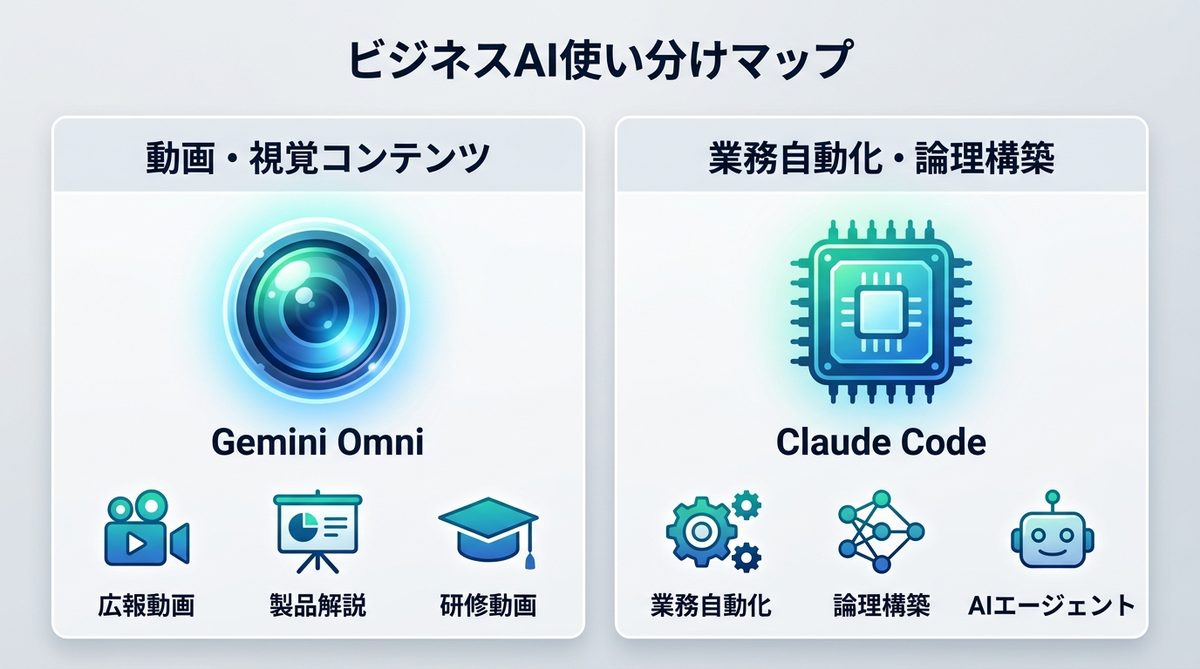
ビジネスAI使い分け:Gemini Omni vs Claude
ビジネスにおけるAI活用において、ツールごとの役割を明確に分けることが成功の鍵です。
| 目的 | 推奨ツール | 理由 |
|---|---|---|
| 動画・視覚コンテンツ | Gemini Omni | ビジュアル特化型生成・自然言語編集に強いため |
| 業務自動化・論理構築 | Claude Code | コード作成・複雑なPC操作の自動化に最適化されているため |
動画はGemini Omni
広報動画、製品解説、研修動画などのビジュアル生成はGemini Omniに任せましょう。直感的な編集とGoogle Workspaceとの親和性を活かすのが正解です。
業務自動化はClaude Code
一方で、バックエンドの業務自動化、論理的な文書作成、あるいはAIエージェントによるPC操作など、エンジニアリングに近い領域はClaude Codeが適しています。論理構築能力に長けたClaudeを活用し、業務の裏側を自動化しましょう。
関連記事:【2026年最新】生成AIとは何か?AIエージェント時代に乗り遅れないためのビジネス活用ガイド
まとめ
Gemini Omniの活用は、単なるツール導入ではなく、外注コストを削減し、制作サイクルを劇的に加速させる経営戦略です。本記事の要点は以下の通りです。
- 会話型編集:AIとの対話で動画を生成・微調整でき、高度な編集スキルは一切不要。
- 3ステップ手順:Google Flowへ企画書を読み込ませ、プロンプトで微調整するだけで完了。
- ビジネス活用:製品解説、マニュアル動画化、広報アバターなど多用途に活用可能。
- セキュリティ:Google Workspaceなら「学習データ除外」設定で安全に利用できる。
- 使い分け:動画はGemini Omni、業務自動化はClaude Codeと棲み分ける。
まずは手持ちの企画書をGoogle Flowに読み込ませ、最初の1本を生成するところから今すぐ始めてみましょう。
AIエージェントナビ編集部の見解
AIエージェントナビでは、各記事のテーマについて編集長が「実際どうなの?」という素朴な疑問を「Nav」と名付けたAIエージェントにぶつけています。エンジニアではなく、経営者・ビジネス視点からの率直な見解をお届けします。
編集長の率直な感想
編集長
Nav
編集長
Nav
編集部のまとめ
- 新規チャットの「動画を作成」ボタンから始めるのが最短。ツール不要で即体験できる
- 生成後は「もっと明るく」と対話するだけで編集できる。ソフト不要が最大の強み
- Google Docs連携は既存資料の動画化に有効な中級機能。まずは素のチャットから試すべき