GPT-Image-2の使い方|Thinkingモードで文字入り画像を完璧に生成する手順
 AIエージェントナビ編集部
「生成した画像に文字を入れたいが、スペルミスやレイアウト崩れが直らない」「思い通りのクオリティが出せず、結局自分で修正している」そんな悩みを抱えていませんか?
GPT-Image-2は、従来の画像生成AIとは一線を画す「Thinkingモード(思考プロセスを伴う推論生成)」を搭載しており、指示の文脈を深く理解することで、ビジネス現場で通用する精度の高い成果物を作成できます。本記事では、プロが実践する失敗しないプロンプトの構成と、編集機能を駆使した業務効率化の全手順を解説します。
この記事に対する編集部の見解
- Thinkingモードを内蔵したOpenAI初の画像生成モデルで、生成前にWebを検索・構成を推論できる
- Thinkingモードで指示の解釈精度が上がり、文字描画や複数画像の一貫性が大幅に向上する
- Thinkingモードの利用にはPlus($20/月)以上が必要なため、プラン選択が使い心地を左右する
目次
GPT-Image-2が最強のオフィスツールである理由
GPT-Image-2は、単にプロンプトを画像に変換するだけのツールではありません。PCの中に優秀なアートディレクターが住み着いた状態を実現します。
Thinkingモードの推論プロセス
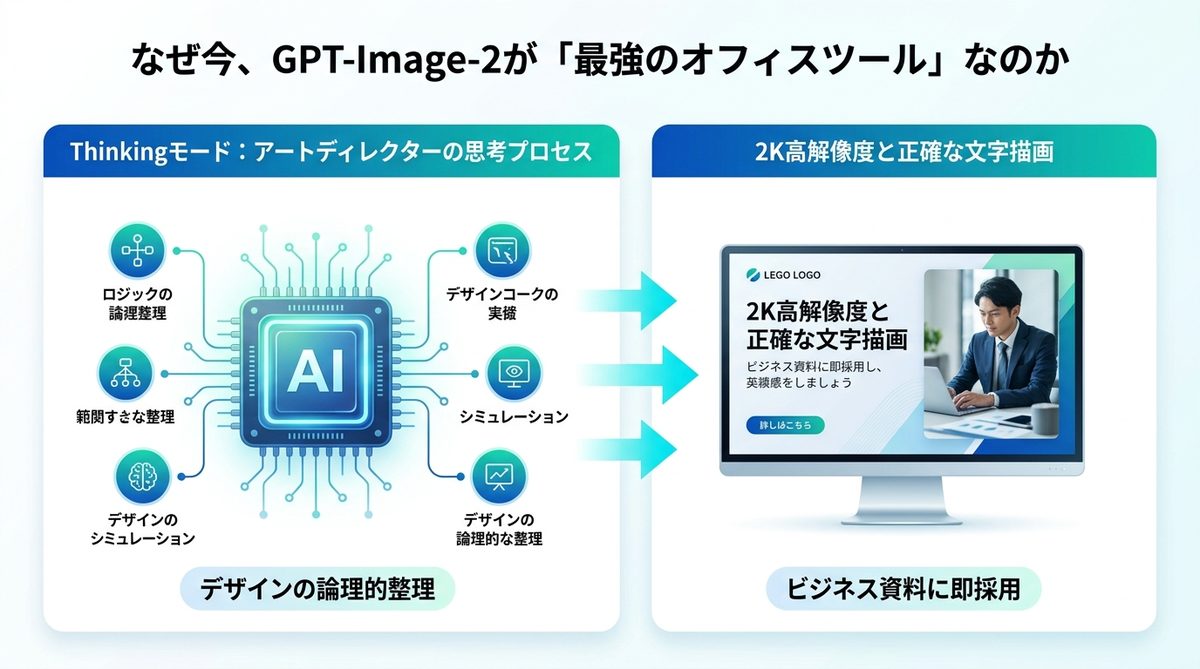
Thinkingモードとは、AIが画像を生成する前に、デザインの意図や構成要素を論理的に整理するプロセスです。例えば「モダンなカフェの広告」を依頼すると、AIはまずターゲット層や配色、文字の配置を脳内でシミュレーションします。この「思考」があるため、指示に含まれない背景知識を補完し、修正の手間が劇的に減るのです。
2K解像度と正確な文字描画
従来のAIモデルでは苦手とされていた「文字描画」が、GPT-Image-2では飛躍的に向上しました。最大2K解像度(2048×2048ピクセル)まで対応しており、そのままSNS広告やプレゼン資料に使用できるクリアな出力を提供します。
関連記事:【生成速度が最大10倍】「Nano Banana 2」徹底解説|“高速性と“高品質"を両立した次世代画像生成AI
GPT-Image-2の基本操作とUI/API使い分け
業務内容に応じて、最適な入り口を選ぶことがコスト最適化の鍵となります。
Web UIの基本とプロンプト
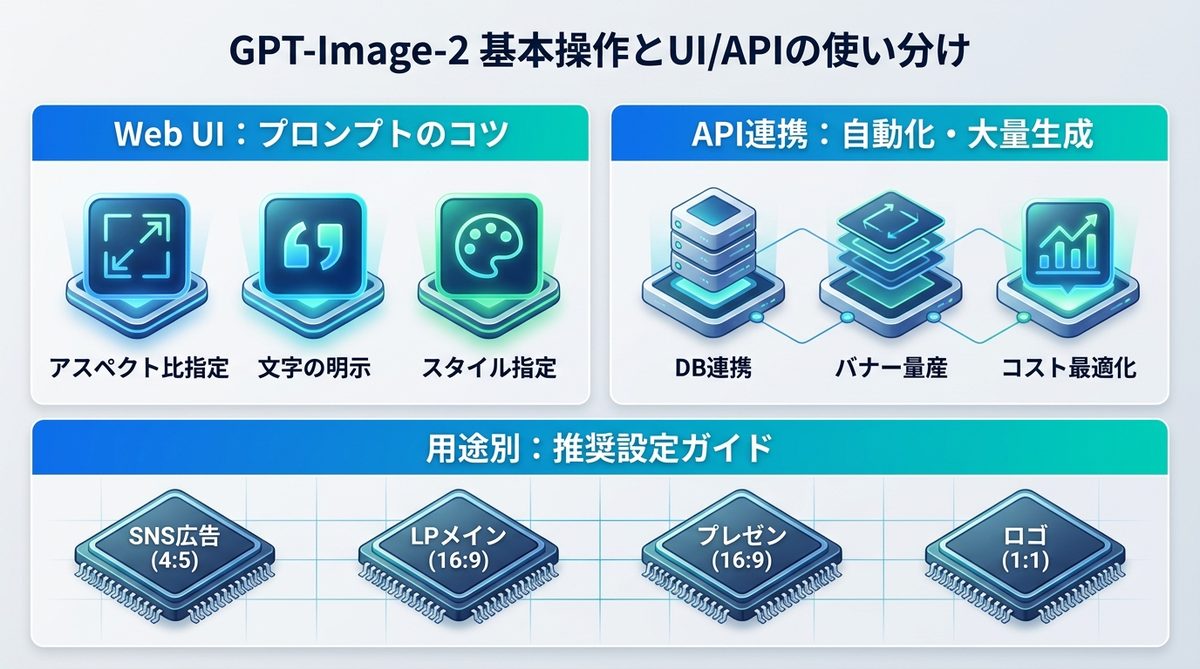
Web UI(ChatGPTインターフェース)では、Thinkingモードの恩恵を最も受けられます。以下の3点を意識してプロンプトを入力してください。
* アスペクト比の指定: --ar 16:9 や --ar 4:5 を末尾に含める。
* 文字の明示: 「“Sale 50% OFF”という文字列を中央に、明朝体で配置して」のように、引用符を使って具体的なテキストを指定する。
* スタイル指定: 「写真」「デジタルアート」「手描きスケッチ」など、出力スタイルを明確に定義する。
API連携による自動化とコスト
定期的なバナー生成や、在庫商品ごとの画像量産にはAPI活用が必須です。APIを利用することで、社内のデータベースと連携し、商品名や価格を自動的に画像へ反映させるワークフローを構築できます。
解像度・アスペクト比の設定
| 用途 | 推奨アスペクト比 | 解像度設定 |
|---|---|---|
| SNS広告(Instagram) | 4:5 | 1024px |
| LP用メインビジュアル | 16:9 | 2048px |
| プレゼン資料 | 16:9 | 1024px |
| ロゴラフ | 1:1 | 2048px |
関連記事:【2026年最新】生成AI API導入の実戦ガイド|コスト・リスク・運用を最適化する実装戦略
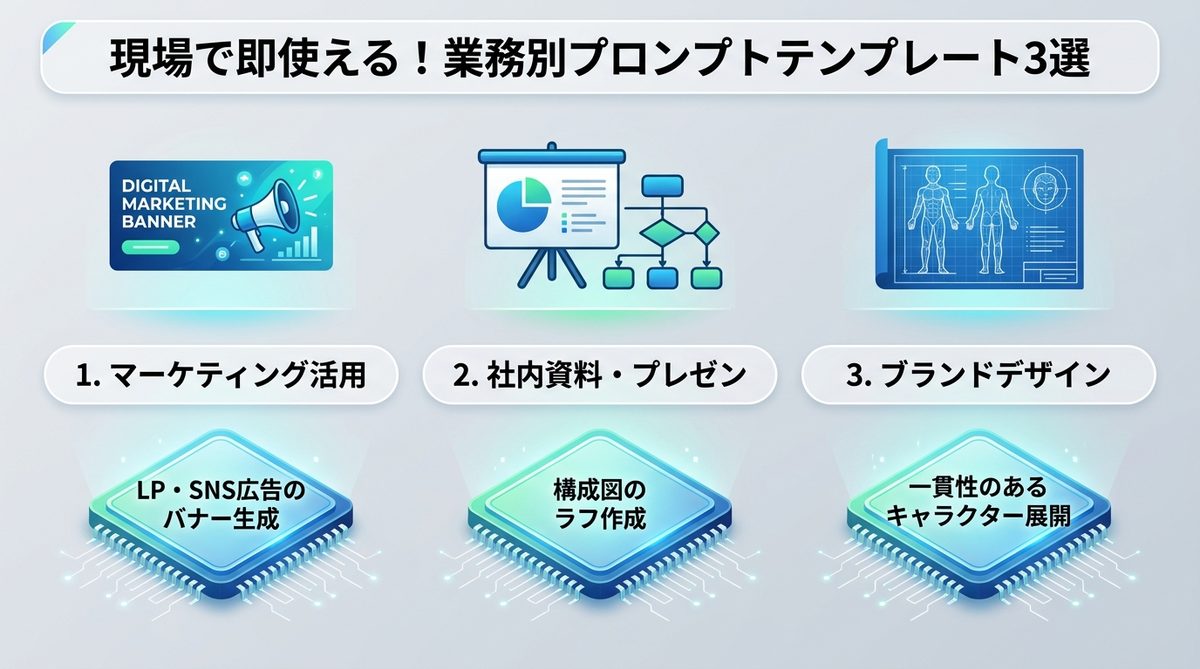
現場で即使える業務別プロンプト3選
迷ったらこのテンプレートをコピー&ペーストして、対象を変えてみてください。
マーケティング:バナー生成
「[ターゲット層]向けの[商品名]の広告バナーを作成してください。背景は[色味・雰囲気]で、中心に[キャッチコピー]を大きく配置してください。フォントは視認性の高いゴシック体を使用してください。」
社内資料:構成図のラフ作成
「[プロジェクト名]の進捗を示すインフォグラフィックを作成してください。円グラフとフローチャートを組み合わせ、全体を白と青の配色でまとめ、各セクションにラベルを配置してください。」
ブランド:キャラクター展開
「[キャラクターの特徴]を持つキャラクターを、[異なるポーズや表情]で3種類生成してください。一貫性を保つため、服装、配色、描画スタイルは同一にしてください。」
関連記事:【2026年最新】Dreamina AIの使い方と活用事例|ビジネス現場で即戦力となる「生成AIアシスタント」の導入フロー
思い通りにいかない時の画像編集と解決法
一度の生成で完璧な画像を作るのは困難です。以下の手順で仕上げを行ってください。
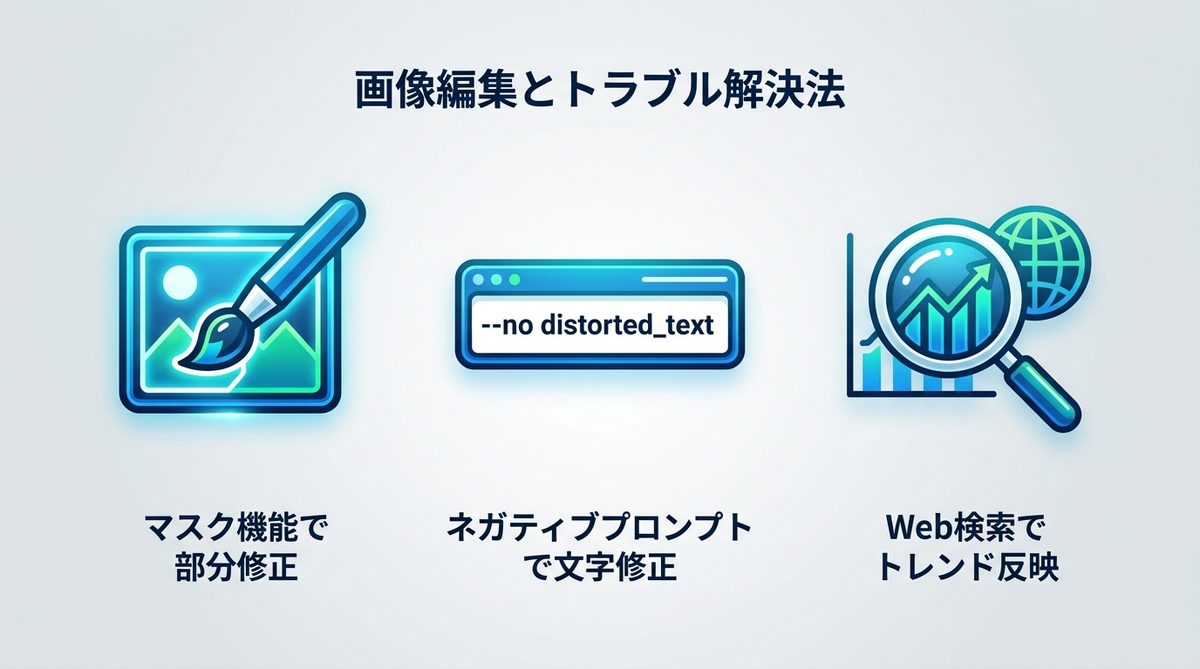
マスク機能による部分編集
生成された画像の一部が気に入らない場合、その箇所を「マスク(領域指定)」して再生成できます。画像生成後のツールバーから編集アイコンを選択し、修正したい範囲を塗りつぶして「[修正指示]に書き換えて」と送信するだけで、全体の雰囲気を変えずに特定パーツのみが修正されます。
文字化けを防ぐネガティブプロンプト
文字が崩れる場合は、「--no distorted_text, blurry_letters(文字の歪み、ぼやけを禁止)」というネガティブプロンプトを追加してください。また、文字は日本語よりも英語の方が現在のモデルでは安定します。
検索連動型の推論生成
Thinkingモードが有効な状態で「[直近のトレンドキーワード]を調べて、それに合わせた[デザインスタイル]の画像を生成して」と指示すると、AIがWeb上の最新トレンドを検索した上で画像化するため、古臭いデザインを回避できます。
関連記事:【活用術】Yahoo! AIアシスタントの使い方をマスター!検索結果とAIを使い分ける3つの時短ハック
GPT-Image-2導入のROI試算
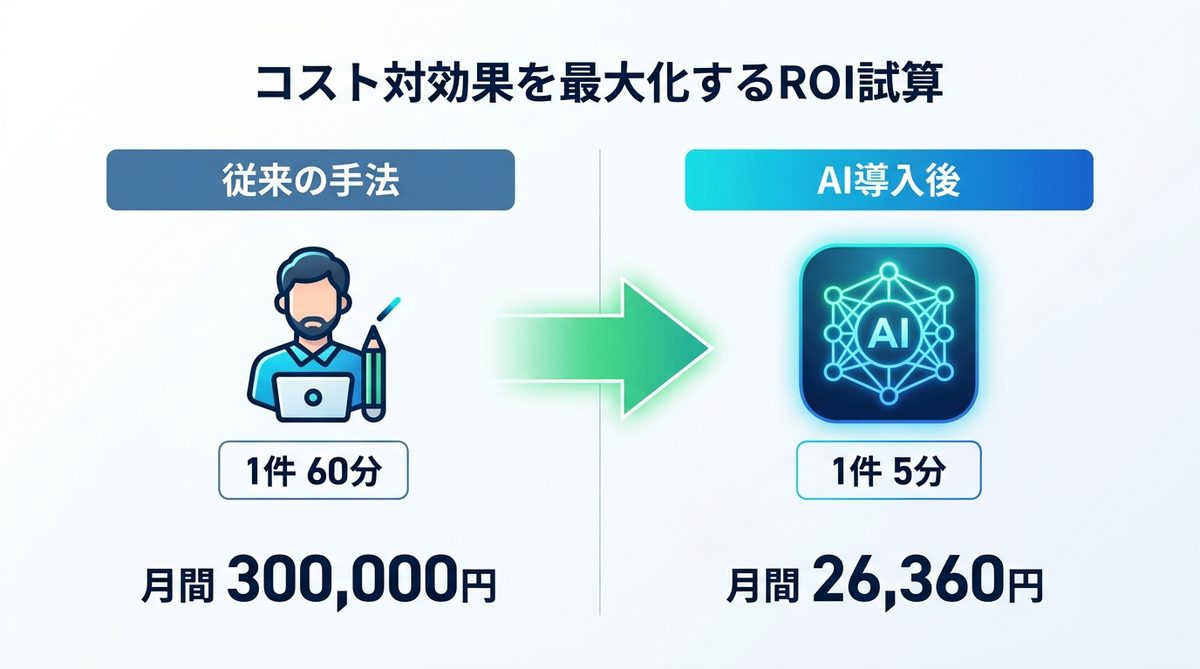
マーケティング部署でのSNS広告バナー生成(月間100件)を例に試算します。
業務の工数削減率の可視化
従来、デザイナーが1件のバナー作成に60分(人件費3,000円/時)かかっていた業務を、AI活用により1件5分(確認作業込み)に短縮し、コストを算出します。
| 項目 | 従来の手法 | AI導入後 |
|---|---|---|
| 月間作成数 | 100件 | 100件 |
| 1件あたり時間 | 60分 | 5分 |
| 月間人件費 | 300,000円 | 25,000円 |
| API利用料 | 0円 | 1,360円 |
| 合計コスト | 300,000円 | 26,360円 |
※削減率は業務の種類・件数・処理の複雑さによって大きく異なります。OpenAI gpt-image-2 High($0.211/枚)をもとに試算。詳細な料金は画像生成AI API料金比較を参照ください。
関連記事:【2026年最新】生成AIとは何か?AIエージェント時代に乗り遅れないためのビジネス活用ガイド
まとめ|GPT-Image-2の業務定着
GPT-Image-2を最大限活用するためのポイントをまとめました。
- Thinkingモードを活用せよ: 生成前にAIの思考プロセスを介在させることで、指示の再現性が高まります。
- テンプレートを資産化: 業務別のプロンプトをチーム内で共有し、生成の「型」を作りましょう。
- 部分編集で仕上げる: 最初から100点を狙わず、マスク機能を用いた反復修正で品質を高めましょう。
- コスト管理を徹底: 単発利用はUI、大量生成はAPIと使い分けることで、ROIを最大化できます。
まずは今抱えている業務の中で、最も時間がかかっているバナーや資料の1枚を、今日からGPT-Image-2で作成してみてください。
AIエージェントナビ編集部の見解
AIエージェントナビでは、各記事のテーマについて編集長が「実際どうなの?」という素朴な疑問を「Nav」と名付けたAIエージェントにぶつけています。エンジニアではなく、経営者・ビジネス視点からの率直な見解をお届けします。
編集長の率直な感想
編集長
Nav
編集長
Nav
編集長
Nav
編集長
Nav
編集部のまとめ
- Thinkingモードを内蔵したOpenAI初の画像生成モデルで、生成前にWebを検索・構成を推論できる
- Thinkingモードで指示の解釈精度が上がり、文字描画や複数画像の一貫性が大幅に向上する
- Thinkingモードの利用にはPlus($20/月)以上が必要なため、プラン選択が使い心地を左右する