NotebookLMとGoogleドライブ連携:同期の仕様と活用法
 AIエージェントナビ編集部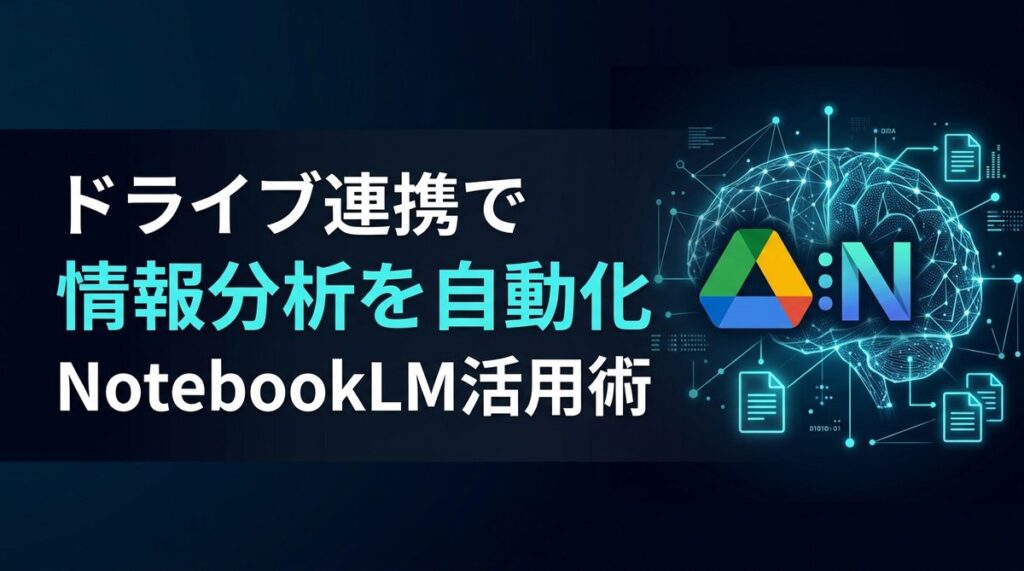
Googleドライブに蓄積された膨大な資料を前に、「必要な情報を探すだけで時間が過ぎてしまう」と頭を抱えたことはありませんか?NotebookLMを活用すれば、ドライブ上のデータをAIが理解し、瞬時に回答を導き出す「社内専門家」を数秒で作成できます。
本記事では、GoogleドライブとNotebookLMを連携させ、更新データを最新状態に反映させる手順から、業務効率を劇的に高める活用フローまでを徹底解説します。
NotebookLM×Googleドライブ連携が最強の理由
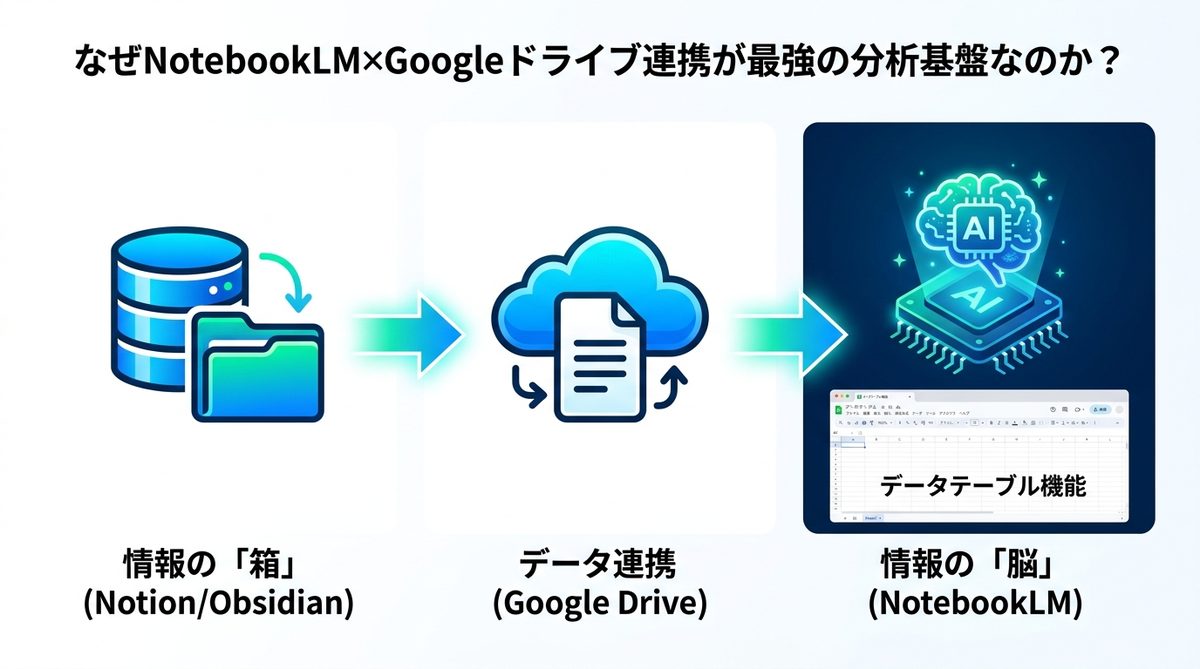
AIエージェントの活用において最も重要なのは「どこにデータを置き、どう分析させるか」という役割分担です。NotebookLMは、散らばった情報をただ溜め込む場所ではなく、それらを「インテリジェンス(知見)」に変換するための分析特化型エンジンとして機能します。
Notion・Obsidianとの役割分担
ツールにはそれぞれ得意な領域があります。多くのビジネスパーソンが陥りやすいのが「すべてのツールを同一視してしまうこと」です。
- Notion・Obsidian(情報の「箱」): 情報を整理・保管するためのデータベース。網羅性と検索性に優れる。
- NotebookLM(情報の「脳」): 蓄積された情報を読み込み、論理的な要約や推論を行う分析特化型。意思決定の補助に最適。
「情報はNotionに蓄積し、分析が必要なタスクが発生したときだけ、対象のファイルをNotebookLMにソース(参照元)として読み込ませる」。この使い分けが、AI活用における鉄則です。
AIのデータ理解とテーブル機能
NotebookLMの最大の特徴は、PDFやテキストだけでなく、スプレッドシートやGoogleドキュメントを直接読み込める点です。特に「データテーブル機能」は、表形式のデータをAIが構造的に理解し、数値の傾向や相関関係を自然言語で回答することを可能にします。PCの中に、何万行ものデータでも一瞬で読み解く優秀なアシスタントが住み着いた状態を想像してください。
関連記事:【GoogleのAI】NotebookLMとは?GeminiやAIブラウザとの違いを解説
【重要】同期の仕組み:静的コピーとは
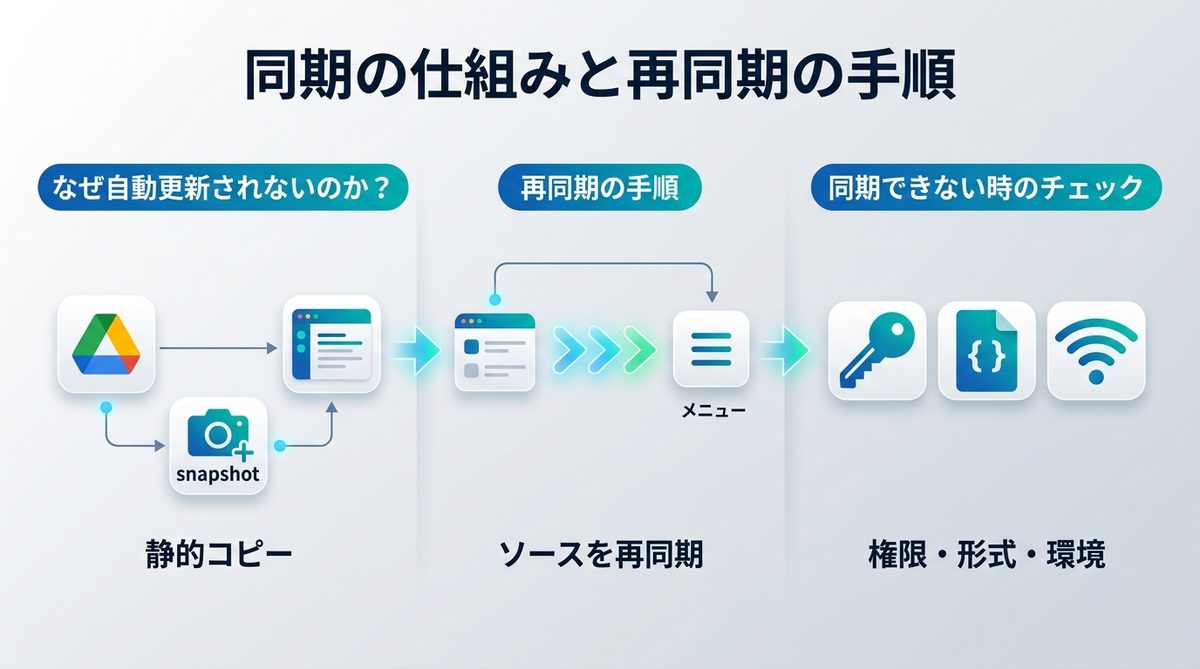
NotebookLMを利用し始めたユーザーが最も混乱するのが、「ドライブ側でファイルを更新したのに、NotebookLM側で反映されない」という現象です。
自動更新されない仕様の理解
NotebookLMとGoogleドライブは、リアルタイムで双方向通信を行っているわけではありません。NotebookLMに取り込まれたファイルは、取り込み時点の情報を保持する「静的コピー(スナップショット)」として扱われます。これはAIが一度読み込んだ情報を安定的に処理し、予測精度を保つための仕様なのです。
最新情報を反映する再同期手順
ドライブの元ファイルを更新した後は、以下のステップで手動更新を行う必要があります。
- NotebookLMのプロジェクト画面左側「ソース」メニューを開く。
- 更新したファイル名の横にある「…(詳細メニュー)」をクリック。
- 「ソースを再同期」を選択する。
この操作により、AIは最新版のドキュメントを再読み込みし、差分を認識します。週次レポートやマニュアルなど、内容が更新される資料を扱う場合は、この手順をルーティン化しましょう。
同期できない時の権限と制限確認
再同期がうまくいかない場合、以下の項目をチェックしてください。
- 権限の確認: ファイルのオーナー権限があるか、または編集権限が付与されているかを確認してください。
- 形式の制限: 現時点では保護されたファイルや、特定の形式(複雑すぎるマクロを含むシート等)は読み込みエラーになる場合があります。
- ネットワーク環境: 大容量のファイルの場合、再同期に時間がかかることがあります。5分ほど待ってから再試行してください。
関連記事:【Gmail・スプレッドシートが変わる】Google生成AIの使い方|無料版Geminiも解説
業務を加速するドライブ連携活用ルーティン
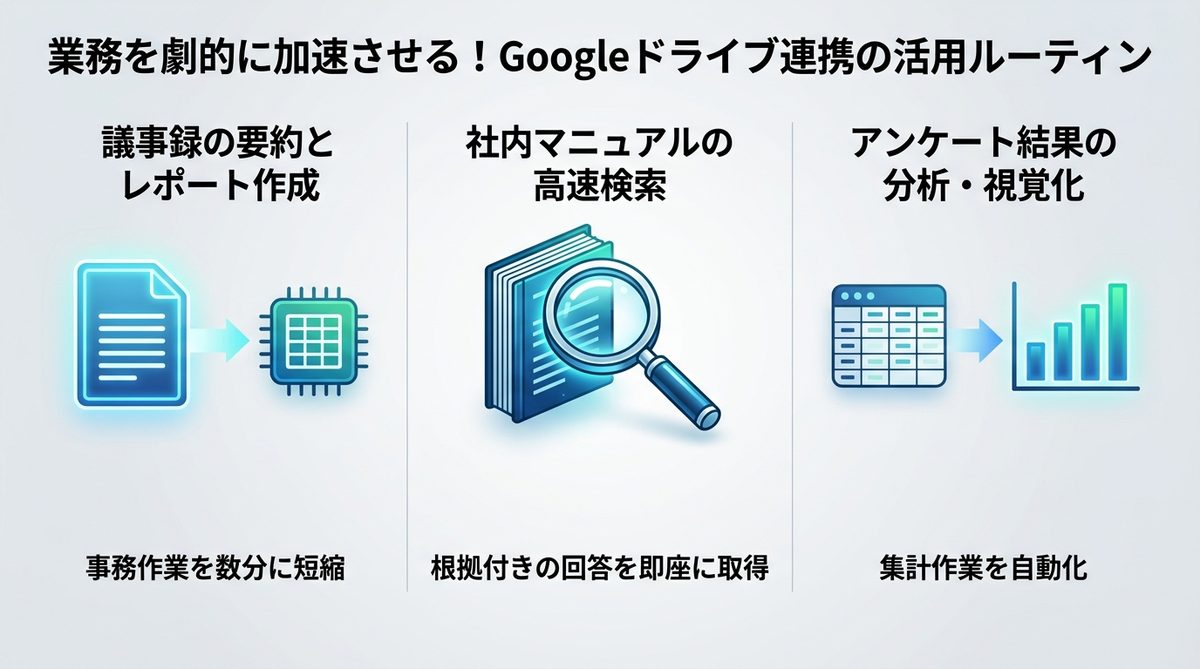
ここからは、明日からの業務を効率化するための「鉄板活用パターン」を3つ紹介します。
議事録の要約とシート出力
毎週の定例会議の内容をドライブに保存しておき、NotebookLMで「過去4週間の決定事項を時系列で表にして」と指示を出します。生成されたデータテーブルをコピーし、スプレッドシートに貼り付けるだけで、月次の進捗レポートが完成します。週2〜3時間の事務作業を、数分に短縮可能です。
社内マニュアルの規定検索
部署異動や新入社員のオンボーディング時、数百ページのマニュアルから回答を探すのは非効率です。マニュアル全体をNotebookLMにソースとして読み込ませれば、「今回の出張経費の規定を教えて。最新版のドキュメントを優先して」と聞くだけで、根拠付きの回答が得られます。
表データの視覚化と分析
顧客満足度アンケートの回答結果(スプレッドシート)をソースに追加します。「回答者の不満要因を3つ抽出し、優先度が高い順に整理して」とプロンプトを入力するだけで、AIがデータテーブルを用いて分析結果を出力します。人間が数時間かけて行う集計作業を自動化できます。
関連記事:Claude Excelの使い方は?導入手順と活用術を徹底解説
NotebookLMのセキュリティとプライバシー
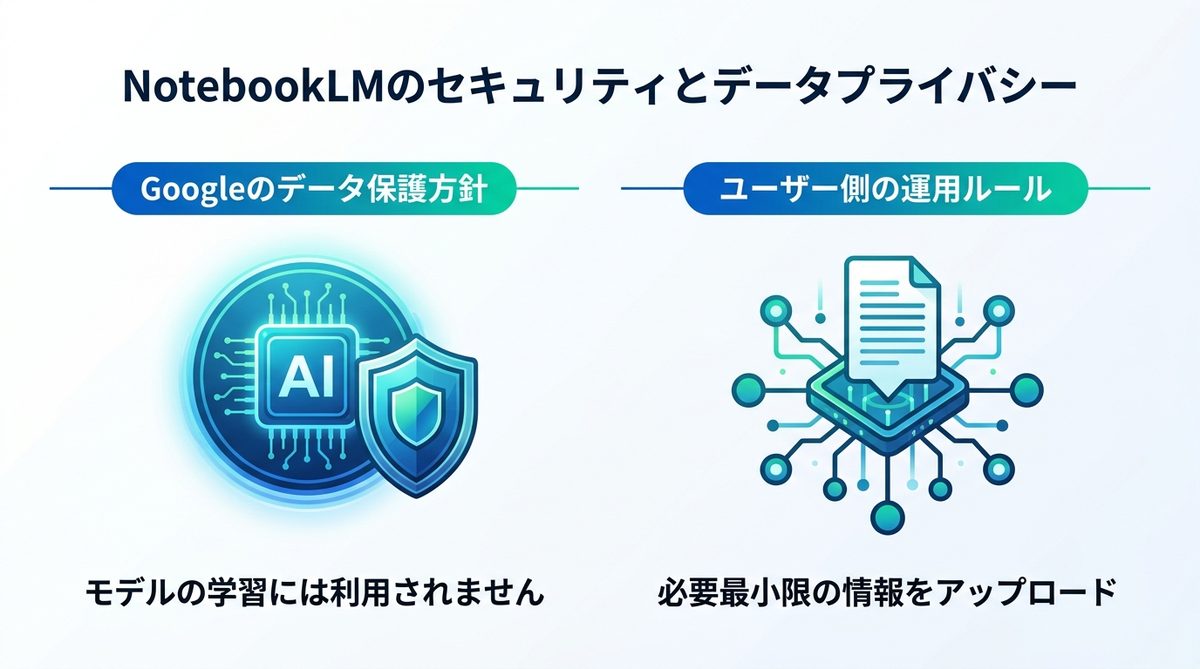
ビジネス利用で最も懸念されるのが情報の取り扱いです。NotebookLMは、ユーザーがソースとしてアップロードしたデータや、AIとの対話内容を「モデルの学習」には利用しない方針を明示しています(2026年時点)。ただし、社外秘の情報や個人情報については、ソース管理の原則として「必要最小限の範囲で読み込ませる」ことを徹底してください。
関連記事:【DX最前線】Mistral AIとは?企業が選ぶべき「安全で高コスパ」なAIインフラの正体
よくある質問:連携のトラブルと疑問
スプレッドシートの読込範囲
A. 読み込み可能なデータ範囲には上限がありますが、一般的な実務データであれば十分に収まります。数万セルを超える場合は、必要な範囲を別シートに切り出すとスムーズです。
共有ドライブの連携可否
A. はい、アクセス権限がある共有ドライブ内のファイルであれば連携可能です。チームで共有するプロジェクトフォルダを活用して連携を行うと便利です。
まとめ
GoogleドライブとNotebookLMを連携させることで、AIは単なるチャットボットから、あなたの業務を熟知した「有能な分析パートナー」へと進化します。
- 静的コピーの理解: データ更新時は必ず「再同期」を手動で行う。
- 役割分担の徹底: Notionに保管し、分析が必要な時だけNotebookLMに呼び出す。
- 3つの鉄板ルーティン: 「議事録要約」「マニュアル検索」「アンケート分析」から今日から始めましょう。
情報の宝の持ち腐れを解消するため、今すぐGoogleドライブのフォルダをNotebookLMに読み込ませ、AI分析を体験してみてください。