NotebookLMとMCPの連携とは? AIエージェントが「最強の知識ベース」を直接操作する新時代
 AIエージェントナビ編集部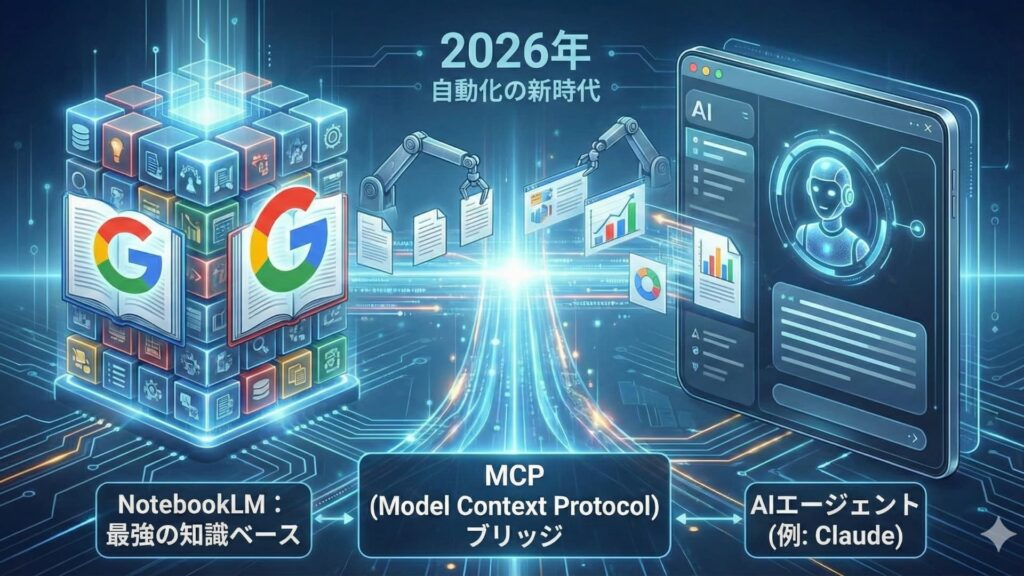
2026年現在、AIの進化は目覚ましく、私たちの仕事道具も日々進化しています。
その中で、今最も注目されているのが「NotebookLM」と「MCP」を連携させる技術です。
これは、Googleが誇る高性能なAIノートブック「NotebookLM」と、Claude DesktopやCursorといった強力な「AIエージェント」を、まるで魔法のようにシームレスに繋ぐ仕組みです。
本記事では、「NotebookLMとは何か?」「MCPとは何か?」という初歩的な疑問から、この二つを連携させるメリット、そして初心者でもできる具体的な導入手順と活用事例までを分かりやすく解説します。
目次
1. そもそも、NotebookLMとMCPとは何か?
まずは基本的な用語と、それぞれの役割を整理しましょう。
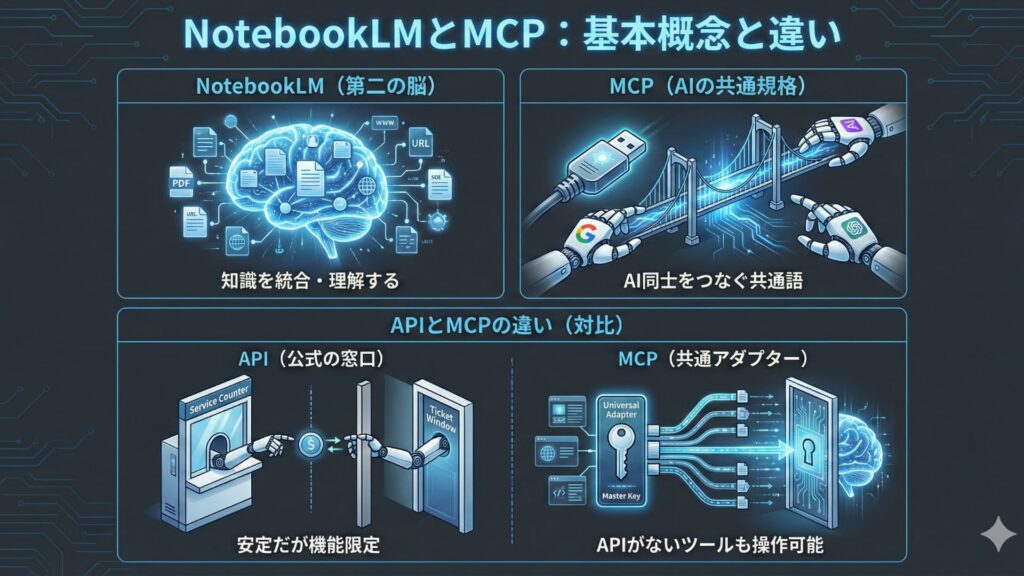
NotebookLMとは?(あなたの「第二の脳」)
Googleが提供するAI搭載のノートブックサービスです。PDF、Googleドキュメント、WebサイトのURLなどをアップロードすると、AIがその内容を深く理解し、要約、分析、Q&A、さらにはポッドキャスト形式の音声解説まで生成してくれます。自分だけの「最強の知識ベース」を構築できるツールとして人気です。
関連記事:【GoogleのAI】NotebookLMとは?GeminiやAIブラウザとの違いを解説
MCPとは?(AI同士の「共通語」)
「Model Context Protocol」の略で、Anthropic社(Claudeの開発元)が提唱した、異なるAIツール同士がデータをやり取りするための「共通規格」です。例えるなら、メーカーの違う家電製品を同じコンセントで使えるようにする仕組みのようなものです。
APIとMCPの違いは?
「外部からツールを操作する」という意味では似ていますが、アプローチが異なります。2026年現在、NotebookLMには公式APIが広く提供されていません。そこで、MCPという技術を使うことで、「APIがないNotebookLMを、AIエージェントから直接操作可能にする」という画期的な連携が実現したのです。
| 項目 | API (Application Programming Interface) | MCP (Model Context Protocol) |
| 仕組み | サービス提供者が用意した「公式の窓口」 | AIエージェントがツールを操作するための「共通規格」 |
| 安定性 | 公式なので非常に安定 | 非公式な実装の場合、不安定になる可能性あり |
| できること | 提供者が許可した機能のみ | (理論上は)人間が画面でできる操作ほぼ全て |
| NotebookLMでの現状 | 2026年現在、公式APIはほぼ未提供 | MCPサーバーにより、疑似的なAPI操作を実現 |
2. MCP連携で何ができる?NotebookLM操作の「できること」リスト
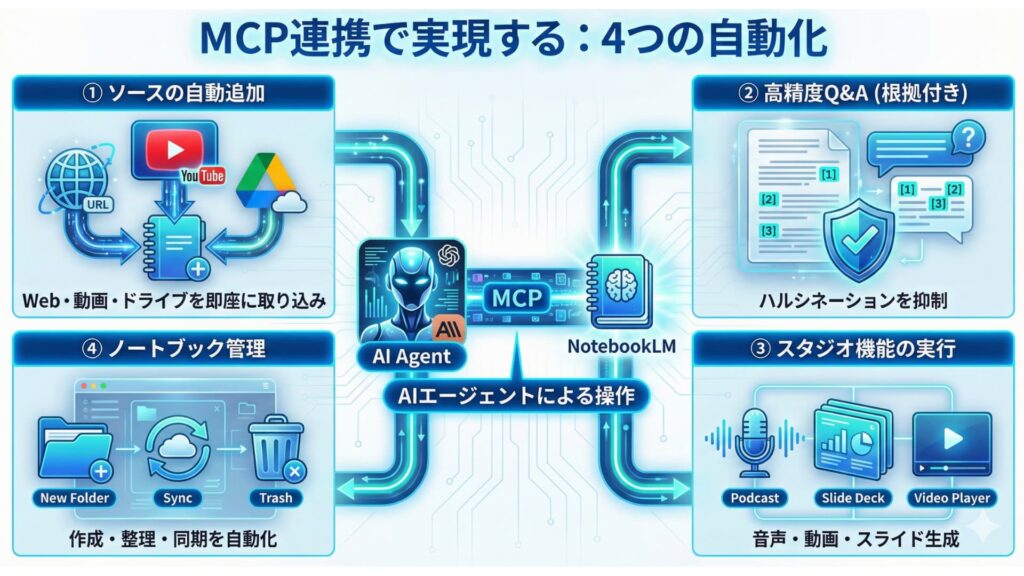
NotebookLM用のMCPサーバー(有志が開発した拡張機能)を導入することで、AIエージェント(例:Claude)に「NotebookLMを操作する手と目」を与えることができます。具体的には、チャットで指示するだけで以下の操作が自動化されます。
-
知識ソースの動的追加: 「このWebサイトの内容をNotebookLMに追加して」と言うだけで、URLやYouTube動画の文字起こし、Googleドライブの資料を即座にノートブックへ取り込みます。
-
高精度なQ&A(ハルシネーションの抑制): ノートブック内の膨大な資料に基づき、根拠(引用元)を明示した正確な回答をエージェントに生成させることができます。
-
スタジオ機能の生成: 音声解説(Audio Overview)、動画、スライド、インフォグラフィックなどのコンテンツ生成を、NotebookLMを開くことなく外部から実行できます。
-
ノートブック管理: ノートブックの新規作成、一覧表示、名称変更、古いドライブソースの同期、削除といった管理業務を自動化します。
3. なぜ今、この連携が注目されているのか?
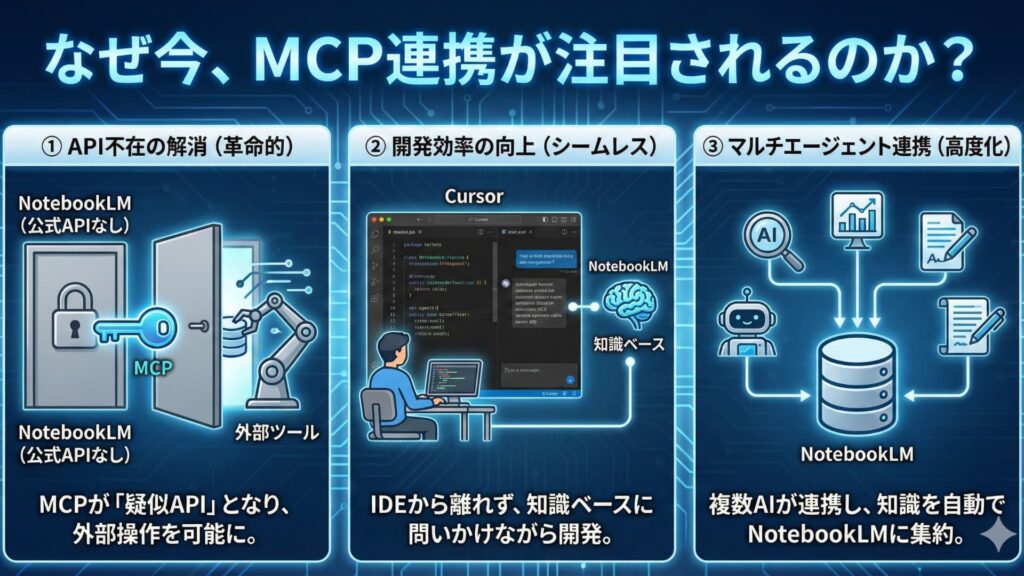
API不在の解消
公式APIがないNotebookLMの機能を、MCPが「疑似API」のように振る舞うことで、外部プログラムからの操作を可能にした点が最大の革命です。
開発効率の向上
プログラマーは、Cursorなどの開発環境(IDE)から離れることなく、自社のドキュメントが詰まったNotebookLMに問いかけながらコーディングできます。
マルチエージェント連携
複雑なリサーチ業務を複数のAIエージェントに分担させ、最終的に得られた知識をNotebookLMに自動集約させる、といった高度な連携が可能になります。
関連記事:【次世代型AI】AIエージェントとマルチエージェントの可能性とは?
4. 初心者でもできる!導入の3ステップ
専門的な知識がなくても、以下の手順で「ClaudeにNotebookLMを操作させる」環境が作れます。
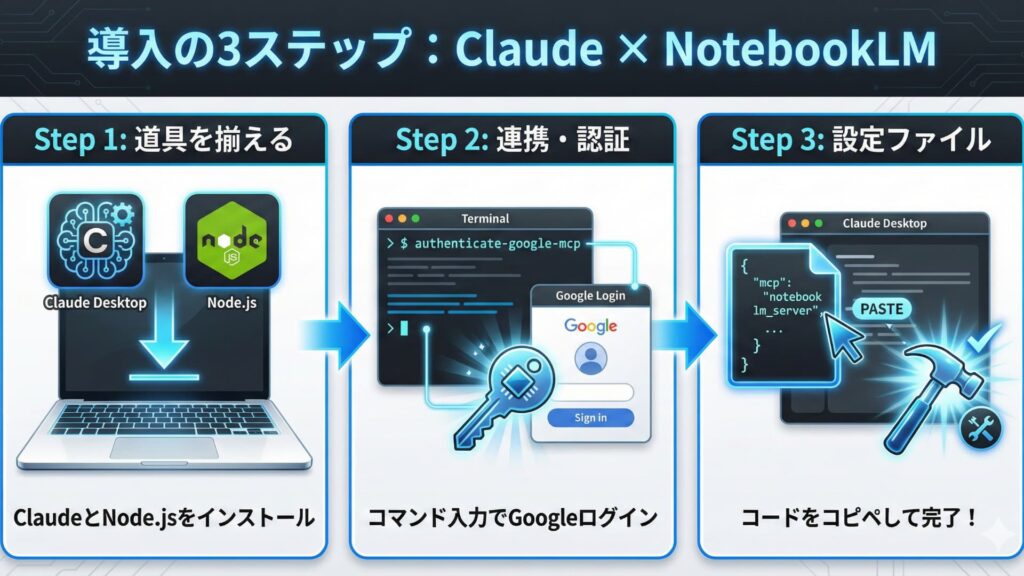
ステップ①:道具を揃える
まず、MCPによる連携を動かすための「土台」となるソフトを準備します。
-
Claude Desktop: AIと会話するメイン画面です。
-
Node.js: MCP(拡張機能)を動かすためのエンジンです。公式サイトから「LTS版」をダウンロードしてインストールするだけでOKです。
ステップ②:NotebookLMと連携(ログイン)
次に、あなたのGoogleアカウントとAIを紐付けます。
-
パソコンのターミナル(Macは「ターミナル」、Windowsは「コマンドプロンプト」)を開きます。
-
npx notebooklm-mcp-authと入力してEnterを押します。(※これはMCPサーバーの認証コマンドです) -
自動でブラウザが開くので、NotebookLMを使っているGoogleアカウントでログインします。これで「合鍵」が作成されます。
ステップ③:設定ファイルに「魔法の言葉」を貼る
Claude Desktopに「NotebookLMを使えるようになってね」と伝えます。
-
Claude Desktopの設定ファイル(
claude_desktop_config.json)を開きます(通常、アプリの設定メニューから開けます)。 -
以下のコードをコピーして貼り付け、保存します。
{
  "mcpServers": {
    "notebooklm": {
      "command": "npx",
      "args": ["-y", "notebooklm-mcp@latest"]
    }
  }
}
Claude Desktopを再起動すると、チャット欄にハンマーのアイコン(ツール)が表示され、準備完了です!
5. 魔法のような活用事例(ビフォーアフター)
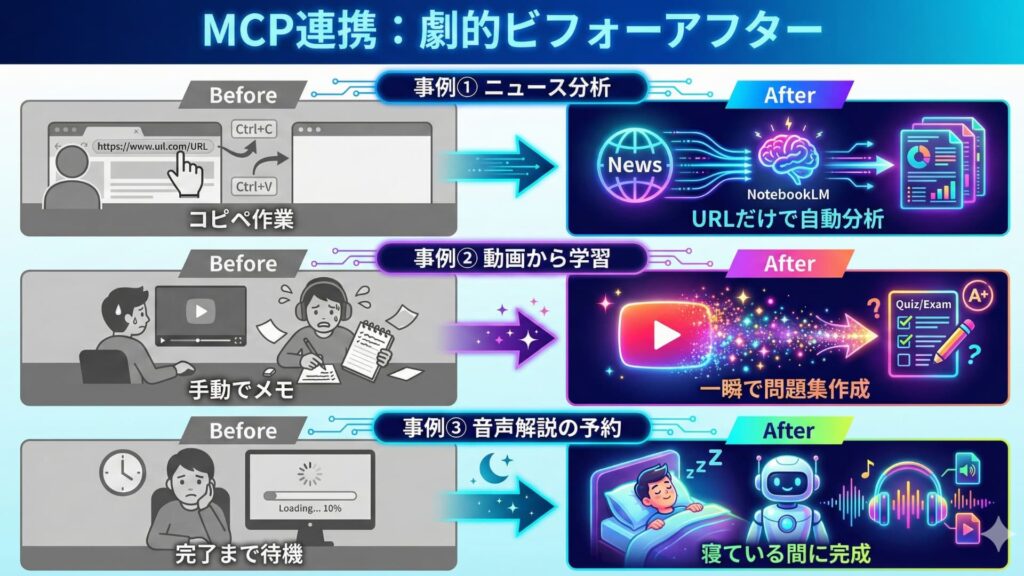
この仕組みを使うと、これまでの「コピペ作業」がすべて自動化されます。
事例①:最新ニュースの「まとめノート」を全自動で作る
-
今まで: ニュースサイトを見る → URLをコピー → NotebookLMを開く → 貼り付ける → 要約を頼む。
-
MCPによる活用: Claudeに「このニュースURLの内容をNotebookLMに追加して、過去の記事と矛盾がないか分析して」と言うだけ。AIが勝手に裏側でノートを更新し、分析まで終わらせて回答します。
事例②:YouTube動画から「学習ガイド」を自動生成
-
今まで: 動画を視聴 → 重要ポイントをメモ → 構成を考える。
-
MCPによる活用: Claudeに「このYouTube動画をNotebookLMに取り込んで、試験対策の予想問題を5問作って」と頼みます。動画の文字起こしが裏側で読み込まれ、数秒で問題集が完成します。
事例③:大量の資料から「ポッドキャスト」を予約作成
-
今まで: NotebookLMにログインして、「音声解説」ボタンを自分でクリックして生成完了を待つ。
-
MCPによる活用: 「明日の会議で使う資料3つをノートに追加して、移動中に聞ける音声解説(Audio Overview)を生成しておいて」と指示。あなたが寝ている間に、AIがポッドキャストの準備を整えてくれます。
6. 利用上の注意点
-
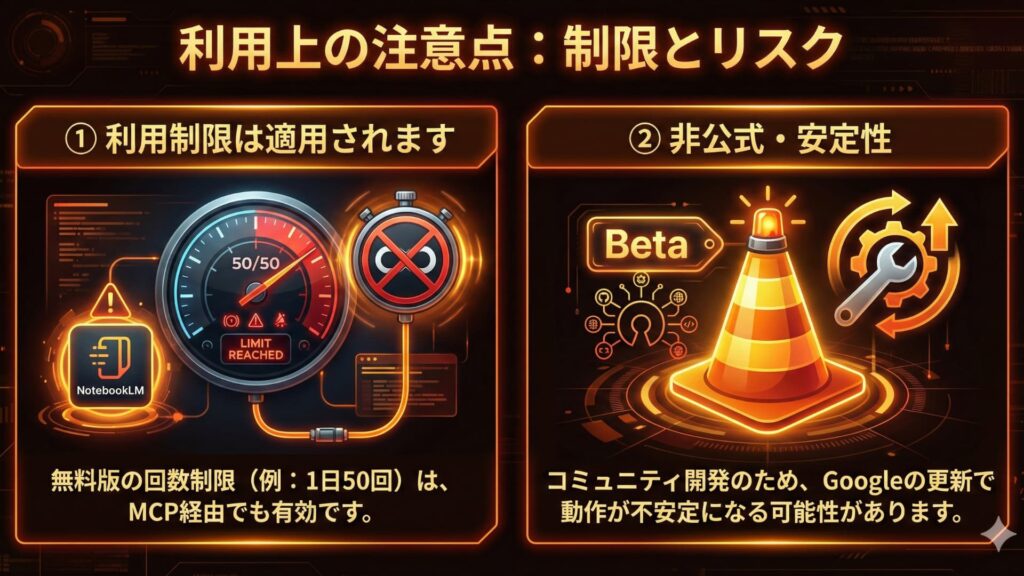
利用制限: NotebookLMの無料版アカウントでは「1日50回の質問」などの制限があります。MCP経由の操作でもこの制限は適用されるため、短時間に大量の処理をさせるとエラーになることがあります。
-
安定性: 今回紹介したMCPサーバーはコミュニティ主導で開発されており、非公式な仕組みを利用しています。Google側のUIアップデートにより、一時的に動作が不安定になる可能性があることを理解しておきましょう。
まとめ
MCPを用いたNotebookLMとの連携は、最強の知識ベースと最強のAIエージェントを繋ぐ架け橋です。これまで手作業で行っていた情報収集や整理を自動化し、あなたの知的生産性を劇的に向上させる可能性を秘めています。ぜひ、この新しいAI活用法を体験してみてください。