【保存版】NotebookLMで議事録作成を楽に!要約・タスク抽出を自動化する最強の活用術
 AIエージェントナビ編集部
「毎回の議事録作成が面倒…」
「過去の会議内容がすぐに見つからない…」
そんな議事録の悩みを、GoogleのAIツール「NotebookLM」が解決します。
NotebookLMは、アップロードした資料を熟読し、正確に回答してくれる「あなた専用のAI書記」です。
この記事では、AIの力で面倒な議事録業務を劇的に効率化し、過去の会議データを価値ある資産に変える具体的な活用術を解説します。
目次
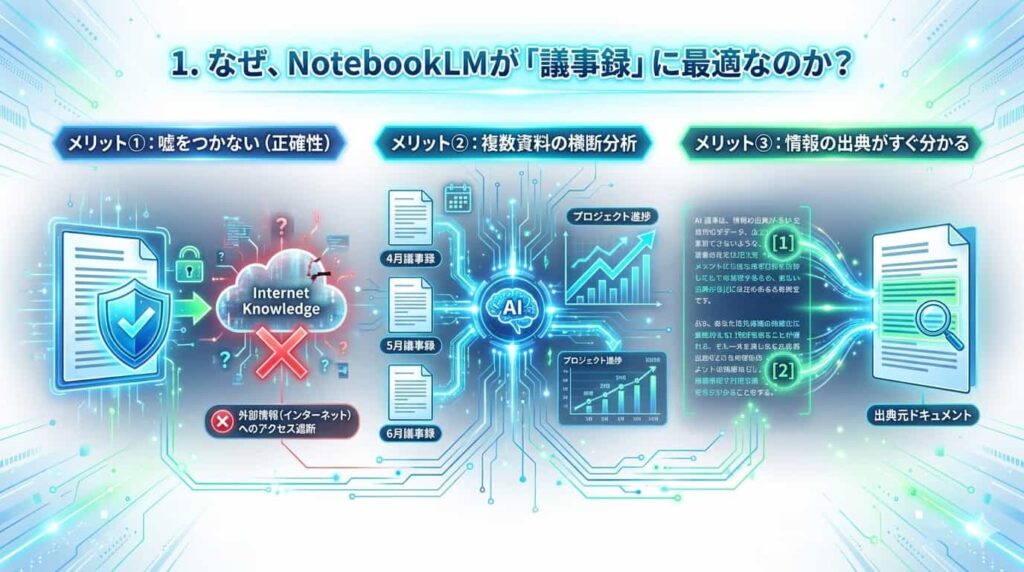
1. なぜ、NotebookLMが「議事録」に最適なのか?
ChatGPTなどの一般的なAIツールでも要約はできますが、NotebookLMには議事録の扱いに特化した決定的なメリットがあります。
メリット①:「嘘」をつかない(ハルシネーションが少ない)
最大の強みはこれです。一般的なAIは、知らない情報を聞かれると、もっともらしい嘘(ハルシネーション)をつくことがあります。しかし、NotebookLMは「アップロードされた議事録データのみ」を情報源とするため、会議で話されていないことを勝手にでっち上げることがほぼありません。正確性が命の議事録において、これは最強のメリットです。
メリット②:複数の議事録を「横断」して分析できる
NotebookLMは、1つのノートブックに複数のドキュメント(例えば、過去半年分の定例会議の議事録すべて)を読み込ませることができます。これにより、「先月の会議と今月の会議で、Aプロジェクトの進捗はどう変わった?」といった、複数の会議をまたいだ分析が瞬時に可能になります。
メリット③:情報の「出典」がすぐ分かる
AIが生成した回答には、元の議事録のどの部分を参照したかを示す番号が振られます。これをクリックすると、アップロードした元のPDFやドキュメントの該当箇所がハイライト表示されるため、事実確認が非常にスムーズです。
関連記事:【GoogleのAI】NotebookLMとは?GeminiやAIブラウザとの違いを解説
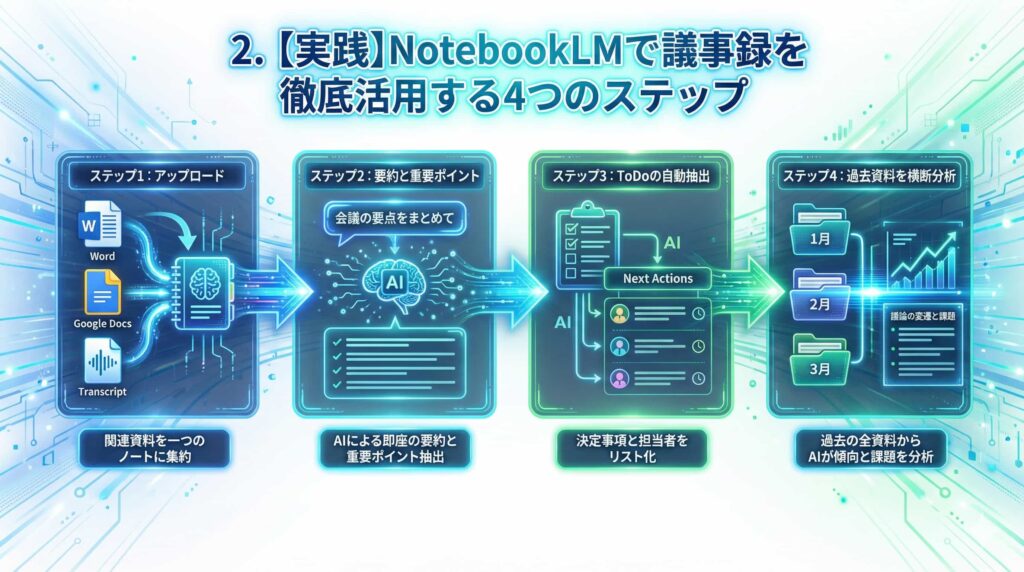
2. 【実践】NotebookLMで議事録を徹底活用する4つのステップ
では、具体的にどのように使うのか、ステップバイステップで見ていきましょう。
ステップ1:議事録データを準備・アップロードする
まず、会議の記録を用意します。
-
WordやGoogleドキュメントで作成した議事録
-
ZoomやTeamsなどの録画データから文字起こししたテキストファイル
-
PDF化された過去の資料
これらをNotebookLMの「ソースを追加」からアップロードします。関連する会議の議事録は、同じノートブックにまとめて入れておくのがコツです。
ステップ2:会議の要約と重要ポイントを抽出させる
アップロードが完了したら、チャット欄でAIに指示を出します。まずは長時間の会議を短時間で把握するために、要約を依頼しましょう。
【指示の例】
「この議事録を読んで、会議の目的と主要な決定事項を簡潔にまとめてください。」
AIが議事録全体を読み込み、要点をきれいにまとめてくれます。参加できなかった会議の内容をキャッチアップするのにも最適です。
ステップ3:決定事項とネクストアクション(ToDo)をリスト化させる
議事録で最も重要なのが「次に誰が何をするか」です。これをAIに自動抽出させましょう。
【指示の例】
「この会議での決定事項と、未完了のネクストアクションを抽出し、担当者と期限(もしあれば)をセットにして箇条書きでリスト化してください。」
埋もれがちなタスクを漏れなく拾い上げ、ToDoリストとして整理してくれます。
ステップ4:過去の会議を横断して検索・分析する
NotebookLMの真骨頂はここからです。複数の議事録をアップロードした状態で、横断的な質問をしてみましょう。
【指示の例】
「過去3回の議事録に基づいて、『販売促進キャンペーン』に関する議論の変遷と、現在の課題をまとめてください。」
人間がやると何時間もかかる過去資料の「串刺し検索&まとめ」作業が、わずか数秒で完了します。
関連記事:【図解】NotebookLMの使い方完全ガイド!自分だけのAIアシスタントを作ろう
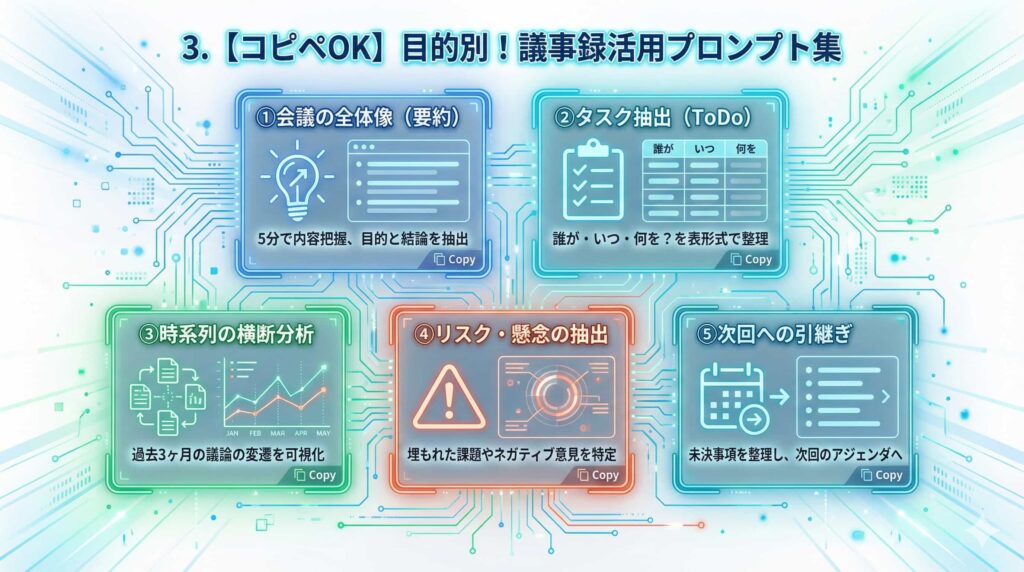
3. 【コピペOK】目的別!議事録活用プロンプト集
NotebookLMにそのまま貼り付けて使える、目的別の具体的な指示(プロンプト)を紹介します。
会議の全体像を素早く把握する(要約)
時間がなくて会議の全体像だけを掴みたい時や、参加できなかった会議の内容をキャッチアップする時に役立ちます。
この会議の議事録を、参加していない人でも内容が5分で把握できるように、以下の構成で要約してください。
会議の目的:
主要な議題と結論:(3つまで)
決定事項のまとめ:
次のアクションを明確にする(タスク抽出)
議事録で最も重要な「誰が、いつまでに、何をするか」を漏れなくリストアップし、実行に移すためのリストを作成します。
議事録から、未完了の「アクションアイテム(タスク)」をすべて抽出し、以下の形式の表でまとめてください。期限が明記されていない場合は「未定」と記載してください。
タスク内容 担当者 期限 備考 (例)A案の見積もり取得 山田 10/25 B社にも依頼予定
特定のテーマ議論を深掘りする(横断分析)
複数の議事録をアップロードした状態で、特定のプロジェクトや課題について、過去の議論の経緯や変遷を整理します。
アップロードされている過去3ヶ月分の議事録に基づき、「〇〇新商品のマーケティング施策」に関する議論の変遷を時系列でまとめてください。特に、どのような提案があり、なぜ現在の案に落ち着いたのか、その経緯が分かるように説明してください。
リスクや懸念事項を洗い出す
会議の中で出たネガティブな意見や、将来のリスクとなり得る発言をピックアップし、対策を検討するための材料にします。
この会議の中で、参加者から挙げられた「懸念点」「リスク」「課題」と思われる発言をすべてリストアップしてください。発言者とその内容を簡潔にまとめてください。
次回会議の準備をする(引継ぎ事項)
今回の会議で結論が出なかったことや、継続して議論が必要な事項をまとめ、次回の会議のアジェンダ作成に役立てます。
今回の会議で結論が出ず、「継続審議」または「ペンディング」となった事項をすべてリストアップしてください。それぞれの事項について、何が決まっていないのか、次回までにどのような情報が必要かを併記してください。
4. 知っておきたい注意点と対策
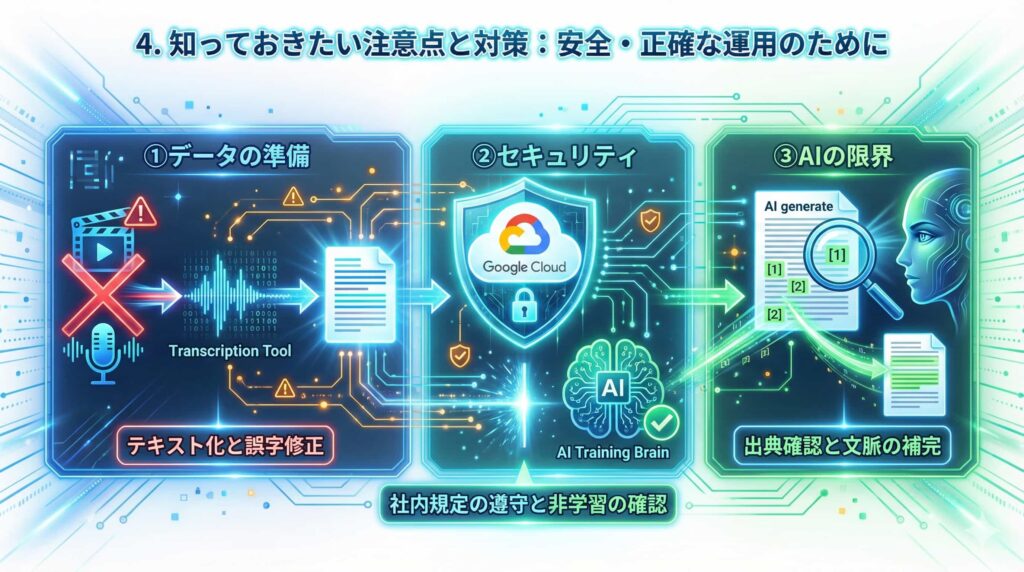
非常に便利なNotebookLMですが、議事録で利用する際にはいくつか知っておくべき注意点があります。
入力データの形式と準備
NotebookLMはテキストデータを解析するツールです。音声や動画を直接理解することはできません。
-
文字起こしが必須: ZoomやTeamsの録画データ、ボイスレコーダーの音声データなどは、必ずWhisperなどの文字起こしツールを使ってテキストファイルに変換してからアップロードしてください。
-
誤字脱字の影響: 文字起こしの精度が低いと、AIが内容を正しく理解できず、回答の精度が下がる可能性があります。重要な固有名詞などは、アップロード前に簡単に修正しておくと良いでしょう。
機密情報とセキュリティ
NotebookLMはGoogleのクラウド上で動作するサービスです。
-
クラウドへのアップロード: データはGoogleのサーバーにアップロードされて処理されます。
-
社内規定の確認: 企業の極めて機密性の高い情報(個人情報、未発表の重要機密など)を含む議事録を扱う場合は、自社のセキュリティポリシーやクラウドサービスの利用規定を必ず確認してください。
-
学習データへの利用: Googleは、NotebookLMに入力されたデータを、許可なく基盤モデルのトレーニング(学習)には使用しないとしていますが、念のため利用規約を確認することをお勧めします。
関連記事:【NotebookLM】情報漏洩リスクは本当か?仕組みと安全な活用策
AIの限界の理解
NotebookLMはハルシネーションが少ないのが特徴ですが、完璧ではありません。
-
最終確認は人間が: AIが生成した要約やタスクリストは非常に精度が高いですが、重要な意思決定に使う前には、必ず出典リンクをたどって元の議事録を確認し、間違いがないか人間がチェックするようにしてください。
-
文脈の理解: 非常に複雑な文脈や、言葉の裏にあるニュアンスまでは完全に理解できない場合があります。
5. まとめ:議事録を「作る」ものから「使う」資産へ
これまでの議事録は「作って終わり、ファイルサーバーの肥やし」になりがちでした。
しかし、NotebookLMを使えば、過去の膨大な議事録が「いつでも質問できる頼れるデータベース」に変わります。
面倒な要約やタスク抽出はAIに任せて、人間は「過去の議論を踏まえて、次にどう動くか」という本質的な意思決定に時間を使いましょう。NotebookLMは、無料で始められます。ぜひ次の会議から試してみてください。