ChatGPTにログインできない原因と解決策|即時復旧と代替運用術
 AIエージェントナビ編集部
急ぎの案件でChatGPTを使おうとした際にエラーが発生すると、業務が滞り焦りを感じるものです。本記事では、公式のサーバー障害情報の確認方法から、今すぐ実行できる環境別の対処法、そして業務を停止させないための代替運用(BCP)までを網羅的に解説します。
⚠️ まず確認:今この瞬間、ChatGPT全体で障害が起きていませんか?
あなただけの不具合か、サービス全体の障害かを先に切り分けると、無駄な操作を避けられます。
NEW主要AIの重大障害だけを速報メールでお知らせ(月0〜4通・無料)→ 障害アラートに登録
【即判定】ログインできない原因の特定
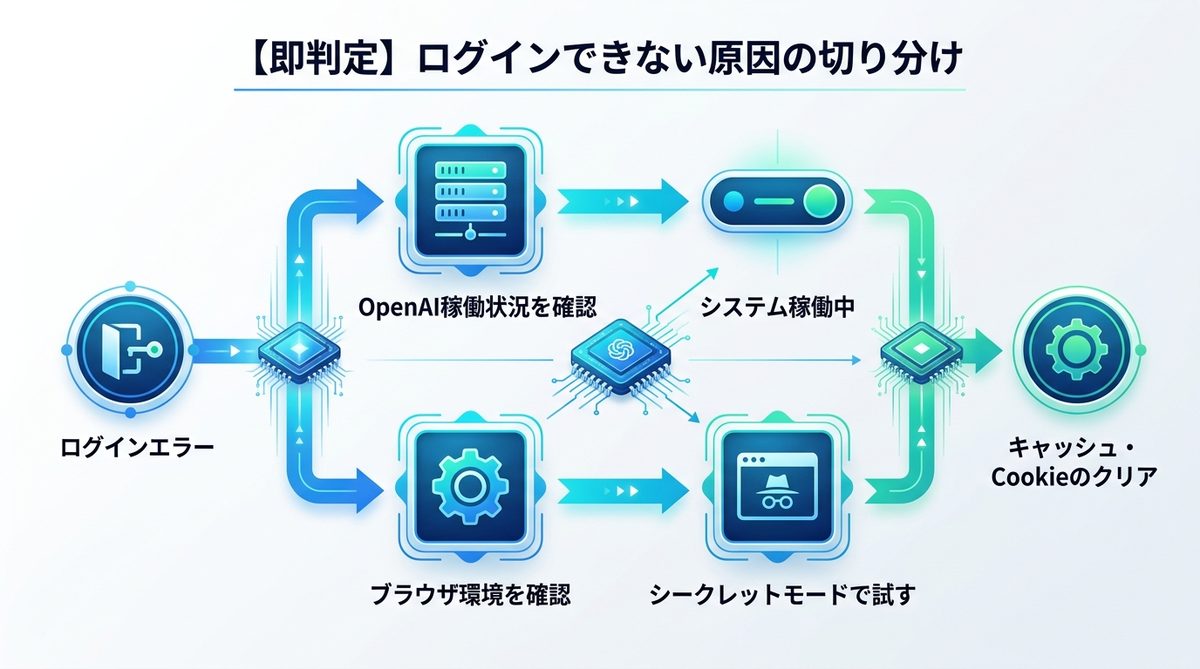
ログインできないトラブルに遭遇した際、まず確認すべきは「自分側の設定」か「OpenAI側の障害」かという切り分けです。原因を特定せず闇雲に操作を繰り返すと、解決まで余計な時間を費やすことになります。
公式障害情報の確認
まずはOpenAI公式のステータス確認ページ(status.openai.com)にアクセスしてください。ここで「All Systems Operational(すべてのシステムが稼働中)」と表示されていれば、OpenAI側の大規模な障害ではありません。この場合、問題はあなたのブラウザやネットワーク環境に限定されます。
ブラウザ環境の確認
サーバー側が正常であれば、ブラウザに蓄積されたキャッシュ(一時保存データ)や拡張機能が干渉している可能性が高いです。手っ取り早い切り分けとして、「シークレットモード(プライベートブラウジング)」でのアクセスを試してください。ここでログインできる場合、ブラウザのキャッシュやCookie(クッキー)を一度クリアすることで問題が解消されます。
関連記事:【導入ガイド】MCP連携を活用してChatGPTを「自分専用のAI秘書」に変える3ステップ
業務再開!ログインなし利用の選択肢
ブラウザの設定を見直している暇もないほど急ぎの業務がある場合、ログインを諦めて別のアプローチをとるのが賢明です。
ログインなし利用の利点と制約
ChatGPTは、ログインせずともGPT-5などの主要モデルを利用可能です。ただし、以下の点には注意してください。
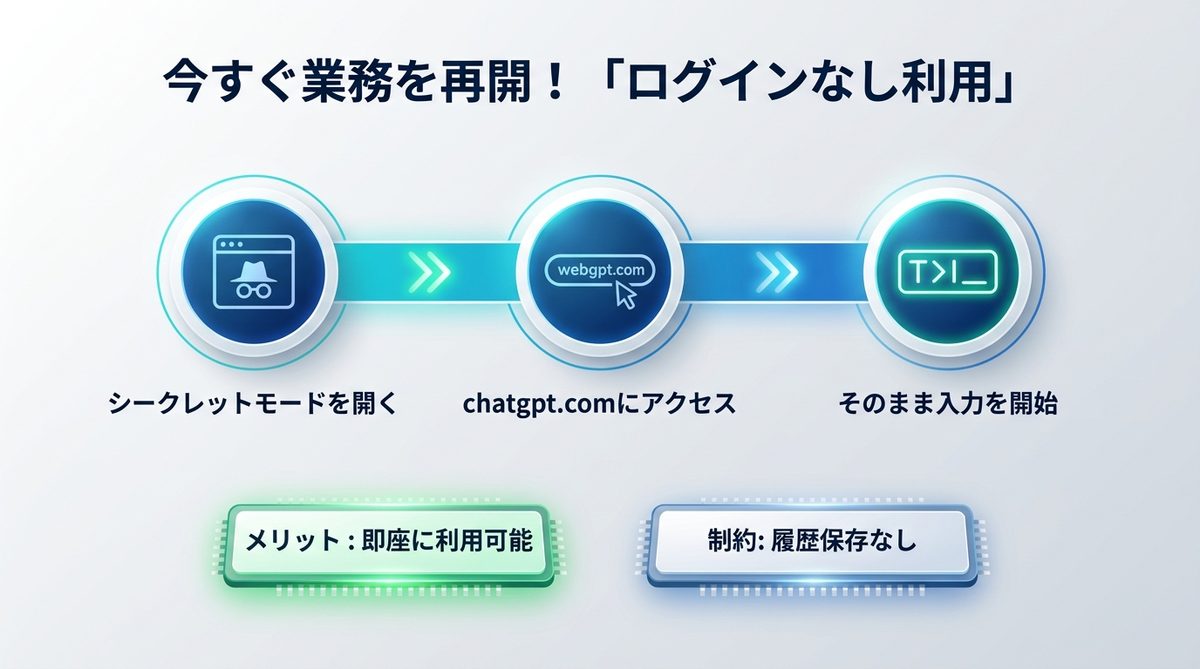
- メリット:ログイン処理が不要なため、即座に生成AIの力を業務に活用できる。
- 制約:過去の履歴が保存されない。また、長時間利用時にログインを促される場合がある。
シークレットモードの利用手順
- 利用しているブラウザ(ChromeやEdge)のメニューから「シークレットウィンドウ」を開く。
- chatgpt.com にアクセスする。
- 「ログイン」は押さず、そのままプロンプトを入力して作業を開始する。
※この方法は、機密情報や個人情報の入力を行わず、単発のアイデア出しや校正作業に最適です。
関連記事:【使い方完全版】自律型AIエージェントの使い方|業務を自動完遂する「デジタル部下」の動かし方
状況別:ログインエラーの対処法
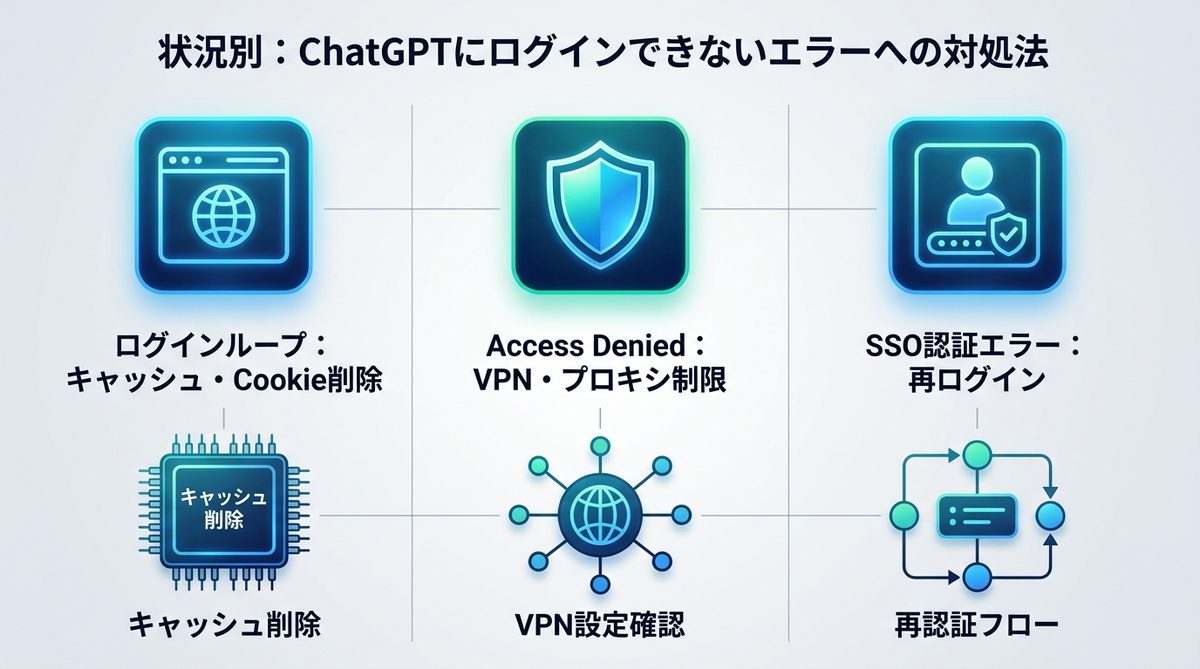
エラーの内容に基づき、具体的な解決手順を3つのパターンに分けて解説します。
ログインループの解消手順
ログインボタンを押しても画面が遷移せず、再度ログイン画面に戻る場合は、認証情報の不整合が考えられます。
- Windowsの場合:
Ctrl + Shift + Deleteを押し、「キャッシュされた画像とファイル」「Cookie」にチェックを入れてデータを削除。 - Macの場合:
Command + Shift + Deleteを押し、同様にデータを削除。
削除後、ブラウザを完全に再起動してから再度アクセスしてください。
Access Deniedの回避策
企業内のVPN(仮想専用線)やプロキシ(代理サーバー)環境下では、セキュリティ設定によりOpenAIのサーバーへの接続がブロックされることがあります。
- 対処法:一時的にVPNをオフにしてアクセスしてみる。これで解消される場合は、社内のIT部門が管理するプロキシ設定が影響しているため、情シスへ「アクセス制限の確認」を依頼してください。
SSO認証エラーの再構築
GoogleやMicrosoftアカウントを通じたSSO(シングルサインオン)でエラーが出る場合は、セッション(接続状態)が期限切れになっている可能性が高いです。
- 再構築フロー:一度ブラウザを閉じ、該当のGoogle/Microsoftアカウントから一度ログアウトし、再ログインしてからChatGPTへアクセスを試みてください。
関連記事:【AIエージェント×Microsoft】業務効率を劇的に変える次世代ツールの全貌とは?
使えない時間を乗り切るBCP対策
一つのツールに依存しすぎるのはビジネス上のリスクです。ChatGPTが使えない状況を逆手に取り、業務効率を落とさない準備をしておきましょう。
他AIへの切り替えガイド
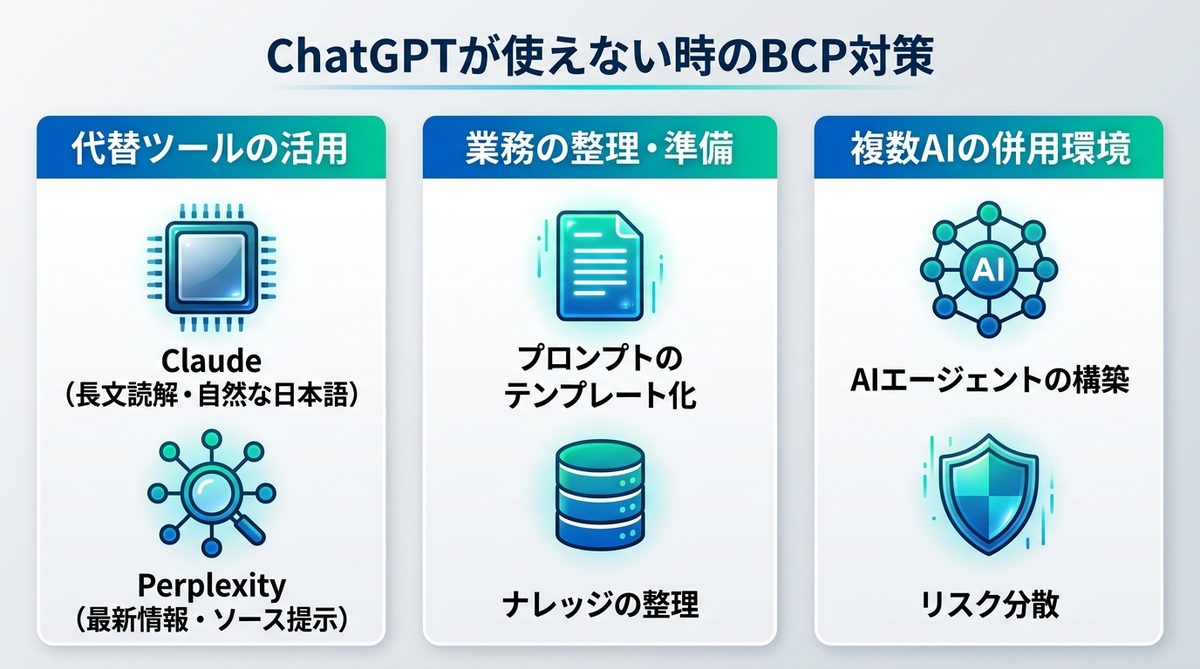
緊急時には、別のAIサービスへの切り替えが最もスムーズです。各ツールの強みを理解しておきましょう。
| ツール名 | ビジネス用途での強み |
|---|---|
| Claude | 長文読解と自然な日本語作成能力に長けている |
| Perplexity | 最新情報の検索とソース(出典)提示に非常に強い |
AI停止時の業務転換
AIが使えない時間は、普段は後回しにしがちな「AIの準備」を行う絶好の機会です。例えば、頻繁に使う指示書(プロンプト)のテンプレート化や、Notion等へのナレッジ整理を行えば、復旧後にこれまで以上の生産性を発揮できます。
複数AIの併用環境構築
「AIエージェント」を活用したチーム運用を行っている場合、メインのツールが落ちた際にも、別のAPIやツールをバックアップとして呼び出せる仕組みを構築しておきましょう。複数のAIを日常的に使い分けることで、特定のサービス障害が業務停止に直結する事態を防げます。
関連記事:【2026年最新】ChatGPT 5.4の実力は?自律エージェントを「チームの一員」としてマネジメントする業務再構築戦略
まとめ
ChatGPTへのログイン障害が発生した際は、以下のステップで冷静に対処しましょう。
- ステータス確認:
status.openai.comで障害の有無を即判定する - 即時回避:シークレットモードでのログインなし利用で、とりあえずの業務を再開する
- 自力解決:キャッシュ削除、VPNのオフ、SSOの再認証を試みる
- BCP対策:ClaudeやPerplexityを代替ツールとして常備しておく
突然のトラブルに備え、今すぐブラウザの動作確認を行い、代替となるAIツールのアカウント登録を済ませておきましょう。業務を止めない備えが、あなたのビジネスの信頼を守ります。