Claudeにログインできない時の解消法|認証競合と設定リセット
 AIエージェントナビ編集部
業務中に突如発生するClaudeのログインエラーは、単なる通信障害ではなく2026年特有の「認証競合」や「デバイス制限」が原因です。本記事では、AIエージェントを業務基盤とする方に向け、確実にトラブルを解消する最新の手順を解説します。
⚠️ まず確認:今この瞬間、Claude全体で障害が起きていませんか?
あなただけの不具合か、サービス全体の障害かを先に切り分けると、無駄な操作を避けられます。
NEW主要AIの重大障害だけを速報メールでお知らせ(月0〜4通・無料)→ 障害アラートに登録
Claudeにログインできない原因(2026年版)
Claudeのログインエラーは、AIエージェントの利用環境が高度化したことで、以前よりも複雑な要因が絡み合うようになりました。まずは、なぜエラーが発生するのかを理解しましょう。
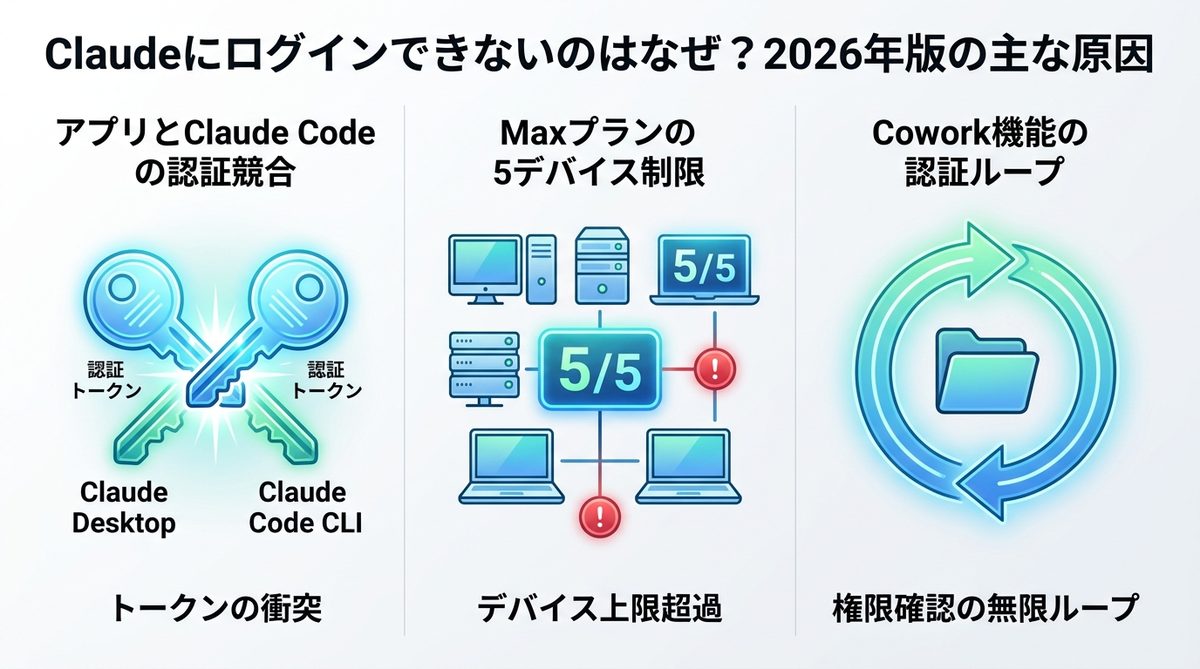
認証情報の競合
デスクトップ版(Claude Desktop)とCLI版(Claude Code)を併用している場合、それぞれが生成する認証用トークン(ログイン状態を保持する鍵)が、システムのキーチェーン内で競合(ぶつかり合い)を起こすことがあります。これにより、片方がログインできても、もう片方が弾かれるという現象が発生します。
Maxプランでの複数デバイスログイン競合
Maxプランは2025年4月に新設されたプランです。PCやサーバーを買い替えたり、複数の環境でログインを繰り返したりすると、セッション情報が競合し、新しい環境での認証がうまくいかないことがあります(Anthropic公式にはデバイス台数の上限は明記されていません)。
Coworkの認証ループ
新機能「Cowork(コワーク)」は、AIエージェントがファイル操作を行うために高度な権限を必要とします。この権限とユーザーのセッション管理が密結合したことで、ログイン時に権限の確認がループ(無限の読み込み)に陥るケースが増加しています。
関連記事:【徹底解説】Claude in Chromeとは?競合「ChatGPT Atlas」との違いも比較
【初級編】基本の確認と復旧フロー
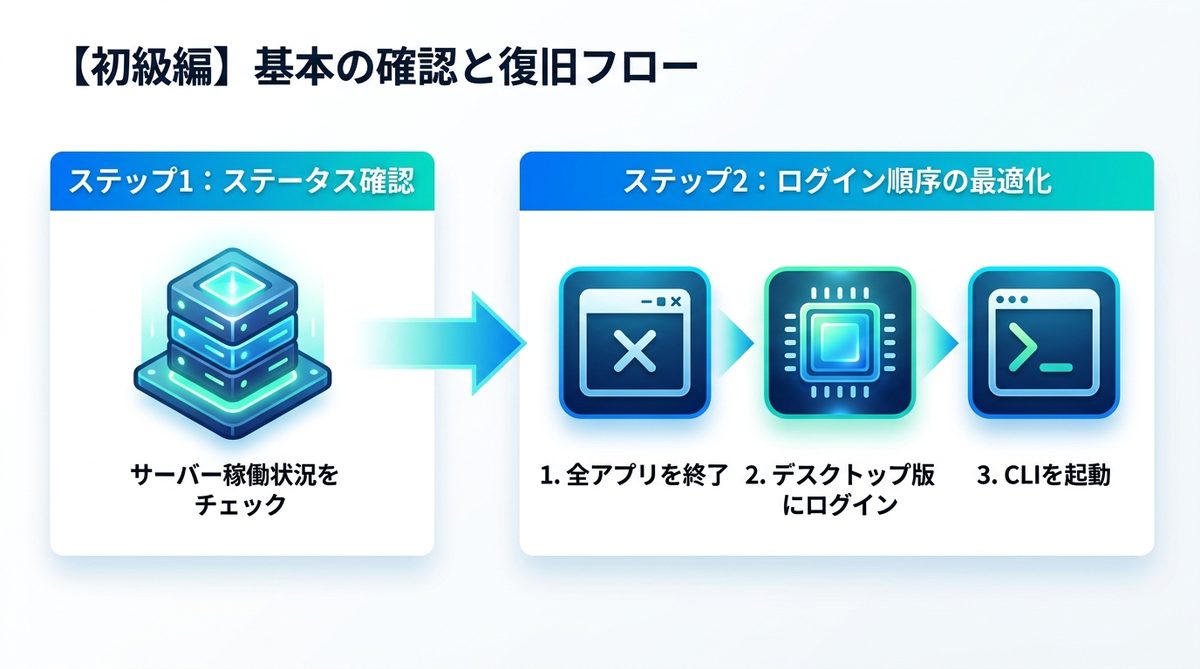
エラーが発生した際、慌てて設定をいじる前に、まずは以下の2ステップで状況を確認してください。
サーバー稼働状況の確認
最初に行うべきは、Anthropic公式サイトのステータスページ確認です。自身の環境の問題ではなく、Claude側のサーバーが一時的にダウンしている可能性があります。もしステータスが「Operational」以外であれば、復旧を待つのが最善です。
ログイン順序の最適化
認証の整合性を保つため、ログインには「推奨順序」が存在します。以下の手順を試してください。
- すべてのブラウザとアプリを一度終了する
- デスクトップ版(Claude Desktop)を起動し、ログインを完了させる
- 正常に起動を確認した後、CLI(Claude Code)を起動する
この手順を守ることで、認証トークンが優先的にデスクトップ版で正しく発行・同期され、CLI側もその情報を引き継げるようになります。
関連記事:【2026年最新版】Claude for Excelの活用術|財務モデリング・デバッグをAIで超効率化する方法
【中級編】設定ファイルのリセット手順
基本手順で直らない場合、過去の古い認証キャッシュが悪さをしている可能性があります。設定ファイルを一度クリアしましょう。
キャッシュ削除の仕組み
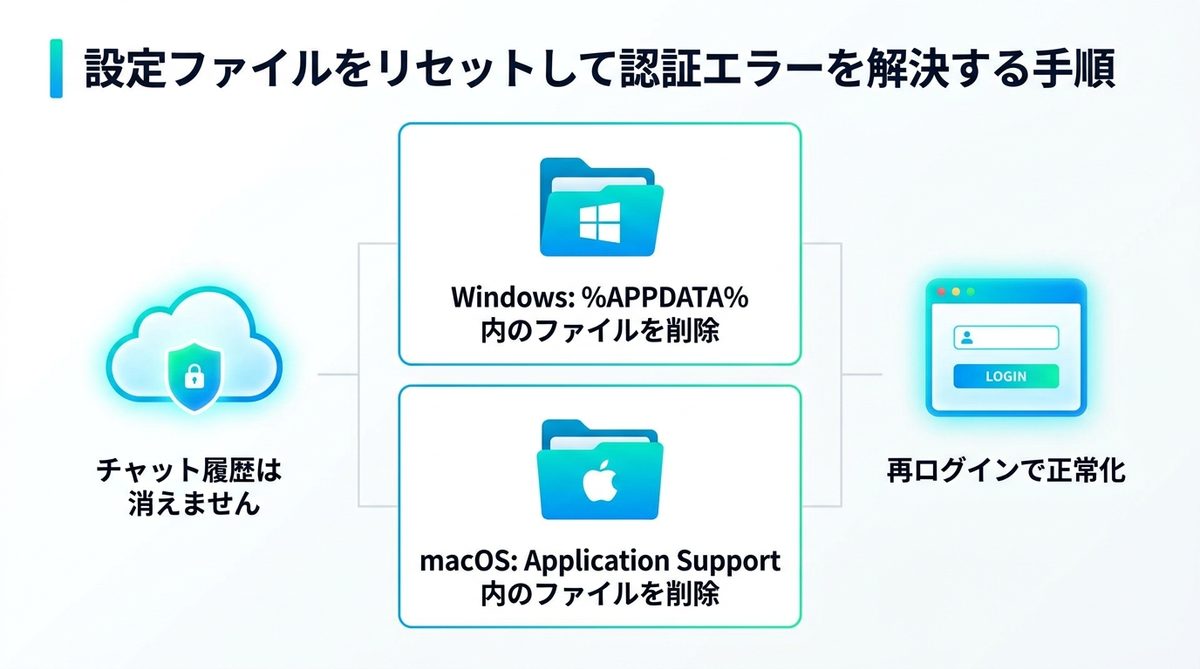
ここで重要な安心材料をお伝えします。設定ファイルの削除は、クラウド上のチャット履歴に一切影響しません。 削除されるのは「その端末があなたであると認識するための情報」だけです。再ログインすれば、過去の履歴はすべて元通り表示されますので、安心して実行してください。
設定ファイルの物理削除
OSごとのフォルダへアクセスし、対象のファイルを物理的に削除します。
- Windowsの場合
%APPDATA%\Claude\にアクセスし、フォルダ内の全ファイルを削除してください。 - macOSの場合
Finderから「フォルダへ移動」を選択し、~/Library/Application Support/Claude/を開いてフォルダの中身を削除します。
この操作を行った後、再度Claudeを起動すると、新規ログイン画面が表示されます。
関連記事:Claude Opus 4.8の料金と実質コストを徹底分析|移行で知るべき3つの注意点
【上級編】CLIの強制再認証
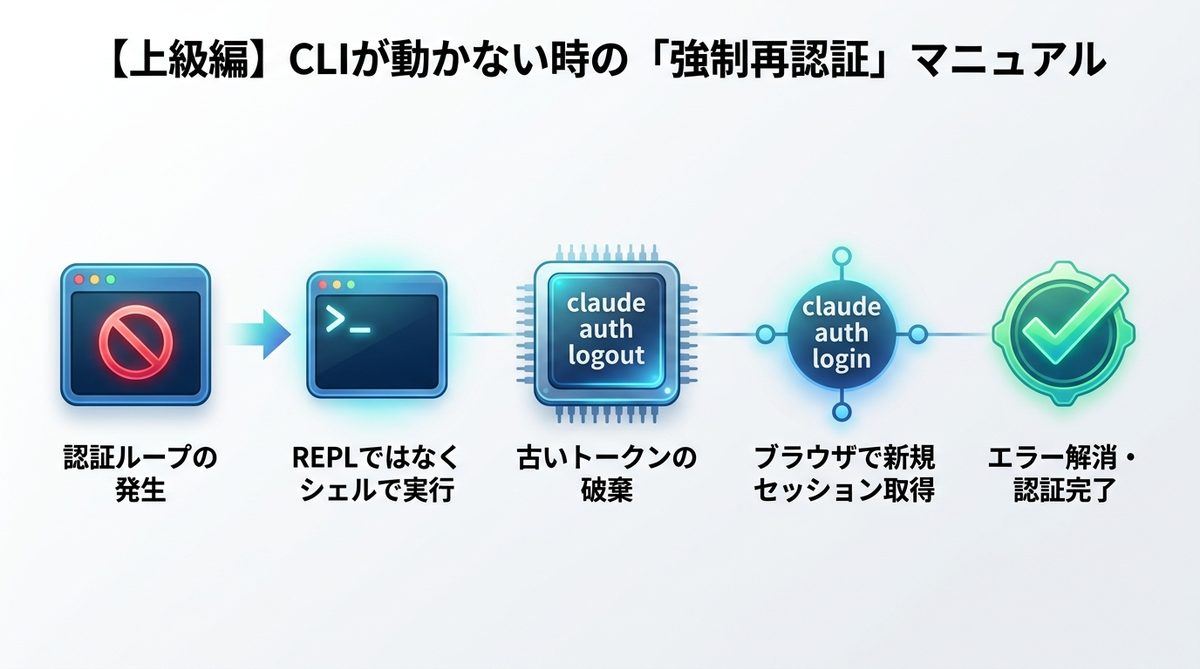
CLIツール(Claude Code)で認証ループが発生する場合、コマンドラインからの強制再認証が非常に有効です。
シェルコマンドの利用理由
REPL(対話型インターフェース)内でコマンドを打っても、ループしている認証プロセス自体が反応を遮断していることがあります。一度ターミナルを終了し、OSのシェル(ターミナル画面)から直接コマンドを打つことが解決の近道です。
claude auth loginを活用した権限の再取得手順
以下のコマンドをターミナルに直接入力してください。
claude auth logout
claude auth login
この操作により、古い認証トークンを完全に破棄し、ブラウザ経由で新しいセッションを取得できます。これでCLI側のエラーはほぼ解消されます。
関連記事:【提供終了】Gemini CLIの使い方|後継Antigravity CLIへの移行案内
ログイン復旧後のトラブル防止策
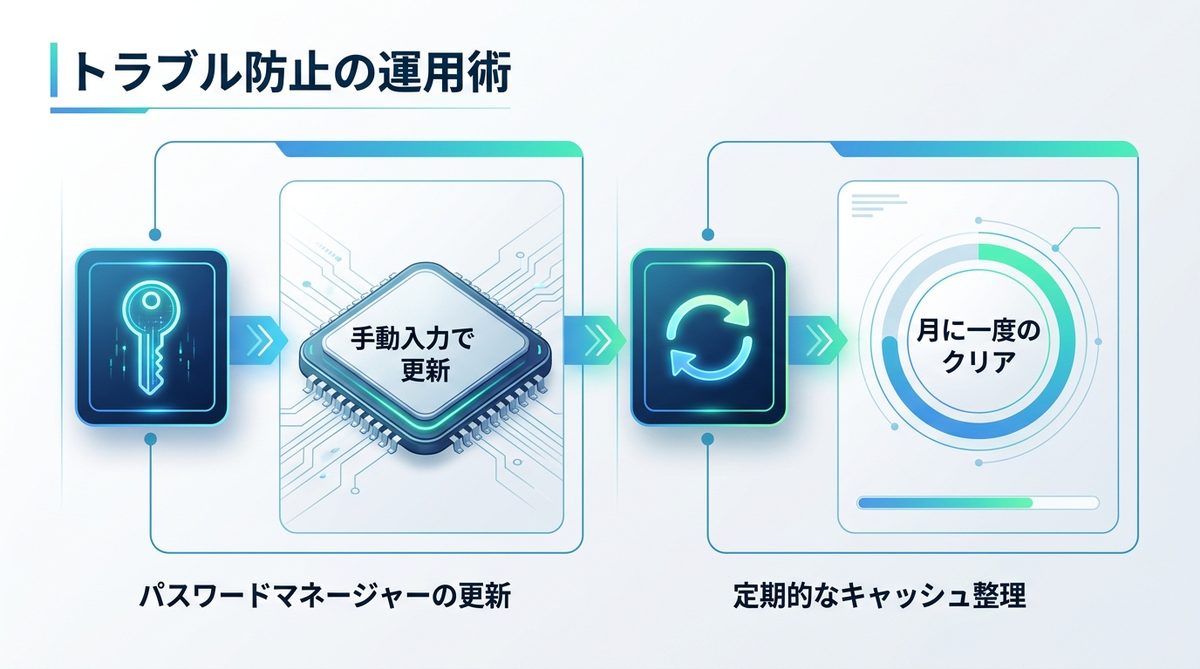
二度と同じトラブルで業務を止めないために、以下の2点を確認しておきましょう。
パスワード管理の注意点
1Password等のパスワードマネージャーが、古い認証情報を自動入力して競合を起こすケースがあります。ログイン時に自動入力が失敗する場合は、一度手動で入力を行い、情報をマネージャー側で更新(保存)し直してください。
安定運用のためのトークン削除
AIエージェントの運用環境は頻繁にアップデートされます。月に一度、あるいはPCの再起動タイミングで「不要なキャッシュを整理する」習慣をつけるだけで、認証トラブルのリスクを大幅に低減できます。
関連記事:【2026年最新】生成AIとは何か?AIエージェント時代に乗り遅れないためのビジネス活用ガイド
まとめ
2026年現在のClaudeログインエラーは、以下の手順で解決可能です。
- 基本: サーバー状況を確認し、デスクトップ版から先にログインする
- 解決: アプリの設定フォルダを削除(チャット履歴は消えません)
- CLI: ターミナルから
claude auth loginを直接実行する - 管理: 複数デバイスでのログインが続く場合は、使っていない環境から一度ログアウトしておく
ログインが復旧したら、中断していたAIエージェントのタスクを再開させ、生産的な業務環境を取り戻しましょう。今すぐ上記の手順を試し、快適なAIライフを再開してください。