Claude Pro解約手順|ボタンがない原因とWeb・スマホ別の解決策
 AIエージェントナビ編集部
「使わなくなったClaudeのサブスクを止めたいが、解約ボタンが見つからない」「解約すると今まで積み上げたProjectsのデータがすべて消えるのではないか?」と不安を感じていませんか。
Claudeのサブスクリプション管理は決済経路によって操作場所が異なるため、迷ってしまうケースが多発しています。本記事では、自身の決済経路を確実に特定し、データを保護しながらスムーズに解約するための手順を解説します。また、サブスクを解約して「API利用」へ切り替え、Claude CodeなどのAIエージェントを効率的に運用する方法についても併せてご紹介します。
【緊急診断】Claude契約経路の特定
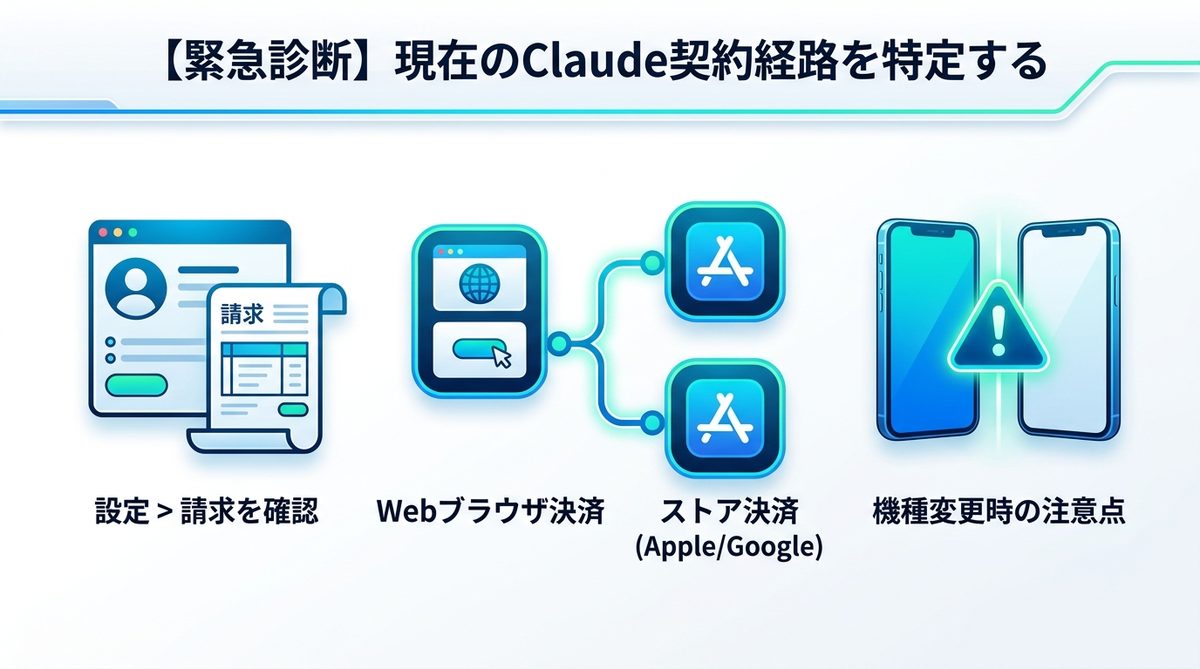
解約手続きを円滑に進めるための最初のステップは、自分がどこで決済したかを特定することです。契約経路によって、操作すべき場所が明確に異なります。
Web版とストア版の違い・確認法
決済経路を確認するには、Claudeのウェブサイトまたはアプリにログインし、左下メニューのプロフィールアイコンから「Settings(設定)」を選択し、「Billing(請求)」メニューを開いてください。ここに表示される内容で判断します。
- Webブラウザで決済した場合: 「Manage Subscription(サブスクリプションの管理)」ボタンが表示され、直接決済情報が編集可能です。
- Apple/Googleストア経由で決済した場合: 「Apple ID(またはGoogle Play)のサブスクリプション設定から管理してください」といった旨の案内が表示されます。
解約ボタンがない原因
特に多いトラブルが、機種変更による「決済プラットフォームの不一致」です。例えば、iPhoneで契約した後にAndroidへ機種変更した場合、Android端末上のClaudeアプリからは、元のApple IDのサブスクリプションを直接解除できません。この場合は、必ず「契約を開始した元のプラットフォーム(iPhoneの設定など)」から操作する必要があります。
関連記事:Claudeにログインできない時の解消法|認証競合と設定リセット
【完全図解】Claude Pro・Max解約手順
契約経路ごとに、確実に解約を完了させるための具体的な手順を解説します。
Webブラウザの解約手順
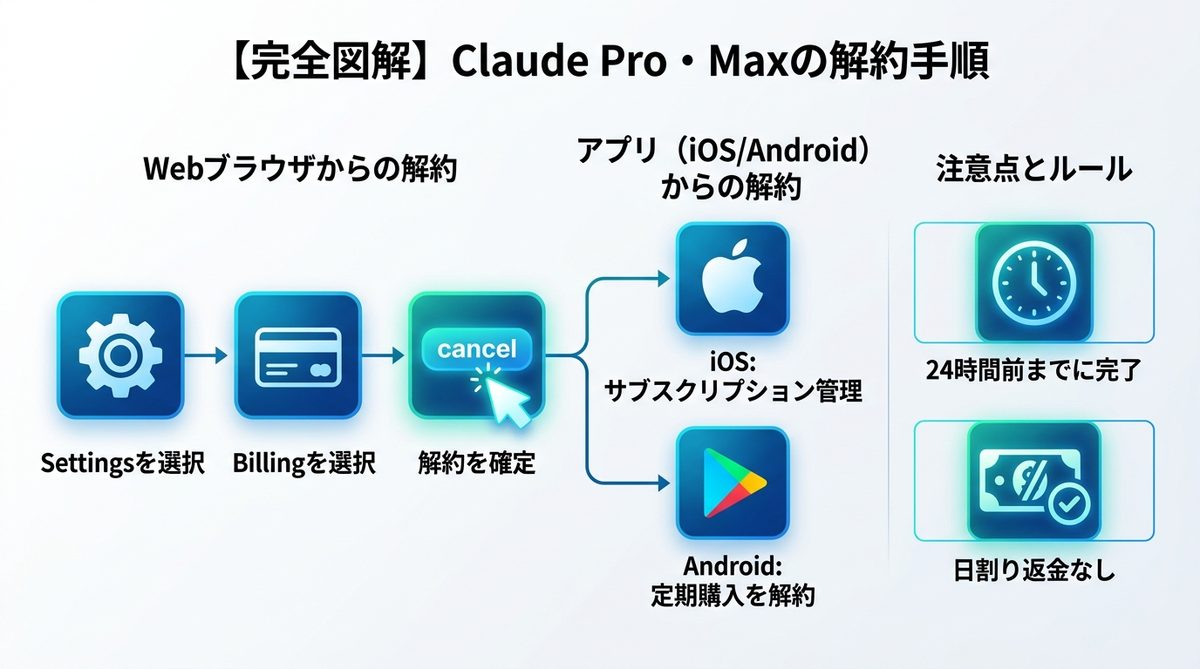
PCブラウザやモバイルブラウザ経由で直接契約した場合は、以下の3ステップで完了します。
- 左下のユーザー名をクリックし、「Settings」を選択します。
- メニューから「Billing」を選択します。
- 「Cancel Subscription(サブスクリプションをキャンセル)」をクリックし、画面の指示に従って確定します。
Apple/Googleの解約手順
スマホアプリ経由での契約は、各OSの管理画面で行います。
- iOSユーザー: 「設定」>「ユーザー名」>「サブスクリプション」から「Claude」を選択し、「登録をキャンセルする」をタップします。
- Androidユーザー: 「Google Playストア」アプリ右上のアイコン >「お支払いと定期購入」>「定期購入」から「Claude」を選択し、「定期購入を解約」を選択します。
24時間ルールと返金
解約手続きを行う際は、以下のルールを必ず念頭に置いてください。
- 24時間ルール: 次回の更新が確定する「24時間前まで」に手続きを完了させる必要があります。直前すぎると更新処理が走り、翌月分が課金されるリスクがあります。
- 日割り返金なし: 月の途中で解約しても、すでに支払った料金の日割り返金は発生しません。ただし、有効期限終了までは引き続きPro/Max機能を利用可能です。
関連記事:【徹底比較】Claude Designの料金プラン比較!Pro vs Maxで選ぶべき損益分岐点とは?
解約と退会の決定的な違い
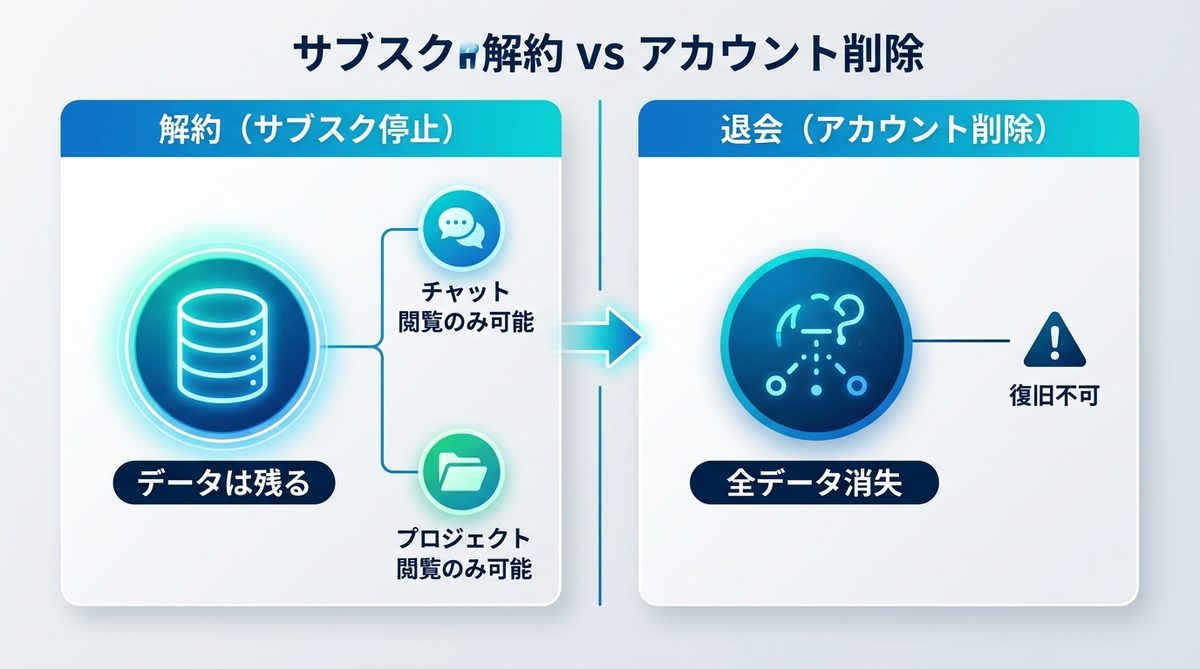
「サブスクを止めるとデータが消えるのでは?」という不安は、実は「解約」と「退会」を混同していることが原因です。
解約後のデータ仕様
解約(サブスクリプションのキャンセル)を行っても、アカウント自体は残るため、データは「読み取り専用」の状態として永続的に保存されます。
| 機能 | 解約後の状態 |
|---|---|
| チャット履歴 | 閲覧のみ可能(会話の継続は不可) |
| Projectsのデータ | 閲覧のみ可能(編集・新規追加は不可) |
| カスタム指示 | 保存されているが反映はされない |
このように、サブスクを解約してもデータ資産が消失することはありません。将来的に再契約すれば、すぐに以前の状態から作業を再開できます。
アカウント削除の注意点
一方で、注意が必要なのが「Delete Account(アカウントの削除)」です。これは、AIの学習データや履歴を含め、アカウントに紐づく情報をすべて抹消する手続きです。単にサブスクを止めたいだけであれば、絶対に「Delete Account」を選択してはいけません。
関連記事:【注目の生成AI】Claudeとは?ChatGPTとの違いからビジネス活用まで徹底解説
解約後のAPI移行とClaude Code活用
サブスク解約は、AI環境を見直す好機です。特にClaude Codeなどの開発者ツールを利用する場合、定額制サブスクより「API利用」の方がコスト効率が良いケースが多いのです。
API切り替えの判断基準
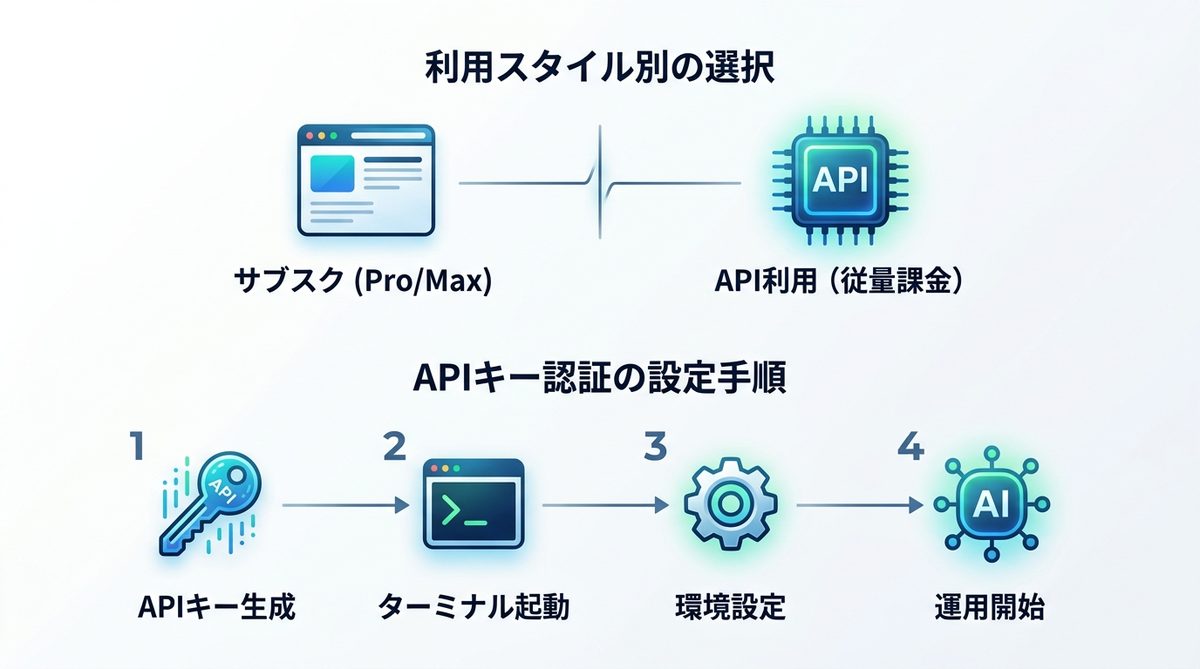
自身の利用スタイルがどちらに近いか確認しましょう。
- サブスク(Pro/Max)が向く人: 毎日ブラウザで長時間の対話を行い、モデルの利用量(トークン消費量)を気にせず使い倒したい方。
- API利用が向く人: 開発環境でClaude Codeを動かすことがメインで、ブラウザ利用が少ない方。APIは使った分だけの従量課金なので、ライト〜ミドルユーザーには大幅なコスト削減が見込めます。
APIキー認証の設定手順
サブスクを解約しても、APIキーさえ有効であればClaude Codeでの作業は継続可能です。
- Anthropic Consoleへアクセスし、APIキーを生成します。
- ターミナル(端末操作画面)を開きます。
- Claude Codeの環境設定ファイルに、生成したAPIキーを設定します。
- これにより、ブラウザのサブスク契約に依存することなく、エージェント環境を維持・運用できます。
関連記事:【2026年最新】生成AIとは何か?AIエージェント時代に乗り遅れないためのビジネス活用ガイド
よくある質問:解約・プラン変更
プラン変更に解約は必要?
基本的には、現在のサブスクリプション設定画面からアップグレード操作を行うことでシームレスに切り替わります。差額は自動計算され、次回更新時に調整されるケースが一般的です。
再契約の手続き
いつでも再契約可能です。解約期間中に保管されていたチャット履歴やProjectsのデータは、再契約した瞬間に再び「編集可能」な状態に戻ります。
まとめ
Claudeの解約に関する不安は、正しい知識で解消できます。最後に重要なポイントをまとめます。
- 解約は「左下のBilling」から可能。スマホ契約は各ストアの設定を確認する。
- 「解約(キャンセル)」ならデータは読み取り専用で残る。「退会」はデータ全消去のため注意。
- 次回更新の24時間前までに手続きを完了させる。
- 開発者ならAPI移行でコストを最適化し、Claude Codeを継続活用する。
サブスクを維持すべきか、APIに切り替えるべきかを見極め、ぜひ今の業務スタイルに最適な環境を今すぐ整えてください。