Cursorにログインできない?無限ループやエラーを5分で解消する手順
 AIエージェントナビ編集部
AIエージェントの導入を急ぐビジネス現場において、Cursorのログインエラーは避けて通れない「最初の壁」です。特に最新のAgent機能を活用しようとした矢先に、「認証がループする」「ログイン画面から進めない」といったトラブルに見舞われ、業務効率化のチャンスを逃していませんか?
本記事では、ログインできない原因を特定し、5分で認証を完了させ、最新Agent機能を使い始めるための手順を徹底解説します。
Cursorログイン障害の発生状況を特定する
「自分のPC環境が悪いのか」と焦る前に、まずは問題の所在を切り分けましょう。原因が特定できれば、無駄な設定変更を避けて最短で解決できます。
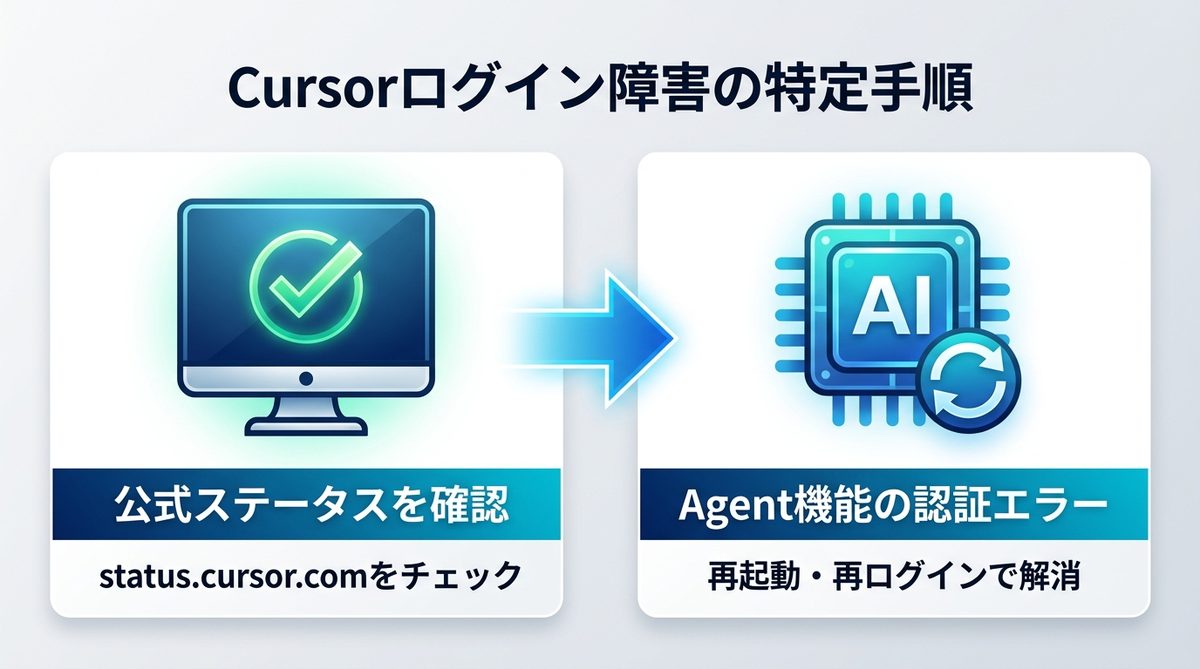
公式ステータス確認
ログインの挙動がおかしいと感じたら、まずは公式サイトが提供しているステータス確認ページ(https://status.cursor.com/)へアクセスしてください。
ここで「All Systems Operational」と表示されていれば、Cursor側のサーバーは正常です。逆に、大規模な障害が報告されている場合は、無理にログイン操作を繰り返さず、復旧を待つのが最善の策です。
2026年Agent認証エラー
2026年2月にリリースされたv1.0以降、Agent機能(自動実行モード)の呼び出し時に「最新版へ」と促されるケースが増えています。この際、アップデートの裏側で古いセッション情報が破棄され、再ログインを求められるのが「2026年特有のトラブル」です。このエラーは、古い認証情報と最新版のセキュリティ要件が衝突していることが原因であるため、再起動や再ログインで解消することがほとんどです。
関連記事:Cursorの使い方|AIエージェントで業務を15分で自動化する完全ガイド
ログイン無限ループを即解決する2ステップ
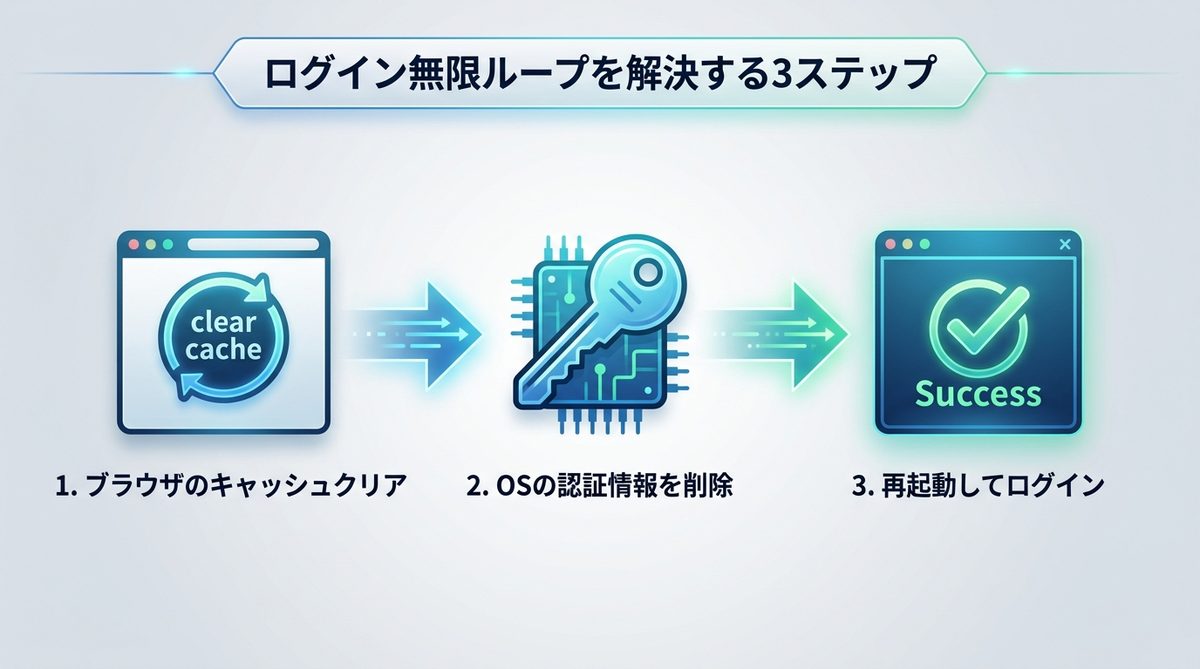
ログイン画面で「Sign in」をクリックしてもブラウザに飛ばない、あるいは無限ループに陥る場合、PC内のキャッシュや古い認証情報が邪魔をしている可能性があります。
キャッシュとシークレット
普段使用しているブラウザのCookie(サイト閲覧履歴などのデータ)が汚染されていると、認証プロセスが正常に完了しません。まずは、ブラウザのシークレットモード(プライベートブラウズ)を立ち上げ、そこで再度Cursorのログインボタンを押してみてください。これでログインできる場合は、メインブラウザのキャッシュをクリアすることで解決します。
OS側の認証情報削除
シークレットモードでも解決しない場合、OS(オペレーティングシステム)に保存された古い認証情報が干渉しています。
- Macの場合: 「キーチェーンアクセス」アプリを開き、「Cursor」で検索。関連するログイン項目をすべて削除します。
- Windowsの場合: 「資格情報マネージャー」を開き、「Windows資格情報」からCursorに関連するエントリーを探して削除してください。
削除後、Cursorを再起動すると、改めてクリーンな状態でログイン認証を求められます。
関連記事:【コスト1/10】Cursor Composer 2.5の衝撃|Claude Opus 4.8との実力比較
法人環境のHTTP互換モード設定
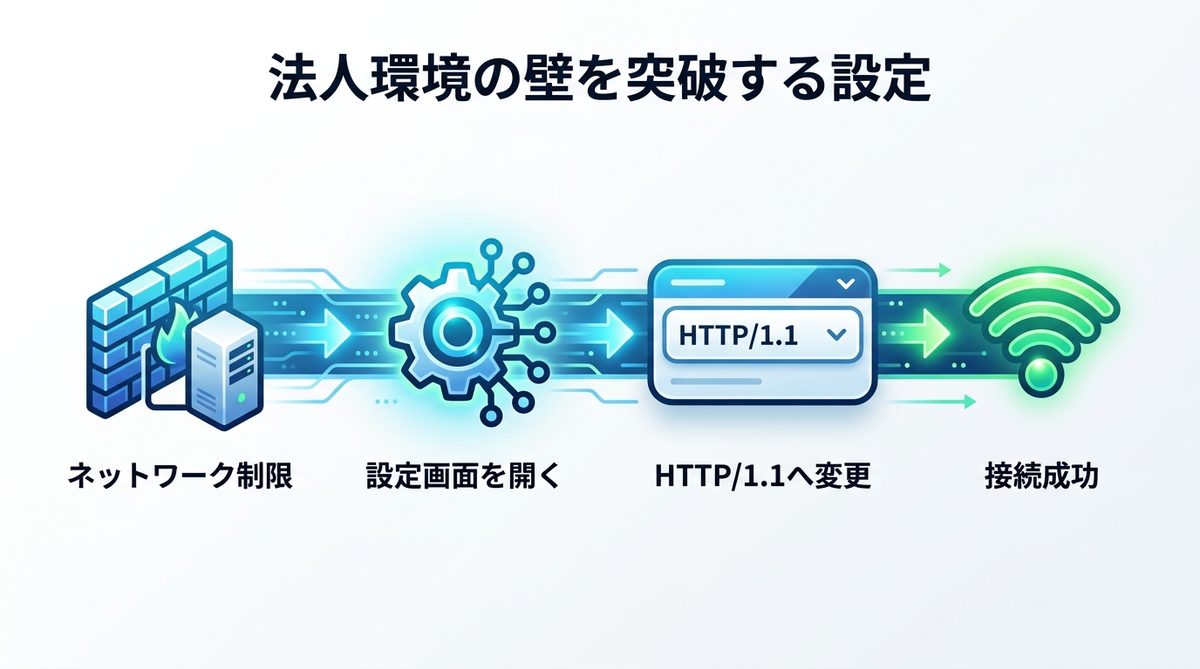
企業内ネットワークを利用している場合、セキュリティプロキシが通信をブロックしているケースが多く見受けられます。CursorはElectron(Electron v25+)を採用しており、独自のプロキシ通信設定が必要な場合があります。
プロキシ原因と設定画面
一般的なVS Codeと異なり、Cursorは独自のAgent通信機能を持つため、社内プロキシの設定を自動的に継承できないことがあります。ログインできない場合は、まずGUI(グラフィカル・ユーザー・インターフェース)の設定画面を開く必要があります。
HTTP/1.1切替手順
企業環境でログインを阻害されている場合は、以下の手順でプロトコル(通信規約)を変更してください。
- Cursor右上の歯車アイコン(Settings)をクリック。
- 「Network」セクションを選択。
- 「HTTP Compatibility Mode」を「HTTP/1.1」に設定。
この設定により、最新のプロトコルでブロックされていた通信が、旧来の安定した通信方式に切り替わり、ログインがスムーズに行えるようになります。
関連記事:Cursorの料金は高い?新クレジット制の仕組みとコスパを解説
ログインできない時の最終手段と代替案
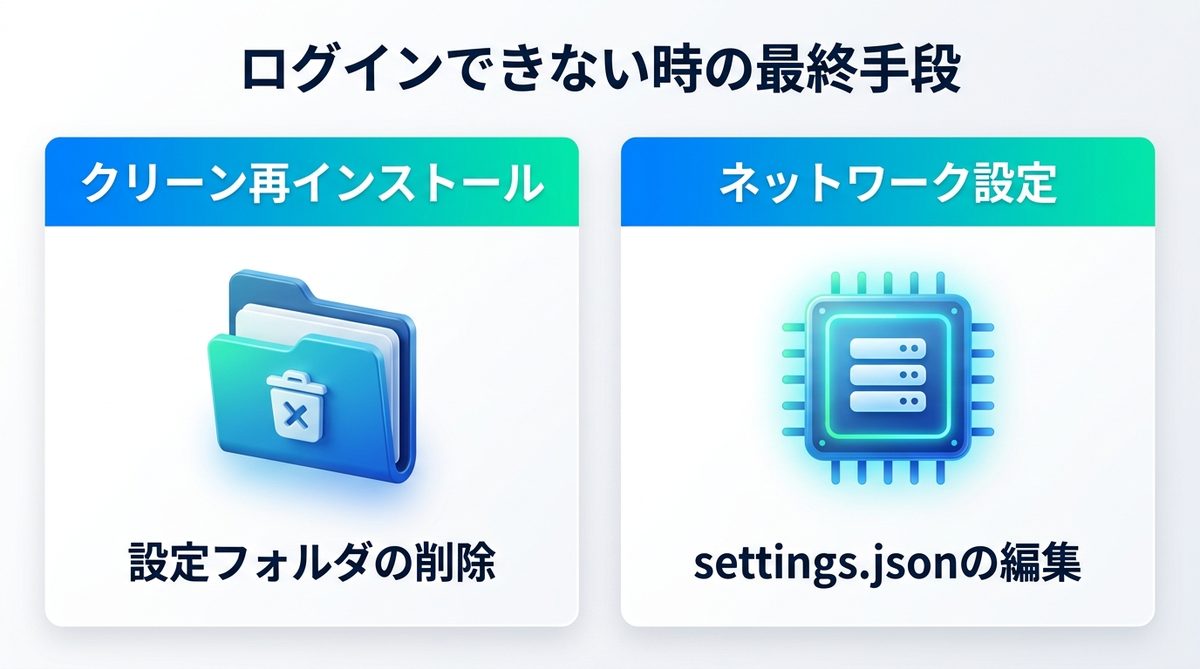
どうしても改善しない場合は、インストールフォルダの破損や、より深いネットワーク設定を疑う必要があります。
再インストール
一度ソフトをアンインストールし、残っている設定フォルダ(Windowsなら %APPDATA%\Cursor、Macなら ~/Library/Application Support/Cursor)を手動で削除してから、最新版をインストールし直してください。設定ファイルが破損している場合、これが最も確実な解決策です。
社内ネットワーク制限がある場合の settings.json 直接記述法
どうしてもログインが通らない場合は、ネットワーク管理者に確認したプロキシのURLを、設定ファイルに直接書き込む必要があります。設定画面から settings.json を開き、以下の項目が正しく記述されているか確認しましょう。
"http.proxy": "http://your-proxy-server:port"
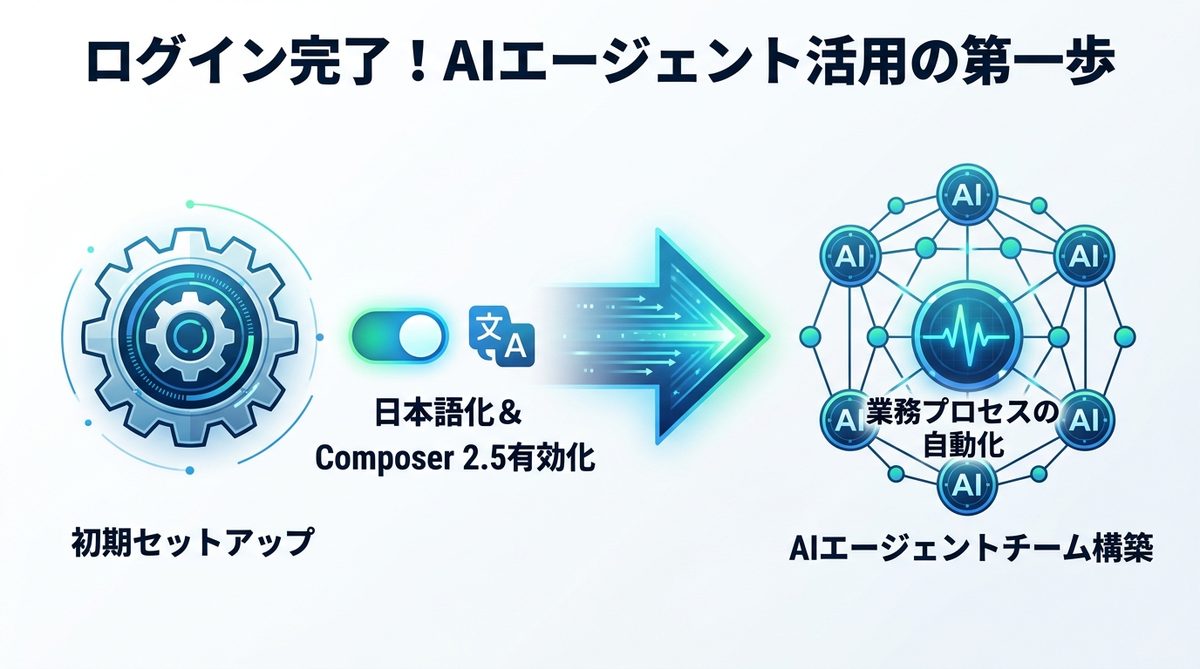
AIエージェント活用への第一歩
ログインの壁を乗り越えたら、いよいよAIエージェントによる自動化の実践です。
初期セットアップ
ログイン成功後は、まずUIの日本語化設定と、最新の「Composer 2.5」が有効になっているかを確認してください。設定画面の「Features」項目から、Agent機能がオンになっていることを確認するだけで準備は完了です。
AIチーム構築の準備
ログインが完了し、PCの中に優秀なアシスタントが住み着いた状態になりました。次は、単体のアシスタントではなく、複数のAIを組み合わせて「AIエージェントチーム」を構築し、開発や業務プロセスを丸ごと自動化することを目指しましょう。
関連記事:Cursorとは?非エンジニアでもアプリ開発できるAIエディタの全貌
まとめ
本記事では、Cursorにログインできない際のトラブルシューティングを以下の要点で解説しました。
- 公式ステータスの確認:
status.cursor.comで障害の有無をチェック。 - キャッシュの削除: シークレットモードやOSのキーチェーンから古い認証を削除。
- プロキシ対策: 法人環境ではGUIから「HTTP/1.1互換モード」へ切り替える。
- 最終手段: 設定フォルダのクリーンアップとプロキシの直接設定。
ログインという最初のハードルを越えた今、最新のAgent機能をフル活用して、あなたの業務効率を飛躍的に高めましょう。ぜひ、Cursorでのエージェント運用を今すぐ始めてください。