Codexの使用上限がリセットされる時間と確認方法
 AIエージェントナビ編集部
AIによるコード生成は開発スピードを劇的に向上させますが、作業の真っ最中に「使用上限に達しました」(英語環境では You've hit your usage limit)というメッセージが表示されると、エンジニアの思考プロセスは中断され、大きなストレスとなります。いつになったら再開できるのか、どうすれば回避できるのかという不安を解消するには、システムの背後にある制限ロジックを正しく理解し、最新の機能を活用することが不可欠です。
本記事では、AIエージェント専門メディアの視点から、Codexの利用制限の仕組み、現在の上限状況を秒単位で把握する手段、そして2026年6月に導入された新機能を含む緊急時の対処法までを、徹底解説します。
上限表示時に確認する3つのこと
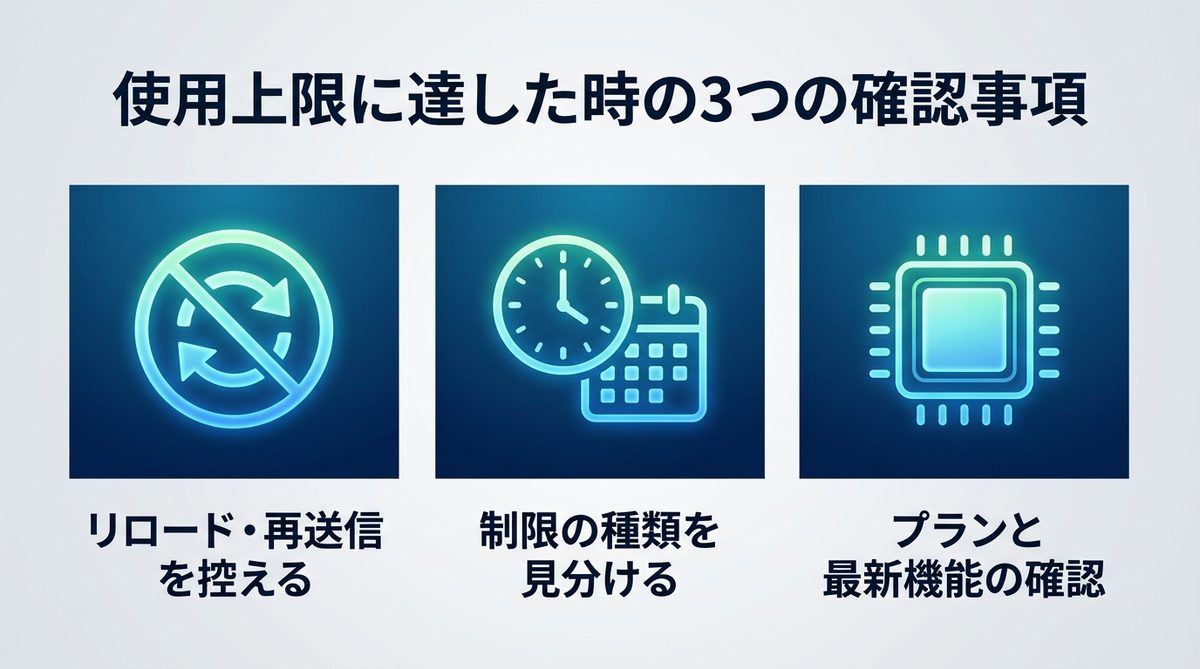
制限に直面した際、多くのユーザーが無意識に行ってしまうのが「ブラウザのリロード」や「同じプロンプトの再送信」です。しかし、これらは問題を解決するどころか、状況を悪化させる可能性があります。まずは以下の3点を冷静に確認し、現在の立ち位置を正確に把握しましょう。
慌ててリロード・再送信を繰り返さない
Codexの制限はバックエンドのカウンタで管理されており、リロードによって待ち時間が短縮されることはありません。むしろ、APIへのリクエストが重複することで、わずかに残ったメッセージ枠を無駄に消費したり、レート制限をさらに厳しくさせたりするリスクがあります。
制限の種類(5時間枠か週次枠か)を見分ける
画面上に表示されるバナーやエラーメッセージの文言(英語環境では You've hit your usage limit, try again in … のように回復までの時間が表示されます)に注目してください。「5時間後の再開」を示唆しているのか、より長期的な「週次制限」に達したのかによって、その後のスケジュール調整が大きく変わります。
プラン状況と最新機能の利用可否を確認する
自身がPlusプランなのかProプランなのかを確認し、後述する「リセットの取り置き(Flexible Rate Limit Resets)」などの回避策がスロットに残っていないかをチェックします。
現状を正しく把握すれば、無駄に待機し続ける時間を削減し、プロジェクトの納期に合わせた最適な判断を下すことが可能になります。
Codexの使用上限は2種類
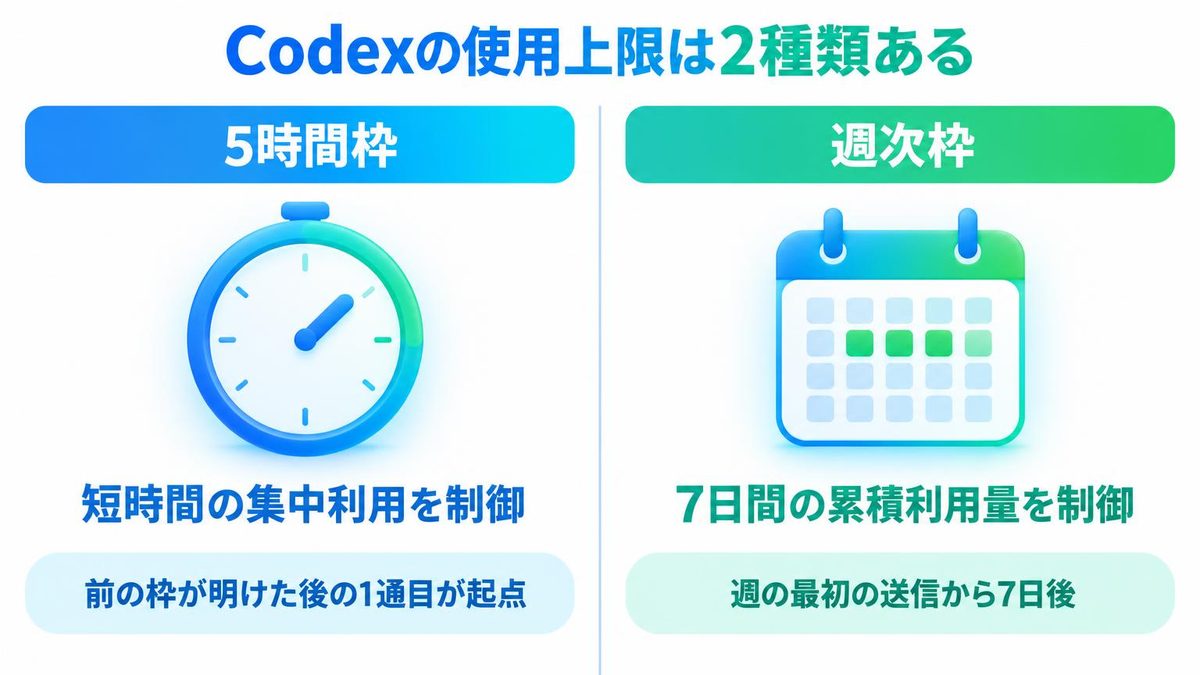
Codexの利用制限は、単一の閾値ではなく「5時間枠」と「週次枠」という2層構造で管理されています。この構造を理解していないと、「数時間待ったのに制限が解除されない」「昨日使えたのに今日はすぐ制限がかかる」といった不可解な現象に悩まされることになります。
5時間枠の制限
5時間枠は、文字通り直近の短期間における利用密度を制御するための制限です。複雑なデバッグ作業や、リファクタリングのために連続してコード生成を依頼すると、この枠に抵触しやすくなります。この枠は、1通ずつ別々に回復していくわけではありません。公式ヘルプは「前の枠が終わったあと、WorkまたはCodexで最初のメッセージを送った時点で新しい枠が始まる」と説明しています。また「週次枠が残っていても、5時間経つ前に上限へ達することがある」とも明記しています。枠の減り方は通数だけでなく、依頼の大きさ・モデル・推論レベルで変わるためです。
週次枠の制限
週次枠は、よりマクロな視点で7日間の合計利用量を制御する枠組みです。5時間枠の範囲内で慎重に使っていたとしても、1週間を通じて高い頻度で利用し続けると、この大きな壁に突き当たります。週次枠に到達した場合、リセットまでに数日を要することがあり、開発工程に致命的な遅れが生じるリスクがあります。特に、複数のプロジェクトを並行して進めているヘビーユーザーにとっては、最も注意すべき制限といえるでしょう。公式は「プランによっては5時間枠と週次枠の両方が適用され、続けるには両方に残りが必要」と説明しています。GPT-5.6 Solの週間制限も同じ仕組みで、5時間枠に余裕があっても週次枠が尽きれば止まります。
| 制限の種類 | 特徴 | 回復の仕組み |
|---|---|---|
| 5時間枠 | 短時間の集中利用を制御 | 前の枠が明けたあと、最初の1通を送った時点で新しい枠が始まる |
| 週次枠 | 7日間の累積利用量を制御 | その週の最初の送信から7日後の回復 |
2026年7月の動き:5時間枠は一時停止のあと7月30日に復活
5時間枠は、2026年7月12日にPlus・Pro・Businessの有料プランで一時的に停止されていました。Codex向けの最新モデル「GPT-5.6 Sol」が想定より速く利用枠を消費していたため、OpenAIが原因を調べる間の暫定措置として外されていたものです。
調査結果と復活の予定は、2026年7月29日にOpenAIのThibault Sottiaux氏が公表しました。全ユーザーの利用枠をリセットしたうえで、典型的な使い方であればSolの利用枠が約18%長く持つ改善を適用し、「一時停止していた5時間制限を翌日(7月30日)に戻す」と説明しています。あわせて「どのプランでも利用枠を削ってはいない」とも明言しました。なお18%は、OpenAIが示した典型利用での見込み値です。
7月中旬に「5時間制限がなくなった」という情報を見た方は、前提が戻っている点に注意してください。公式ヘルプでも、WorkとCodexが5時間枠(five-hour window)を共有するという記載は現行のままです(2026年9月18日確認)。予定を組むときは、これまでどおり5時間枠と週次枠の2層で考えるのが安全です。
出典:OpenAI Thibault Sottiaux氏のX投稿(2026年7月29日)/OpenAI公式 料金・利用上限ページ
使用上限がリセットされる時間
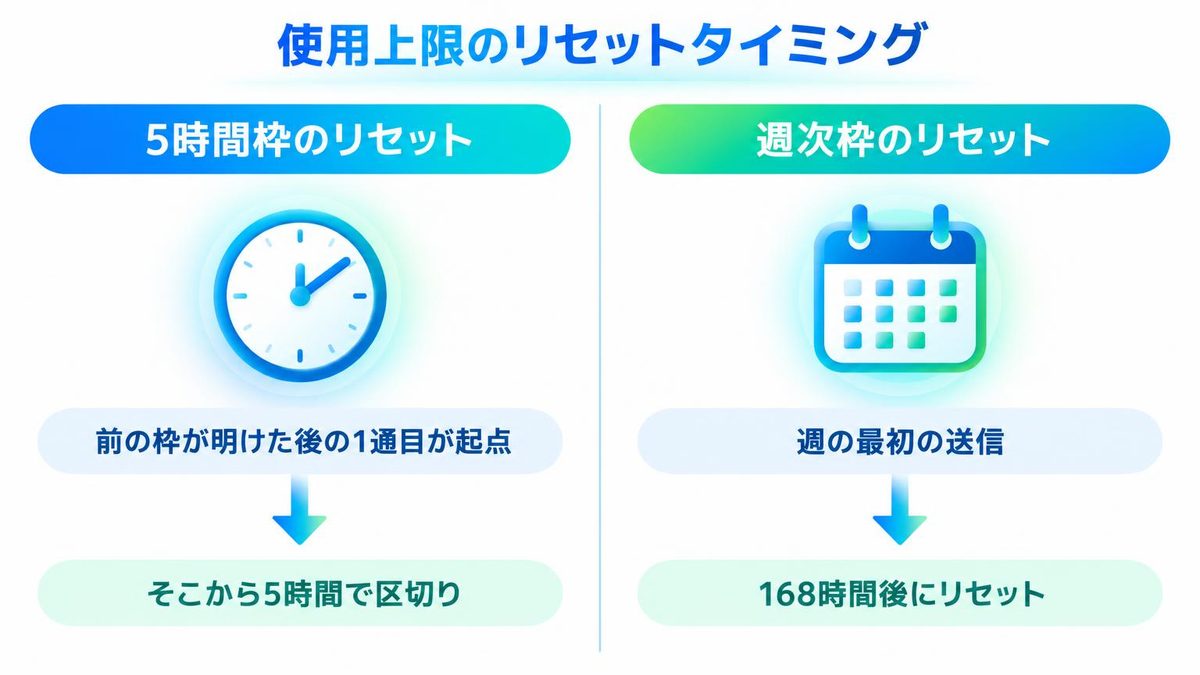
リセットタイミングに関して最も多い誤解は、「毎日0時にリセットされる」「月曜日に一斉リセットされる」といった固定時刻制だと思い込むことです。実際には、各ユーザーの「利用開始タイミング」を起点とした個別リセット方式が採用されています。
5時間枠のリセット
5時間枠のカウントダウンは、最初のメッセージを送信した瞬間から始まります。午前10時に1通目を送ったなら、その枠が区切られるのは午後3時(15時)です。1通ごとに別々のリセット時刻がある「ローリング・ウィンドウ」ではありません。枠が明けたあと、次に送った1通目が新しい5時間の起点になります。
週次枠のリセット
週次枠のリセットも同様に、月曜日や日曜日といった特定の曜日に固定されているわけではありません。「その週における最初の1通目」を送信したタイミングから、厳密に168時間(7日間)が経過した時点で枠が解放されます。
「週が明けたからもう大丈夫だろう」と週明けの月曜朝に作業を再開しようとしても、前週の初動が火曜日の午後であったなら、リセットは火曜日まで行われません。自分自身のリセットサイクルが何曜日の何時に設定されているかを把握することが、効率的なタスク管理の鍵となります。
関連記事:Codex Mobile SSH構築術|スマホを最強のAI司令室にする方法
残量とリセット時刻の確認方法
勘や経験則でリセットを待つのは非効率です。システムが内部で保持している正確な数値を参照しましょう。
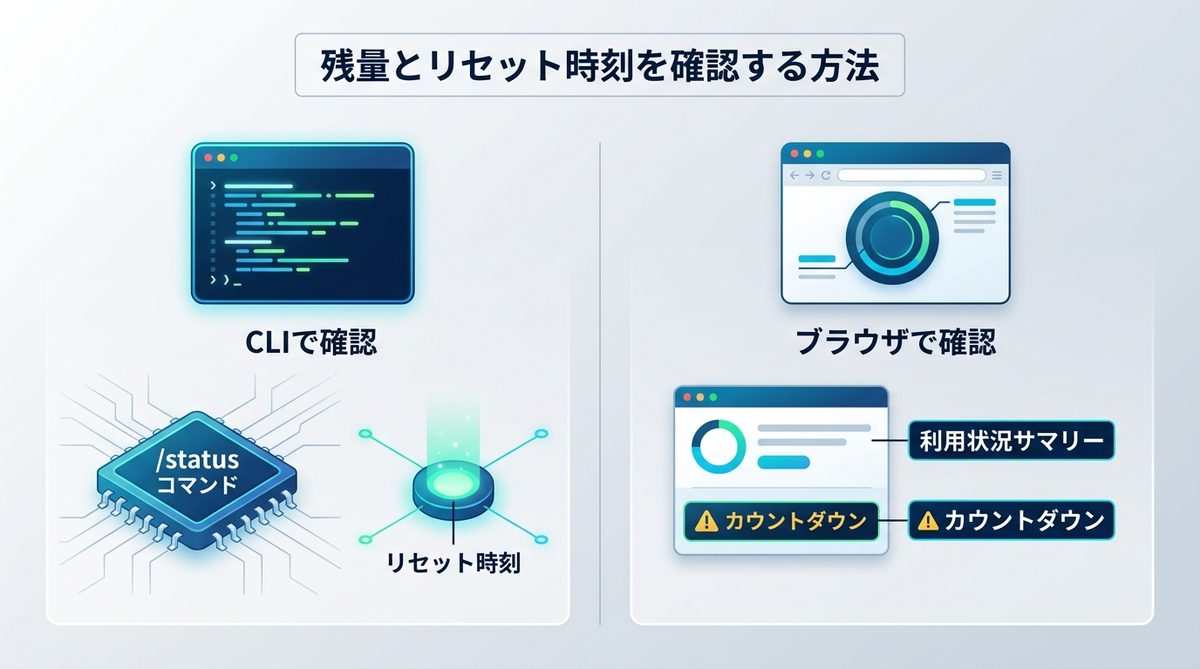
CLIのstatusコマンド
ターミナルをメインの戦場とするエンジニアにとって、最も手早く、かつ詳細な情報を得られるのが /status コマンドです。CLI上でこのコマンドを実行すると、現在の5時間枠の残数、週次枠の残数、そして「次にいつ、何通分の枠が回復するか」というリセット予定時刻が秒単位で表示されます。ブラウザのUIを介さず、開発の手を止めずにステータスを叩けるこの方法は、ターミナル操作に慣れたプロフェッショナルにとって、最もスマートな確認手段といえます。
利用状況ページ・バナー
ブラウザでの利用が中心のユーザーは、プロフィールメニューにある「利用状況サマリー」(デスクトップアプリでは 設定 → 使用状況/Settings → Usage)をクリックしてください。ここでは現在の消費率がグラフで可視化されています。また、上限に達した際に表示される警告バナーには、「あと◯分で再開可能」といった目安が表示されるほか、詳細な利用状況ページへのリンクが提供されます。視覚的に現在の負荷状況とリセットまでのカウントダウンを確認したい場合には、こちらが便利です。
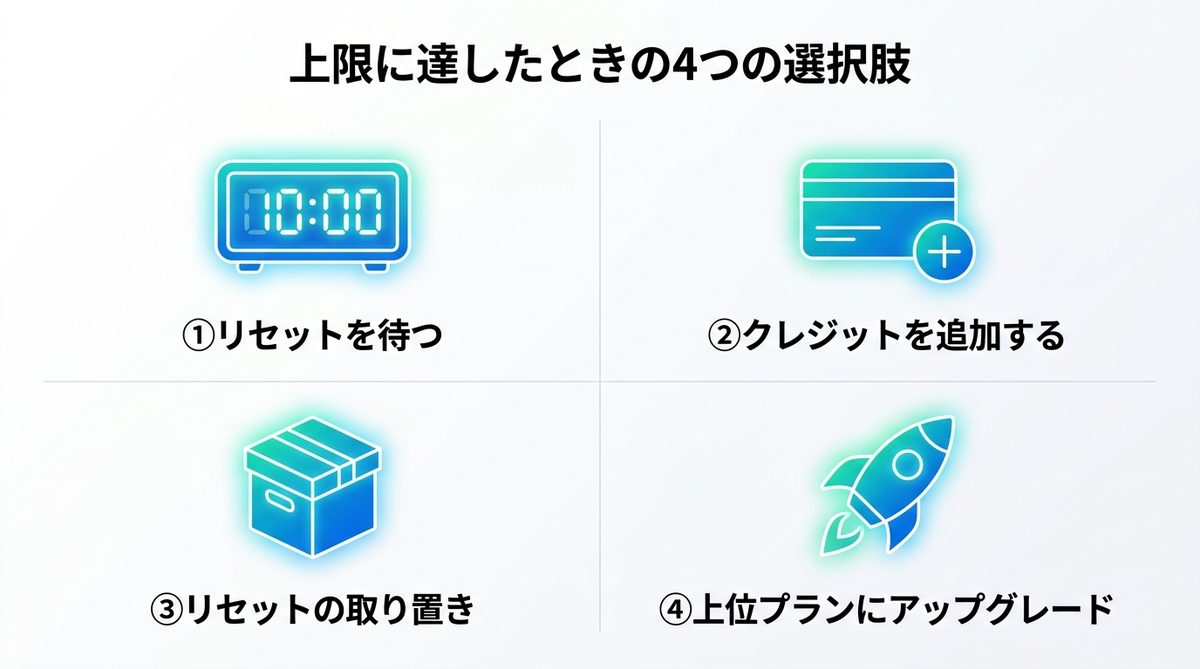
上限到達時の4つの選択肢
上限に達してしまった場合、ただ待機するだけが解決策ではありません。現在の業務の緊急度に応じて、以下の4つのアクションから最適なものを選びましょう。
リセットを待つ
最もコストがかからない基本的な選択肢です。/status コマンドで確認した次のリセット時刻まで、コードのドキュメント作成や手動でのテストなど、Codexを必要としないタスクに切り替えます。5時間枠の制限であれば、ランチ休憩や会議を挟むだけで必要最低限の枠が回復していることも多いです。
クレジットの追加
「今日中にデプロイしなければならない」といった緊急事態には、クレジットの追加購入が有効です。一部の対象プランでは、既存の枠とは別枠でメッセージクレジットを購入し、制限を即座にバイパスして作業を継続できます。時間をお金で買う判断が必要な場面で活用してください。
リセットの取り置き機能
2026年6月11日に追加された「リセットの取り置き(Flexible Rate Limit Resets)」は、付与されたリセット権をストックしておき、締め切り前など好きなときに発動できる仕組みです。対象は Go / Plus / Pro / Business、初回1つは無料、有効期限は30日で、利用状況サマリーから使えます(2026年7月12日からWebとモバイルアプリにも対応=OpenAI Thibault Sottiaux氏のX投稿)。
公式ヘルプでは、リセットは3種類に整理されています。取り置きのほか、告知にもとづき自動で戻る自動リセットと、決済した時点で5時間枠と週次枠が戻る購入型の即時リセットです。購入型は対象の個人Plus・Proアカウント向けで、取り置きはできません。
上位プランへの変更
慢性的に週次枠が枯渇し、開発に支障が出ているのであれば、プラン自体が現在の業務量に見合っていません。2026年4月9日に新設されたPro(月$100)プランはPlusプランの5倍、さらに上位のPro(月$200)プランは20倍の利用枠があります。待ち時間によって発生する人件費の損失と、プランの差額を天秤にかけて判断しましょう。
【2026年9月18日時点】Pro(月$200)は、いま新規に申し込めません。OpenAIは2026年9月10日から、Pro $200(Pro 20X)への新規登録とアップグレードを一時停止しています(Free・Go・Plus・Pro $100からの変更も対象。既存契約は影響を受けません)。再開時期は公表されていないため、いま枠を増やすならPro(月$100)への変更か、前述のクレジット追加・購入型の即時リセットになります(OpenAI公式ヘルプ)。
関連記事:【2026年最新】Codex Securityとは?AIが脆弱性を“推論”する自律的セキュリティの全貌
モデル別・プラン別の使用上限目安
使用上限は「プランごとに何通まで」ではなく、どのモデルを使うかで大きく変わります。公式ヘルプが公開している、5時間あたりの目安(通数)は次のとおりです。
| モデル | Plus/Business Standard | Pro(月$100) | Pro(月$200) |
|---|---|---|---|
| GPT-6 Astra | 5〜45 | 25〜225 | 100〜900 |
| GPT-5.6 Sol | 10〜100 | 50〜500 | 200〜2,000 |
| GPT-5.6 Terra | 25〜200 | 125〜1,000 | 500〜4,000 |
| GPT-5.6 Luna | 250〜2,000 | 1,250〜10,000 | 5,000〜40,000 |
出典=OpenAI公式ヘルプ(2026年9月18日確認)。公式は「固定の通数制限ではなく推定値」と明記しています。APIキーでの利用は枠ではなく従量課金です。公式の表にはGPT-5.5・GPT-5.4・GPT-5.4 miniの行もあります。
GPT-6 Astraで送れる通数は、GPT-5.6 Solのおよそ半分です(Plusで5〜45通、Solは10〜100通)。上のとおり枠の減り方はモデルで変わるので、厳しいときはモデルと推論レベルを下げるのが最初の一手です。公式も「AstraのLowが、SolのHighを上回ることもある」と書いています。
まとめ:statusで時刻を確認
Codexの使用上限は、ブラックボックスではありません。「5時間枠」と「週次枠」の2層構造と、枠の区切り方を理解し、ツールを駆使すれば、制限を恐れることなく開発をコントロールできます。
- 現状確認の徹底:CLIなら
/status、ブラウザなら「利用状況サマリー」で、正確なリセット時刻と残量を確認する習慣をつけましょう。 - 新機能の活用:2026年6月に登場した「リセットの取り置き」は、Go / Plus / Pro / Businessの全ユーザーが活用すべき強力な武器です。初回無料分を賢く使いましょう。
- モデルと推論レベルの見直し:GPT-6 Astraは枠の減りがいちばん速いモデルです(Plusで5〜45通/Solは10〜100通)。日常の修正までAstraで回していないか確かめましょう。プランを上げるなら、Pro(月$200)は2026年9月10日から新規申し込みが停止中のため、現状ではPro(月$100)が候補です。
まずは今すぐ、自分の利用状況ページを開くか、ターミナルで /status を叩いてみてください。正確な情報を得ることが、ストレスのないAI開発環境を構築するための第一歩です。