Microsoft Copilotで「問題が発生しました」と出る原因と対処
 AIエージェントナビ編集部
Microsoft Copilot(Microsoft 365 Copilot Chat・消費者版Copilot)で「問題が発生しました」「Something went wrong」と表示されるエラーは、ほとんどが一時的なもので、数分の待機や自分の操作で解消できます。本記事では「Microsoft側の障害」か「自分の環境の問題」かを最短で切り分け、対処する方法を解説します。なお、GitHub Copilot(コード補完ツール)とは別製品です。
表示されるエラー文言
次のいずれかが表示された場合、本記事の切り分け方法と対処法がそのまま使えます。
日本語の画面
次のような文言で表示されることがあります。
申し訳ございません。問題が発生しました。もう一度お試しいただけますか?問題が発生しました。再読み込みをお試しください。申し訳ございません。要求の処理中にエラーが発生しました。申し訳ございません。現在、要求に応答できません。しばらくしてから、もう一度お試しください。英語の画面
英語UIでは、同じエラーが次のように表示されます。
Something went wrong. Please try again later.障害か環境か:切り分け方法
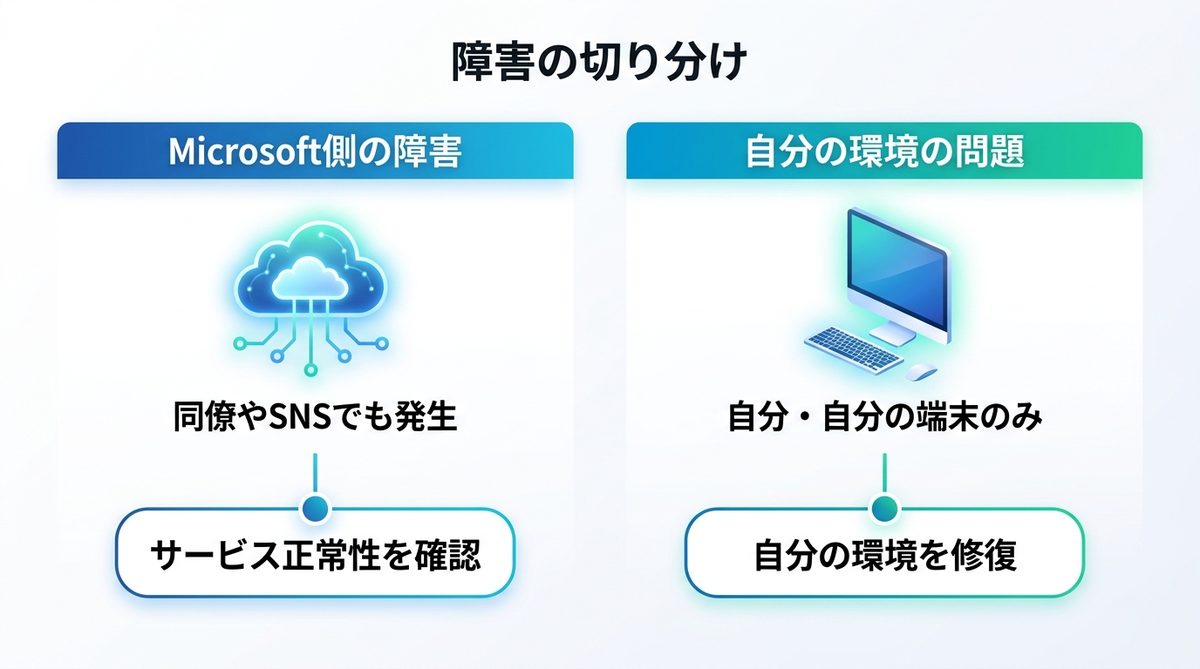
まず「全員で起きているか、自分だけか」を確認すると、無駄な操作を省いて効率的に解決できます。以下の判定表を参考にしてください。
| 症状 | 考えられる原因 | まず見る場所 |
|---|---|---|
| 同僚やSNSでも同時に発生している | Microsoft側の障害 | サービス正常性 |
| 自分・自分の端末だけで発生 | ブラウザ/アカウント/ネットワーク等 | 自分の環境で直す手順 |
このように、まずは広範囲で障害が発生していないかを確認することが、解決への近道となります。
関連記事:【2026年最新】生成AIとは何か?AIエージェント時代に乗り遅れないためのビジネス活用ガイド
Microsoft側の障害が原因の場合
サービス正常性の確認
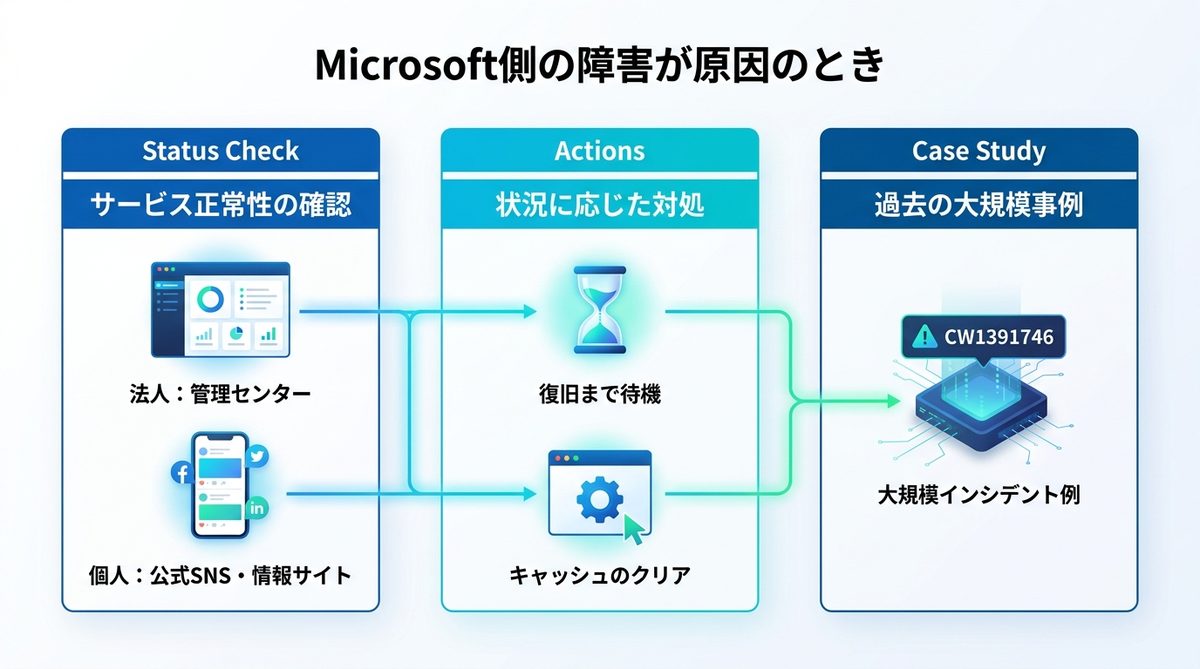
Microsoft側の大規模な障害が発生している場合、ユーザー側でできる対処はありません。以下の方法で状況を確認しましょう。
- 法人の場合:Microsoft 365管理センターから「ヘルス」>「サービス正常性」へアクセスし、該当するインシデントID(例:CWから始まるコード)がないか確認してください。
- 個人の場合:公式の障害情報ページやSNS(X等)で、同様の報告が相次いでいないかをチェックしましょう。
障害情報が確認できた場合は、復旧まで待機するのが正解です。
過去の事例:CW1391746
過去には、トークン認証の構成変更が原因でMicrosoft 365 Copilot Chatが利用できなくなる大規模インシデント(CW1391746)が発生しました。この件は2026年6月12日に発生し、6月16日午前7時53分(日本時間)に収束しました。当時の対処法として有効だったのはキャッシュのクリアと再試行であり、改善しない場合はテナント管理者がサポートへ報告するという手順でした。あくまで過去の事例ですので、現在の状況については都度「サービス正常性」で確認してください。
関連記事:Copilotの障害・不具合は今起きてる?リアルタイム稼働状況と確認方法
自分の環境で直す手順
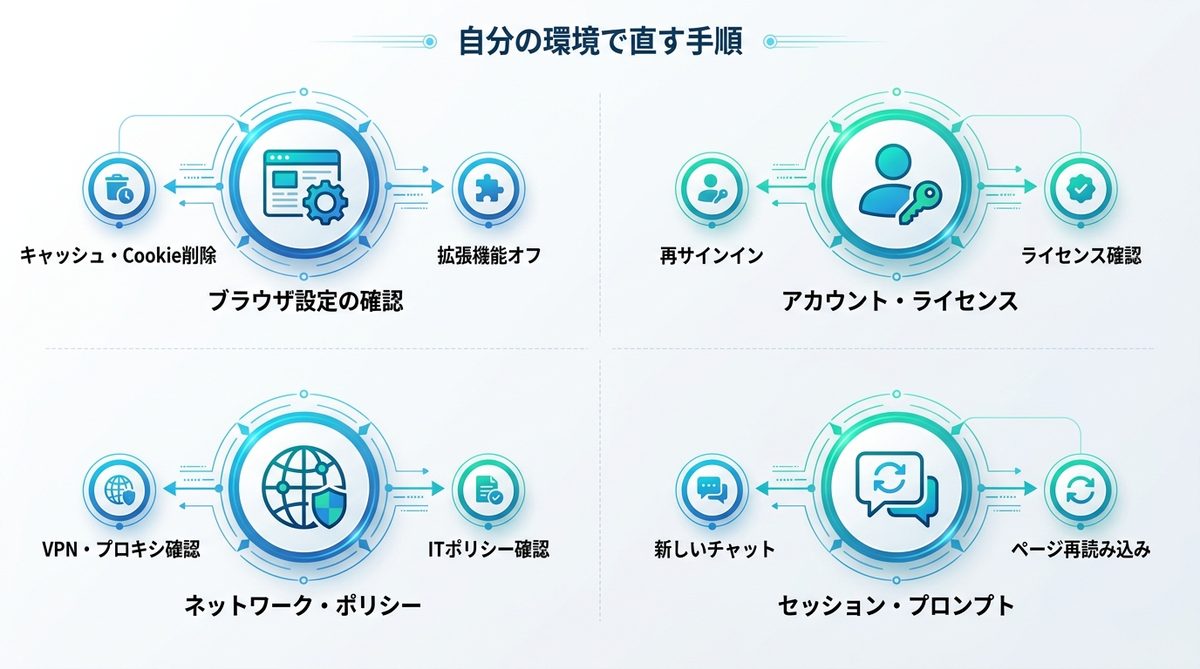
ブラウザ設定の見直し
ブラウザに蓄積された古いデータが干渉している可能性があります。
- ブラウザのキャッシュとCookieをクリアする。
- シークレットウィンドウを開いて試す。
- ブラウザの拡張機能をすべてオフにする。
- 普段使っているものとは別のブラウザでアクセスしてみる。
アカウント・ライセンス確認
アカウント情報の不整合が原因となっているケースです。
- 一度サインアウトし、再度サインインし直す。
- 組織アカウントと個人アカウントを誤って使用していないか確認する。
- 利用中のアカウントに、正しいライセンスが割り当てられているか確認する(詳細は公式サポートページをご確認ください)。
ネットワーク・ポリシー確認
社内のセキュリティ設定がCopilotの通信を阻害している可能性があります。
- 社内プロキシ、VPN、またはファイアウォール設定を確認する。
- 組織のITポリシーでCopilotの使用が制限・ブロックされていないか、情シス部門へ問い合わせる。
プロンプト・セッション見直し
「問題が発生しています。新しいメッセージを送信してみてください。」と表示される場合は、会話セッションの一時的な不調が考えられます。
- 新しい会話(チャット)を開始してみる。
- プロンプト(指示文)を短くして送信する。
- ブラウザのページを再読み込みする。
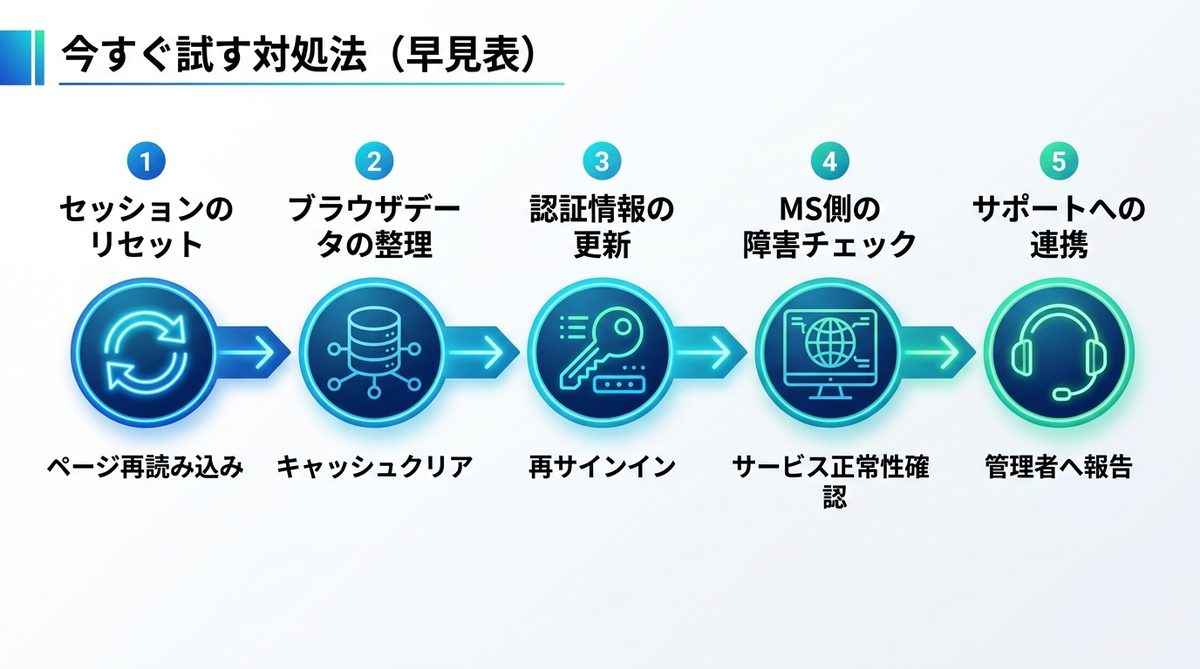
今すぐ試す対処法(早見表)
以下の手順を上から順に試すことで、多くのケースで解決します。
| 対処 | 内容 | 向いている状況 |
|---|---|---|
| ページ再読み込み・新規会話 | セッションのリセット | 軽微な応答エラー時 |
| キャッシュクリア | ブラウザデータの整理 | 動作が不安定な時 |
| 再サインイン | 認証情報の更新 | ログイン関連エラー時 |
| サービス正常性確認 | MS側の障害チェック | 全体的な接続不可時 |
| 管理者へ報告 | サポートへの連携 | 組織全体で使えない時 |
まとめ
「問題が発生しました」というエラーは、その多くが一時的なものであり、落ち着いて切り分けを行えば解決可能です。
- まずはSNSやサービス正常性情報で「全体障害」かを確認する。
- 自分だけの問題であれば、ブラウザキャッシュのクリア、再ログイン、ネットワーク設定、新規会話の順で試す。
- GitHub Copilotとは別製品であるため、混同せずに確認する。
本記事の情報は2026年7月時点のものです。最新の障害状況については必ず公式の管理センター等を参照してください。まずは、ページのリロードや新しい会話の開始から、今すぐ試してみましょう。
当サイトの解説記事:Microsoft Copilotの基本的な使い方
当サイトの解説記事:Microsoft Copilotとは・種類の違い