Microsoft Copilotとは|AIエージェント化とM365連携の強み
 AIエージェントナビ編集部
日々の業務で「メールの返信案作成」「会議の要約」「膨大な資料からの情報検索」に時間を奪われてはいませんか。これらの作業は、AIを賢く活用することで劇的に効率化できます。
本記事では、Microsoft Copilotを単なるチャットボットではなく、業務プロセスを自律的に遂行する「AIエージェント」として捉え直し、その活用法を解説します。
この記事に対する編集部の見解
- CopilotとChatGPTが両方使える環境でも、76%の社員はChatGPTを選ぶという調査がある
- ライセンスを持つ社員の6割以上が実際には使っておらず、契約と利用の乖離が大きい
- M365連携という強みを活かすには、日常業務から小さく使い始めてもらう定着の工夫が不可欠
Microsoft Copilotとは:AIエージェントへの進化
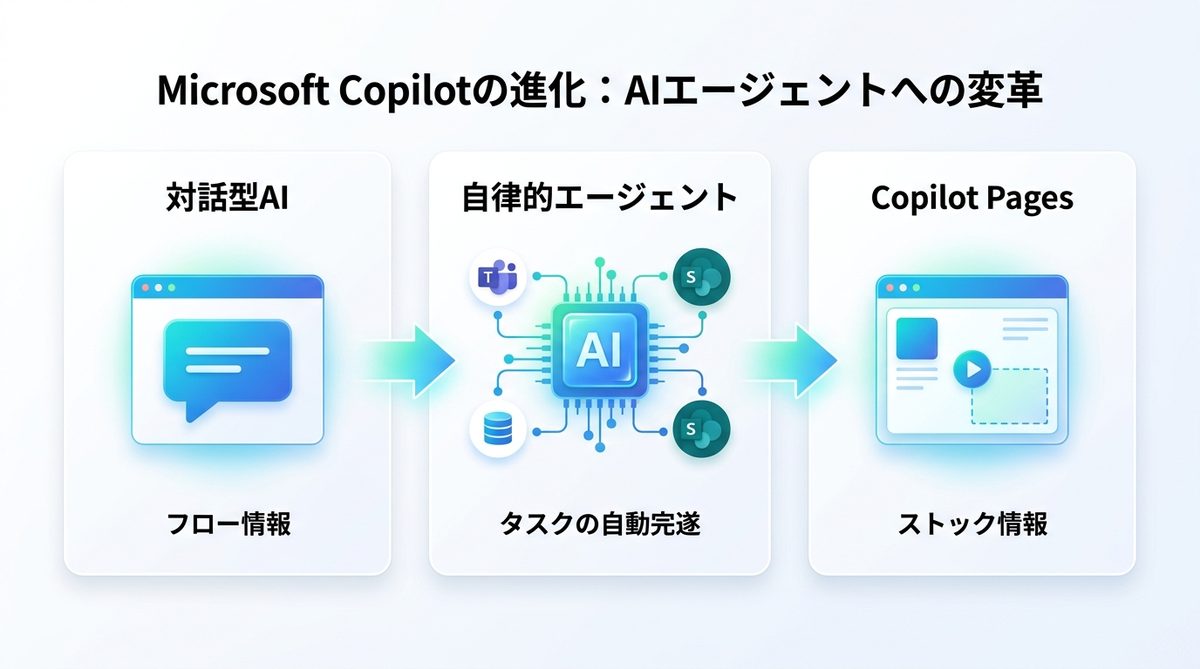
Copilotは、従来の「質問に答えるだけのツール」から、PCの中に優秀なアシスタントが住み着いたような「自律的なエージェント」へと変貌を遂げています。
最新動向:自律的なタスク遂行
Copilotは「Copilot Agent(コパイロット エージェント)」機能を備え、指示一つで複雑なタスクを完遂できるようになりました。例えば「来週のプロジェクト進捗報告会に向け、関連するTeamsチャットとSharePointのファイルを統合し、報告書ドラフトを作成して」と指示すれば、Copilotが自律的に社内情報を横断してデータを収集し、下書きを完成させます。これは、人間が逐一指示を出さなくても、AIが目的達成のために必要な判断を自ら行う「自律的タスク遂行」の幕開けを意味します。
Copilot Pages:フローからストックへ
AIとの対話は、流れてしまう一時的な情報(フロー情報)になりがちです。しかし、Copilot Pages(コパイロット ページ)を活用することで、AIが生成した回答をキャンバス上で編集し、チームで共有可能なナレッジ(ストック情報)へと昇華できます。これにより、個人の生産性向上に留まらず、組織全体の業務プロセスが蓄積され、資産として活用できるようになるのです。
関連記事:【2026年最新・総まとめ】AIエージェントとは?仕組み・種類・主要ツール・活用事例を徹底解説
Microsoft 365で選ぶ3つの決定的な優位性
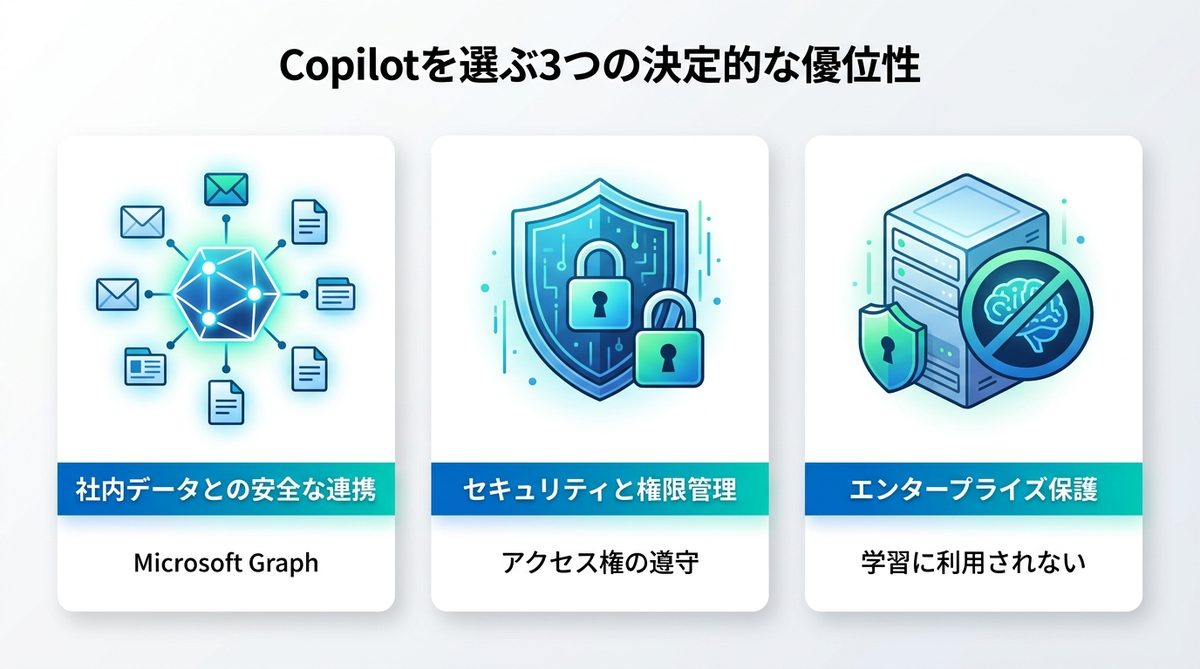
数あるAIツールの中でも、なぜビジネス現場でCopilotが推奨されるのでしょうか。その理由は、強固なデータ連携とセキュリティ基準にあります。
Microsoft Graphによる社内データ連携
Copilotは、Microsoft Graph(マイクロソフト グラフ)という仕組みを通じて、ユーザーのメール、カレンダー、チャット、ドキュメントに直接アクセスします。これにより、AIは「一般的な知識」ではなく「あなたの会社特有の文脈」を理解した上で回答を生成できます。社内の複雑なルールや過去の経緯を前提とした、精度の高いアウトプットが可能なのはCopilotならではの強みです。
セキュリティと権限管理の標準仕様
企業がAI導入を躊躇する最大の理由は「情報漏洩」ですが、Copilotは既存のMicrosoft 365の権限管理をそのまま継承します。ユーザーがアクセス権を持たないファイルは、AIも参照できません。また、入力データがAIモデルの学習に利用されない「エンタープライズ保護(企業向けデータ保護)」が標準仕様となっており、高いセキュリティを求める経営層にも選ばれています。
既存環境へのゼロ摩擦導入
Microsoft 365のライセンスを持つ企業であれば、CopilotはOutlook・Teams・Word・Excelに直接組み込まれます。新たなツールの導入や社員への習熟トレーニングが不要で、明日から既存の業務フローの中で使い始められることが、他社AIにはない決定的な優位性です。
関連記事:【2026年最新】RAGとは?生成AIをビジネスで安全に活用するための導入ロードマップ
Microsoft Copilot vs Claude・ChatGPTの使い分け
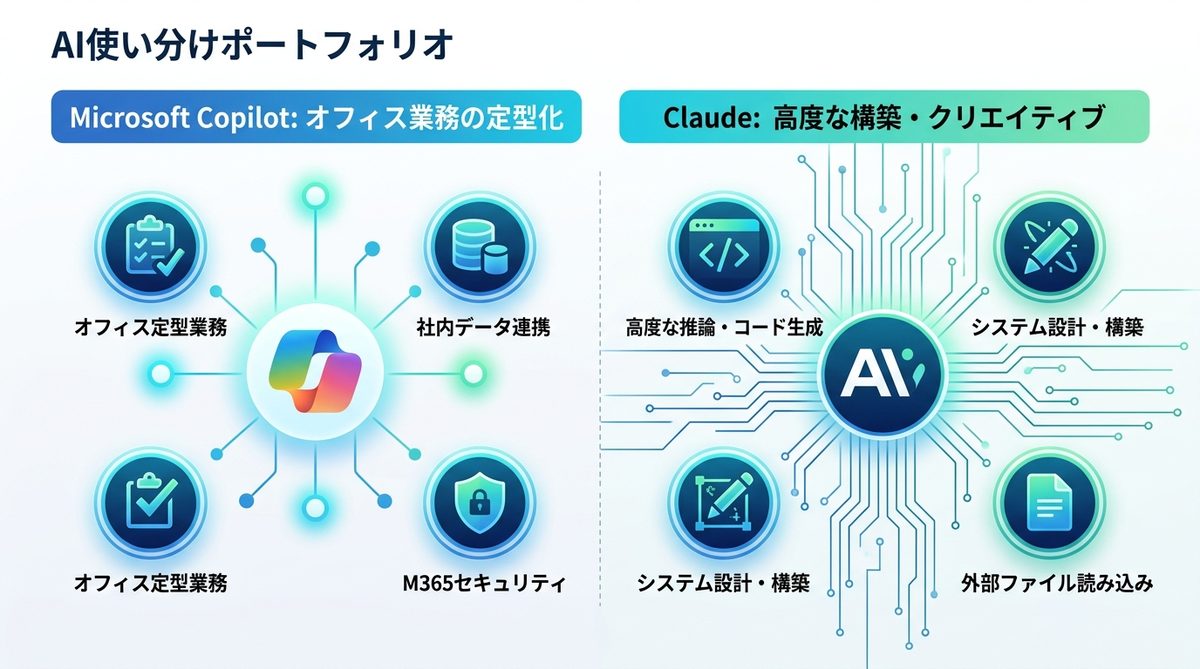
AIエージェントを使いこなすには、ツールの特徴に合わせて「適材適所」のポートフォリオを組むことが重要です。
オフィス業務はMicrosoft Copilot
Wordでの契約書校閲、Excelでのデータ分析、Teamsでの会議要約といった「オフィス環境での日常的な業務」は、Microsoft 365と密結合しているCopilotが圧倒的に有利です。ツールを切り替える手間なく、業務アプリ内で完結するため、作業の中断がありません。
高度な構築はClaudeを活用
一方で、ゼロベースでのシステム構築や、極めて高度な論理的推論が必要なコード生成などは「Claude」が適しています。
| 特徴 | Microsoft Copilot | Claude (汎用AI) |
|---|---|---|
| 得意領域 | オフィス定型業務・社内データ連携 | 高度な推論・コード生成・設計 |
| データ連携 | Microsoft 365環境内 | 外部読み込み・ファイルアップロード |
| セキュリティ | M365標準の権限管理・非学習 | エンタープライズプランにて対応 |
関連記事:【図解で解説】Claude Codeとは?Claude Coworkとの違いと活用事例
導入で業務はどう変わる?AIエージェントの時短
AI導入の効果を最大化するには、具体的な「業務プロセスの可視化」が欠かせません。
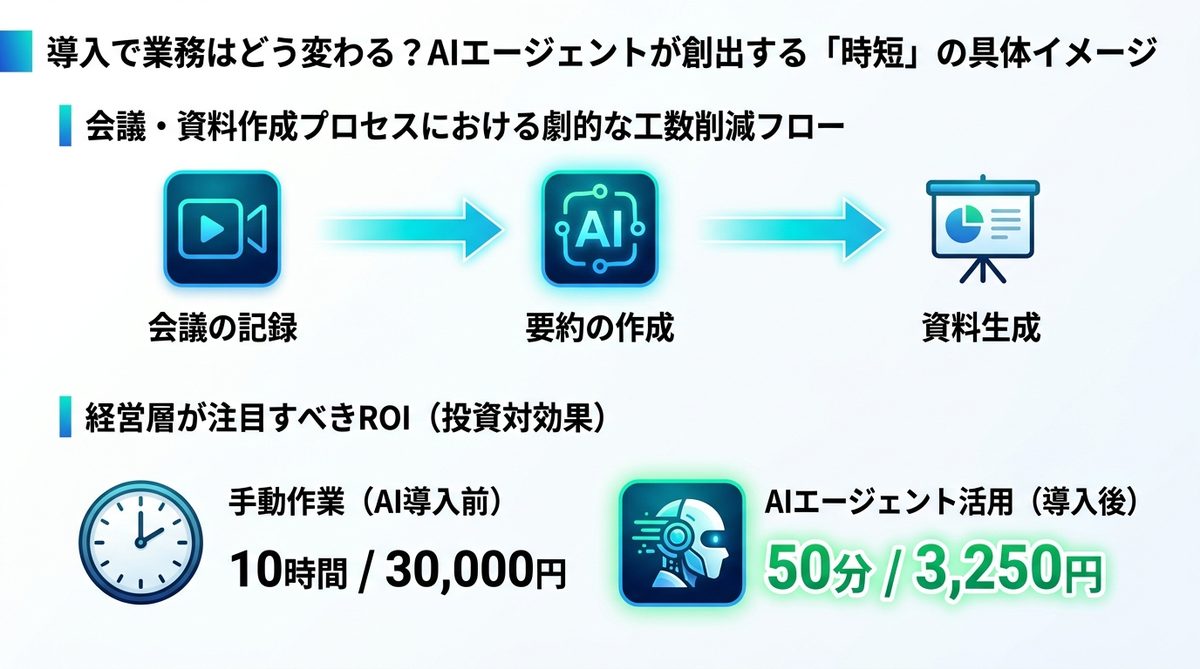
会議・資料作成の工数削減フロー
例えば「週次の定例会議」における工数削減の例を見てみましょう。
1. 会議の記録: Teamsで自動録音・文字起こしを実施。
2. 要約の作成: Copilotが発言内容を要約し、アクションアイテムを抽出。
3. 資料生成: Copilot Pagesに要約を転記し、PowerPointでのプレゼン資料化を指示。
この一連の流れにより、手動で議事録を作成し、資料に転記する作業が不要になります。
経営層が注目すべきROIの考え方
以下は、会議の要約業務を例にしたROIの試算例です。
| 項目 | 手動作業 (AI導入前) | AIエージェント活用 (導入後) |
|---|---|---|
| 月間処理件数 | 10件 (10会議) | 10件 (10会議) |
| 1件あたりの作業時間 | 60分 | 5分 |
| 合計工数 | 10時間 | 50分 |
| 人件費 (時給3,000円) | 30,000円 | 2,500円 |
| 月間コスト | 30,000円 | 7,000円 (※1) |
※1:作業工数分の人件費(50分×時給3,000円≒2,500円)+Microsoft Copilot for M365ライセンス料(約4,500円/ユーザー/月)の合計。
※削減率は業務の種類・件数・処理の複雑さによって大きく異なります。
関連記事:【トレンド解説】AIエージェントの導入とROIを最大化する3つのステップ
Copilot導入の第一歩:小さなタスクから
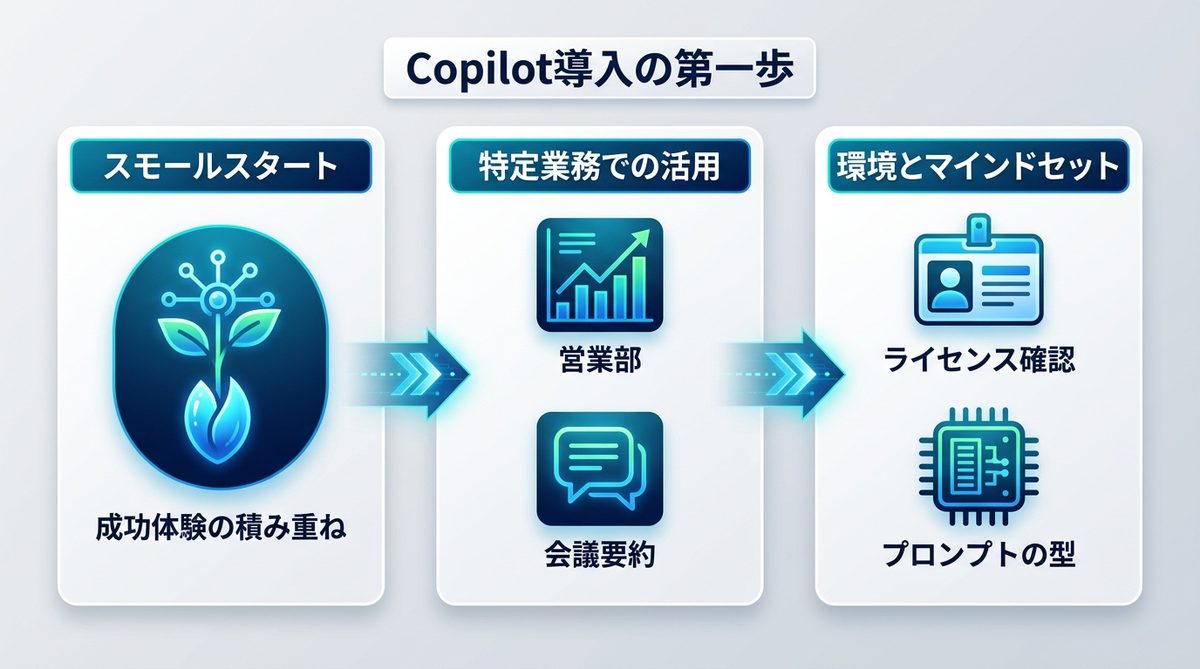
AIの導入を成功させる秘訣は、最初から全社展開を狙うのではなく、スモールスタートで「成功体験」を積み重ねることです。
スモールスタートの推奨手順
まずは特定のチーム(例:営業部)や、特定の業務(例:日報作成、Teams会議の要約)に限定して運用を開始してください。「AIを使うことで確実に業務が楽になった」という実感をメンバーに持たせることが、全社展開への最大の布石となります。
環境準備とマインドセット
まずはMicrosoft 365のライセンス状況を確認しましょう。次に、AIへ指示を出す「プロンプト(指示文)」の型を学ぶことが重要です。「役割」「タスク」「制約事項」を明確にするだけで、AIの回答精度は劇的に向上します。
関連記事:【わかりやすく解説】AIエージェントとは?生成AIとの違いから業務自動化の始め方まで初心者が「腹落ち」できるガイド
💡 エラーで困ったときは
実際に使い始めて「問題が発生しました」と表示されたときは、原因別の対処手順をまとめた記事があります。
まとめ
Microsoft Copilotは、もはや単なるチャットツールではありません。Microsoft 365のデータをフル活用し、業務プロセスを自律的に代行する「頼れるAIエージェント」です。
- Copilot Agent機能で、自律的にタスクを遂行させる。
- Copilot Pagesで、一時的な対話を組織のナレッジとして蓄積する。
- Microsoft Graphにより、社内データとの安全な連携と権限管理を実現する。
- 定型業務はCopilotに、構築はClaudeにと、用途に合わせて使い分ける。
まずは今日の会議要約から、AIエージェントの活用を始めてみませんか。今すぐCopilotを開き、一つだけ定型業務をAIに任せてみましょう。
AIエージェントナビ編集部の見解
AIエージェントナビでは、各記事のテーマについて編集長が「実際どうなの?」という素朴な疑問を「Nav」と名付けたAIエージェントにぶつけています。エンジニアではなく、経営者・ビジネス視点からの率直な見解をお届けします。
編集長の率直な感想
編集長
Nav
編集長
Nav
編集長
Nav
編集部のまとめ
- CopilotとChatGPTが両方使える環境でも、76%の社員はChatGPTを選ぶという調査がある
- ライセンスを持つ社員の6割以上が実際には使っておらず、契約と利用の乖離が大きい
- M365連携という強みを活かすには、日常業務から小さく使い始めてもらう定着の工夫が不可欠