ChatGPTのメモリが反映されない原因とは|GPT-5.5の活用ガイド
 AIエージェントナビ編集部
「AIに何度も同じ指示を出している」「過去の経緯をふまえた回答が返ってこない」。日々ChatGPTを右腕として活用する中で、このような『指示の再入力(Prompt Fatigue)』に疲弊していませんか。
2026年5月現在、ChatGPTはGPT-5.5モデルの搭載により、より自律的な推論能力を獲得しました。しかし、その賢さがゆえに「あえて古い情報を無視する」という挙動が見られるようになっています。本記事では、ChatGPTのメモリが反映されない原因をシステムと推論の側面から解き明かし、最新機能「Memory Sources(メモリソース)」を用いた確実なメモリ管理術を解説します。
この記事に対する編集部の見解
- メモリ未反映は「また一から説明しなきゃ」という繰り返しのストレスとして気づくことが多い
- 原因は設定・モデルの自律判断・自動パージなど5種類あり、症状によって対処法が異なる
- Memory Sourcesで重要情報をピン留め・不要記憶を削除するのが確実な解決策になる
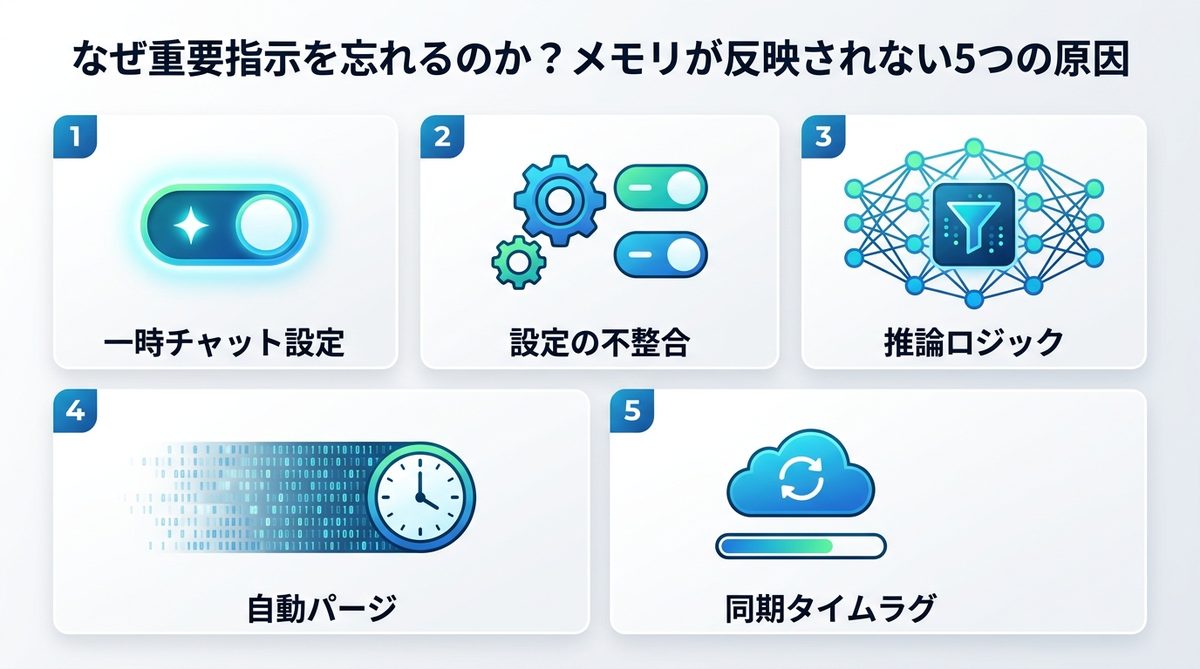
ChatGPTのメモリが反映されない5つの原因
AIが指示を忘れたように感じる場合、多くは「バグ」ではなく「現在の設定」や「モデルの判断」に起因します。まずは主要な5つの原因を確認しましょう。
一時チャットの設定
一時チャットモードがオンになっている場合、会話の内容やメモリは一切保存・参照されません。画面左上のモデルセレクター付近に「一時チャット」という表示が出ていないかを確認してください。
メモリと履歴の不整合
GPT-5.5では「保存したメモリ(恒久的な記憶)」と「過去の会話履歴」が個別に参照制御されています。設定のパーソナライズ画面で、これらが意図せずオフになっていないかチェックが必要です。
GPT-5.5のノイズ判断
これが最も高度な原因です。GPT-5.5は最新のコンテキスト(記憶容量)選別機能により、回答の精度を上げるために「関連性が低い」と判断した過去情報をあえて排除します。ユーザーには「忘れた」ように見えますが、モデル側は「今の回答には不要なノイズ」と判断しているのです。
記憶の自動パージ
長期間アクセスがない、あるいは設定された上限を超えた古い記憶は、モデルの推論効率を維持するために自動パージ(削除)されることがあります。
外部連携の同期ラグ
Gmail等のアプリ連携を使用している場合、情報のインデックス(索引作成)に数分〜数十分のラグが生じ、即座に反映されないケースがあります。
関連記事:ChatGPTのMCP連携手順|安全な接続と設定の全ステップ
Memory Sourcesで根拠を自己診断
GPT-5.5で導入された「Memory Sources」は、AIが回答を作成する際に「どの情報を参考にしたか」を可視化する画期的な機能です。
参照ソースの特定方法
回答の生成後、出力の下部に表示される「Memory Sources」アイコンをクリックしてください。ここには、以下のいずれが参照されたかが表示されます。
* Fixed Memory(固定メモリ): ユーザーが設定した必須記憶
* Recent History(直近の履歴): 現在のチャット内の前後の会話
* Linked Apps(連携アプリ): Gmailやドライブ等の外部データ
優先情報の可視化手順
もし回答が指示通りでない場合、このアイコンから「どのソースが参照され、どのソースが無視されたか」がわかります。例えば「重要なプロジェクト指示を無視された」場合、ここに「Fixed Memory」が含まれていなければ、AIはその情報を「参照すべき記憶」と認識できていなかったことが判明します。
関連記事:MCP Claude Desktop設定:ハンマーアイコンが表示されない時の解決策
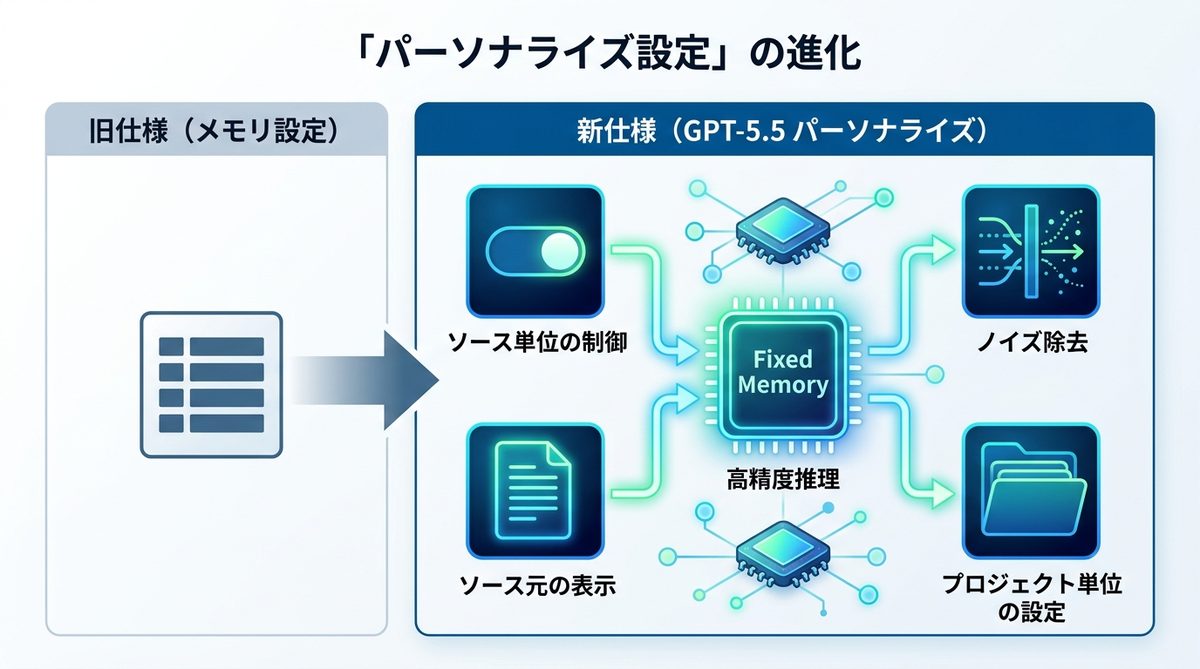
旧仕様とGPT-5.5の設定比較
これまでのメモリ管理と、GPT-5.5以降の管理方法を比較表にまとめました。
| 比較項目 | 旧仕様(メモリ設定) | 新仕様(GPT-5.5 パーソナライズ) |
|---|---|---|
| 参照制御 | 一括管理のみ | ソース単位で詳細制御が可能 |
| 推論関与 | 記憶をそのまま反映 | 関連性を判断しノイズを除去 |
| 可視化機能 | なし | 回答ごとにソース元を表示 |
| 設定の柔軟性 | 低い | プロジェクト単位で固定・解除可能 |
ソース単位の制御と操作
「パーソナライズ」画面を開くと、どのアプリや記憶を優先的に読み込ませるかを詳細に設定できます。特に業務効率化を図る場合、無関係なアプリ連携をオフにし、特定の「Fixed Memory」をオンにすることで、推論の精度が劇的に向上します。
関連記事:【完全ガイド】MCPサーバーで変わる業務効率|AIを実務のパートナーにする3つの活用術
精度を高めるメモリ管理術
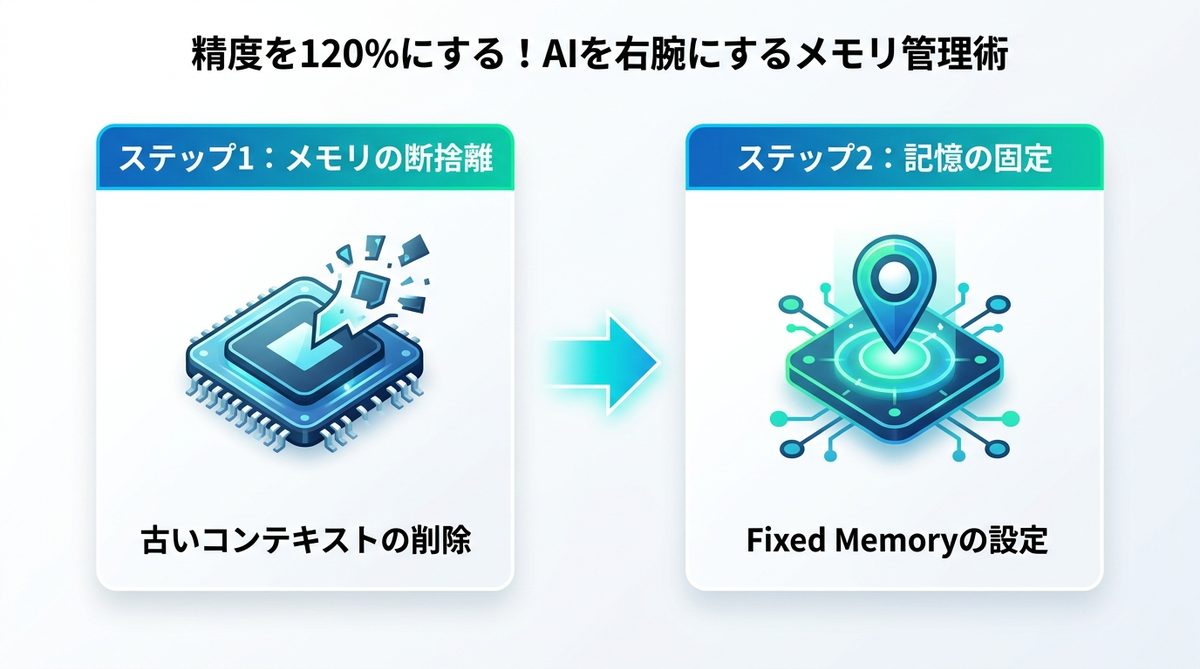
AIを真のビジネスパートナーにするためには、AIの推論にこちらの記憶を馴染ませる必要があります。
メモリの断捨離手順
パーソナライズ設定の管理ハブから、半年以上前の古いプロジェクト記憶や、現在の業務に関係のない情報を削除してください。メモリという「脳の容量」を整理することで、GPT-5.5はより現在進行中の業務に集中できるようになります。
記憶固定のプロンプト
特定のプロジェクトにおいて、絶対に忘れてほしくない指示がある場合は、以下のプロンプトをチャットの冒頭に送ってください。
「以下の指示を、今後このスレッドおよび関連プロジェクトにおいて最優先のメモリとして固定してください。
[ここに指示内容:例 専門用語の定義、出力のトーン、必須のフォーマットなど]
また、Memory Sources上で『Fixed Memory』として認識されているか確認してください。」
関連記事:【実践テクニック集】AIエージェントを120%使いこなす方法
モデル特性を活かすマインドセット
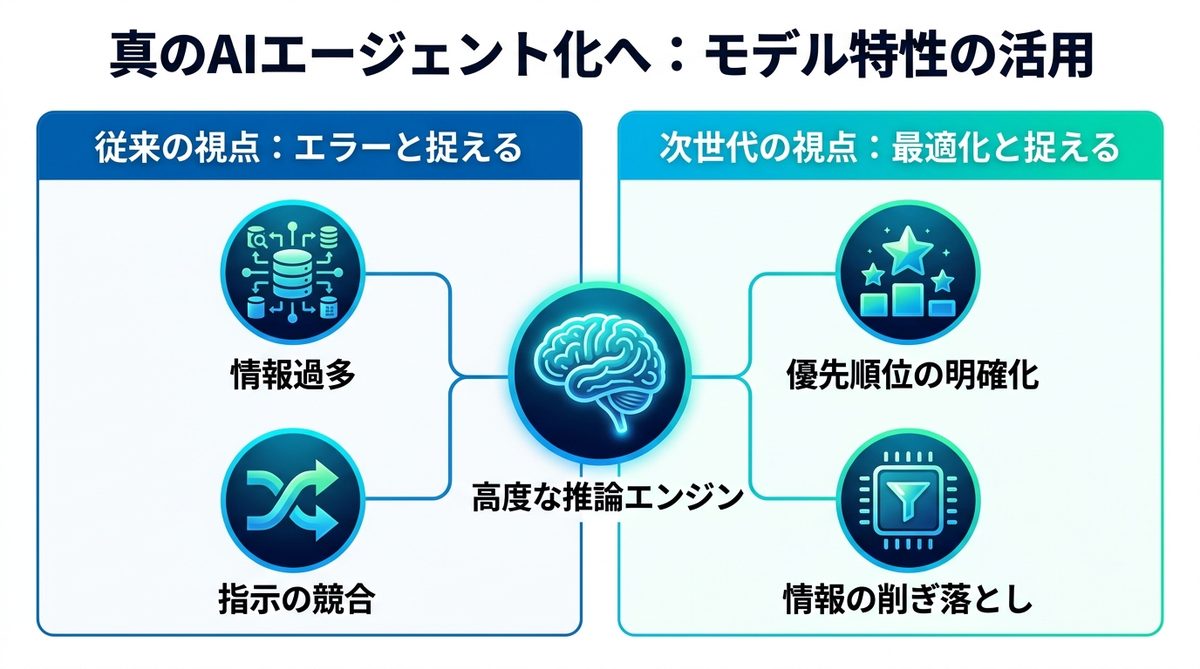
モデルの取捨選択と捉える
モデルが指示を無視するのは、モデルが「今の仕事に集中しよう」と判断している証拠です。これをエラーと捉えるのではなく、「AIに与える情報が多すぎるのではないか」「指示の優先順位が明確ではないのではないか」と自問自答することが重要です。
業務効率を最大化する秘訣
GPT-5.5という高度な推論エンジンを使いこなすには、AIに対して「何が重要か」をランク付けして伝えるプロンプト習慣をつけましょう。AIの判断力を信頼し、あえて情報を削ぎ落とすことで、指示出しの工数は最小限になります。
関連記事:【2026年最新】ChatGPT 5.4の実力は?自律エージェントを「チームの一員」としてマネジメントする業務再構築戦略
まとめ
ChatGPTのメモリが反映されないトラブルは、多くの場合、設定の不備か、GPT-5.5の高度な推論による「情報の取捨選択」が原因です。以下のポイントを意識して、設定を見直しましょう。
- 一時チャットモードとソース単位のトグルを確認する。
- Memory Sourcesアイコンで、AIがどの情報を参照したか可視化する。
- 「メモリの断捨離」を行い、重要指示を定型文で固定する。
今すぐ「パーソナライズ」設定で2つのトグルを確認しましょう。確認後、「これまでの会話から私の仕事のトーンをメモリに要約して」とAIに指示し、自分専用の推論エンジンを育て直してください。
AIエージェントナビ編集部の見解
AIエージェントナビでは、各記事のテーマについて編集長が「実際どうなの?」という素朴な疑問を「Nav」と名付けたAIエージェントにぶつけています。エンジニアではなく、経営者・ビジネス視点からの率直な見解をお届けします。
編集長の率直な感想
編集長
Nav
編集長
Nav
編集長
Nav
編集部のまとめ
- メモリ未反映は「また一から説明しなきゃ」という繰り返しのストレスとして気づくことが多い
- 原因は設定・モデルの自律判断・自動パージなど5種類あり、症状によって対処法が異なる
- Memory Sourcesで重要情報をピン留め・不要記憶を削除するのが確実な解決策になる