Cursorの「trouble connecting to the model provider」対処法
 AIエージェントナビ編集部
Cursorでコードを書いていて、突然チャットやComposer(AIによるコード生成・編集機能)が使えなくなると、作業の手が止まってしまいますよね。特に「モデルプロバイダーへの接続エラー」が表示された際は、焦って設定をいじってしまいがちです。
本記事では、このエラーの原因を3つのパターンに分類し、それぞれの対処法を順を追って解説します。
⚠️ まず確認:今この瞬間、サービス全体で障害が起きていませんか?
自分だけの問題か、サービス全体の障害かを先に切り分けると、無駄な操作を避けられます。
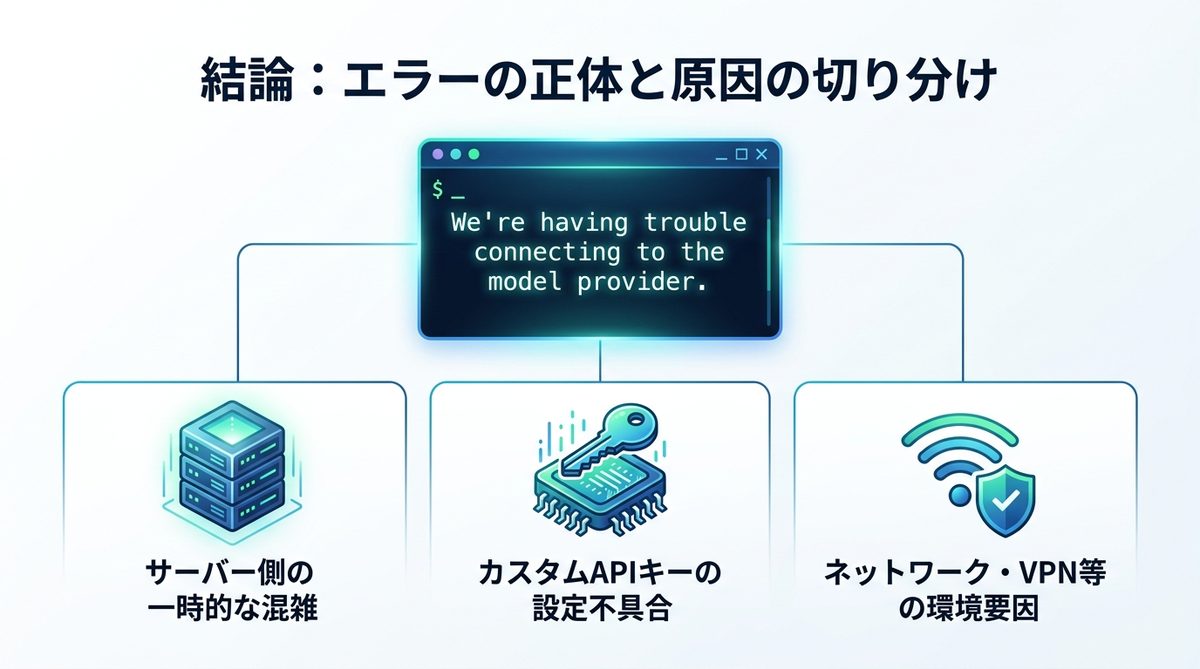
結論:エラーの正体と原因の切り分け
エラーの表示内容
このエラーは、Cursorが指定されたAIモデルのサーバーと正常に通信できない場合に発生します。以下のメッセージが表示されているか確認してください。
We're having trouble connecting to the model provider. This might be temporary - please try again in a moment主な3つの原因
このエラーには、大きく分けて以下の3つの原因が考えられます。まずは、自分がどのケースに当てはまるかを確認することが解決への近道です。
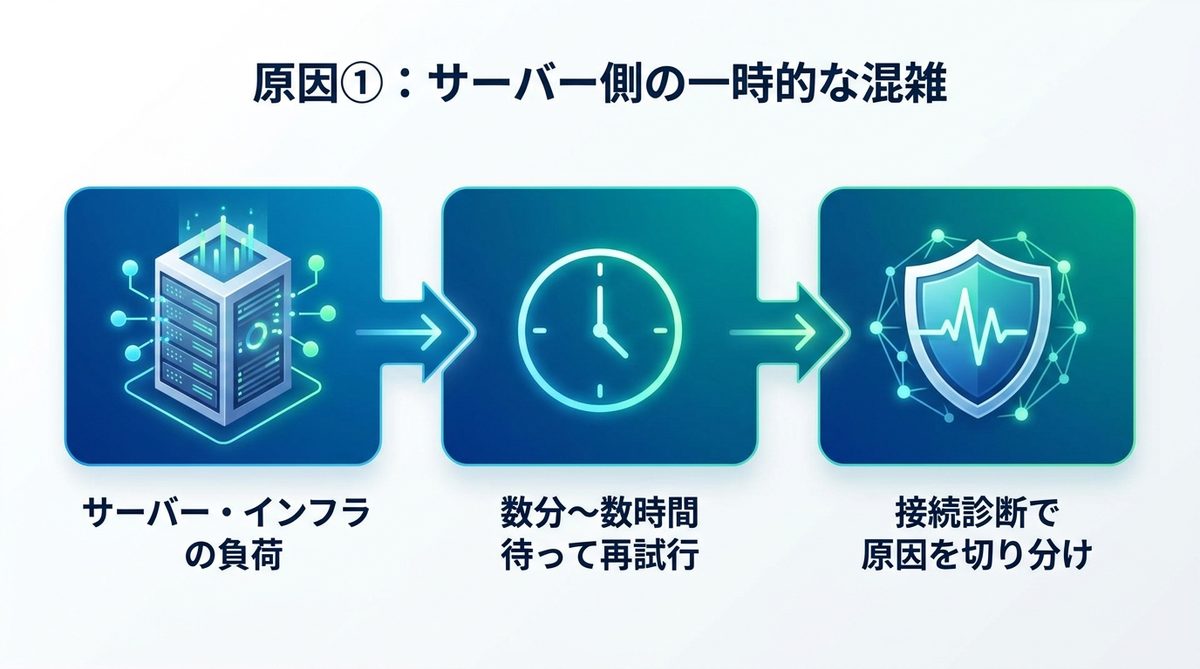
- サーバー側の一時的な混雑:サービス側のインフラ負荷によるもの。
- カスタムAPIキーの設定不具合:個別に登録したAPIキーが特定のモデルと干渉している状態。
- ネットワーク・VPN等の環境要因:通信経路やセキュリティ設定によるブロック。
次章から、それぞれの状況に応じた具体的な対処手順を詳しく解説します。なお、サーバー側の混雑が疑われる場合であっても、自身の環境に起因する問題がないか、後述するネットワーク診断機能を併用して確認しておくのが効率的です。
原因①:サーバーの一時的な混雑
発生理由
Cursorの公式コミュニティフォーラム(forum.cursor.com)において、スタッフのDean Rie氏は、このエラーの一部が「インフラ側の既知問題」であり、開発チームが対応中であることを認めています。これはCursor側のサーバーや、連携しているモデルプロバイダー(OpenAIやAnthropicなど)のインフラに負荷がかかっている際に発生します。
また、フォーラムの報告ベースではありますが、深夜から早朝(EST:米国東部標準時)にかけては発生が減るという傾向が見られます。これは、世界的なアクセス集中によるサーバー過負荷が主要な要因の一つであることを示唆しています。
再試行による対処
このケースでは、ユーザー側にできる決定的な解決策はありません。基本的には「数分から数時間待つ」のが最も現実的な対処法です。焦って環境設定を大きく変更する前に、まずは時間をおいてから再試行してみてください。なお、待ち時間を利用して、後述する「原因③」のセクションで紹介する診断機能を実行し、自身のインターネット接続に異常がないか確認しておくことは、原因の切り分けとして非常に有効です。
原因②:カスタムAPIキーの設定
発生理由
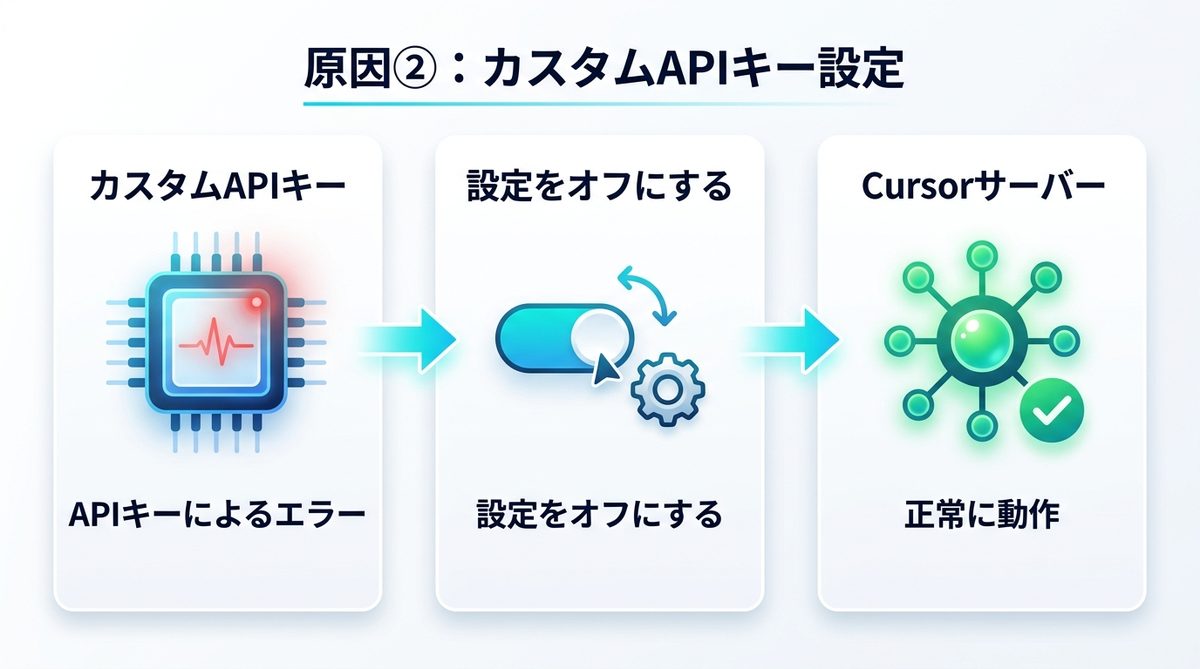
独自にOpenAIなどのカスタムAPIキーを設定してCursorを利用している場合、特定のモデルに対してキーを適用しようとするとエラーが発生する既知の不具合が確認されています。
コミュニティフォーラムでは、ユーザーのJheff_Obrabuh氏が「カスタムAPIキーを有効にしている時のみこのエラーが発生し、無効化することで即座に解消した」と報告しています。これに対し、Cursorサポート担当のKevin Neilson氏は「OpenAIのAPIキー形式を想定していないモデルにキーを適用しようとする際に発生する、インフラ側の不具合」であると説明しています。
APIキーの無効化手順
カスタムAPIキーを利用している環境でこのエラーが出た場合は、以下の手順で設定をオフにすることで、即座に不具合を解消できる可能性が高いです。
- Cursorの右上の歯車アイコン、または「Ctrl+Shift+J」(macOSはCmd+Shift+J)から「Settings」を開く。
- 「Models」タブへ移動する。
- 「OpenAI API Key」など、現在有効になっている「Custom API Key」のスイッチをオフにする。
- Cursorを一度終了し、再起動して接続を試す。
不具合が解消された後は、Cursorが提供するデフォルトのプロバイダー設定(Cursorのサブスクリプション枠)で動作するかを確認してください。
原因③:ネットワーク・VPN環境
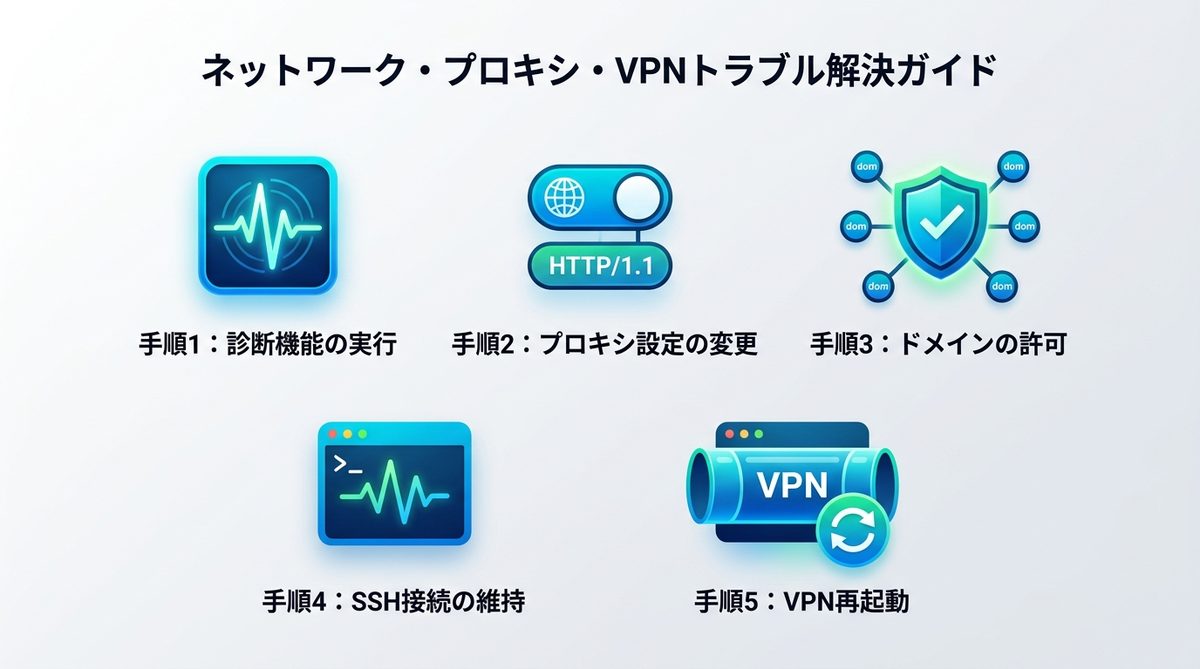
サーバー側の問題ではなく、自身のPC環境やネットワーク設定が原因でモデルプロバイダーへの接続が遮断されている場合があります。Cursor公式ヘルプ(cursor.com/help/troubleshooting/network)に基づき、以下の手順でトラブルシュートを行いましょう。
接続状態の診断
まずはCursor内の診断機能を使い、どこで通信が止まっているかを特定します。「Cursor Settings」>「Network」にある「Run Diagnostics」ボタンをクリックして実行してください。ここで接続テストを行うことで、外部のAPIエンドポイントとの通信に障害がないかを客観的に確認できます。
互換モードの切り替え
会社や学校などの組織内ネットワークでプロキシを利用している場合、Cursorの標準的な通信方式(HTTP/2等)が拒否されることがあります。設定画面の「Network」セクションから「HTTP Compatibility Mode」を見つけ、設定を「HTTP/1.1」に変更したうえでCursorを再起動してください。
ドメインの許可設定
セキュリティソフトや社内ファイアウォールがCursorの通信を異常とみなして遮断している可能性があります。ネットワーク管理者に依頼するか、自身のセキュリティ設定で以下のドメインをホワイトリスト(許可リスト)に登録してください。
*.cursor.sh*.cursor-cdn.com*.cursorapi.com
SSH接続の維持設定
VS Codeと同様に、SSHを使用してリモートサーバー上でCursorを動かしている場合、通信のタイムアウトによって接続エラーが発生することがあります。この際は、SSH設定ファイルの ServerAliveInterval などの「keep-alive interval(通信維持間隔)」の設定を適切に見直すことで、接続の安定性が向上します。
VPN接続の再起動
VPN(仮想専用線)を使用している場合、VPNの接続・切断時にDNS設定が正しく更新されず、Cursorがモデルプロバイダーを見失うことがあります。VPNをオンまたはオフに切り替えた際には、設定を反映させるためにCursorを一度完全に終了(Quit)し、再起動を試みてください。
直らない場合の対処法
フォーラムの確認
上記を試しても解決しない場合、Cursor公式コミュニティフォーラム(forum.cursor.com)を確認してください。世界中のユーザーから同様の報告がリアルタイムで寄せられており、特定の時間帯に特定の地域で発生しているサーバー障害などの情報を把握できます。公式のステータスページには反映されないような、ごく短時間のシステムトラブルもここにはいち早く投稿される傾向があります。
関連エラー記事の確認
また、接続エラー以外の要因(利用枠の超過やログインセッションの切れ)が複合的に影響している場合もあります。当サイトの解説記事として、レート制限に関する「Cursor「rate limit reached」の原因と対処法」や、認証エラー全般を扱った「Cursorにログインできない?無限ループやエラーを5分で解消する手順」もあわせて参照することで、より包括的なトラブルシュートが可能です。

まとめ
Cursorで「trouble connecting to the model provider」と表示された際の要点は以下の通りです。
- 原因は「サーバー混雑(既知の問題)」「カスタムAPIキーの不具合」「ネットワーク環境」の3パターンに大別される。
- サーバー混雑時は、Dean Rie氏らスタッフが対応中のケースが多く、ユーザー側は時間をおいて再試行するのが現実解。
- Jheff_Obrabuh氏らの報告にある通り、カスタムAPIキーを使用している場合は、一度無効化することで不具合を回避できる。
- 公式ヘルプ(cursor.com/help/troubleshooting/network)に従い、ネットワーク診断機能を使いながら、VPNやプロキシ、ファイアウォール設定を一つずつ確認する。
Cursorは進化の早いツールであるため、一時的なインフラの不安定さは避けられない側面があります。まずは本記事の手順で冷静に原因を切り分け、最小限の設定変更で復旧を目指しましょう。